

Antworten und Berichte mit Notion synchronisieren
Füllen Sie eine Notion-Datenbank mit jeder neuen Umfrageantwort oder mit Ihren Umfragekennzahlen, einmalig oder nach Zeitplan.
Diese Seite wurde automatisch übersetzt. Maßgeblich ist die englische Version.
Die Notion-Integration schreibt Ihre Umfrageergebnisse in eine Notion-Datenbank, die Screeb für Sie anlegt. Jede neue Antwort wird zu einer Zeile, sodass Ihr Team Feedback neben der übrigen Arbeit sortieren, taggen und verknüpfen kann. Sie können dort auch Ihre Umfragekennzahlen erfassen, einmalig oder nach Zeitplan.
Bevor Sie beginnen
Abschnitt betitelt „Bevor Sie beginnen“- Notion ist Teil Ihres Tarifs. Ohne Notion zeigt der Katalog Upgrade zum Installieren statt Installieren, und die Notion-Option im Teilen-Fenster ist ausgegraut.
- Für die Installation und Verbindung von Notion unter Integrationen sowie für das Anlegen einer Datenbank im Teilen-Fenster brauchen Sie die Rolle Admin. Um eine Umfrage mit Notion zu teilen, brauchen Sie mindestens die Rolle Editor: Ohne sie wird die Teilen-Aktion nicht angezeigt.
- Sie haben eine Notion-Seite, auf der Screeb seine Datenbanken anlegen kann, und Sie können Screeb Zugriff darauf geben.
Verbinden
Abschnitt betitelt „Verbinden“Notion Workspace verbinden
Abschnitt betitelt „Notion Workspace verbinden“- Öffnen Sie Integrationen, suchen Sie Notion und klicken Sie auf Installieren. Die Notion-Seite öffnet sich.
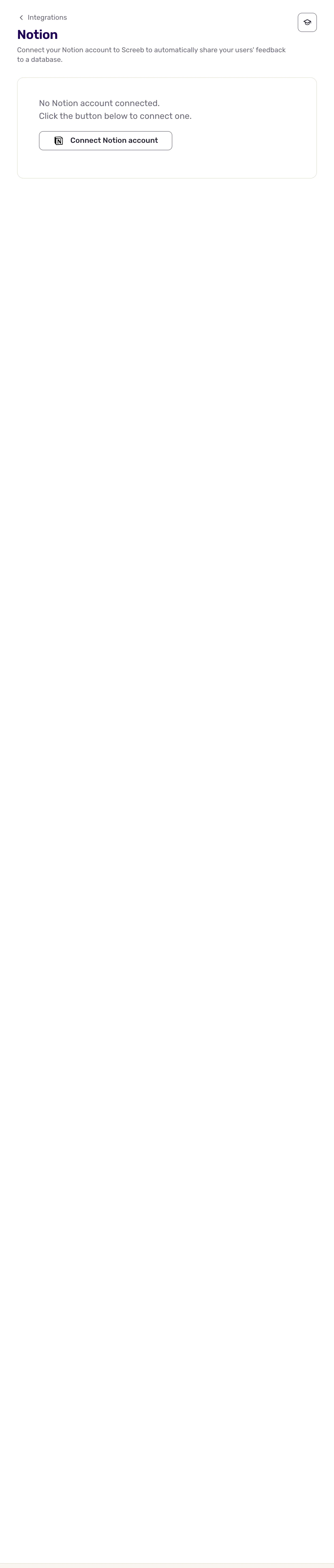
- Klicken Sie auf die Schaltfläche, um Ihr Notion-Konto zu verbinden. Notion öffnet sich.
- Wählen Sie in Notion Ihren Workspace aus und markieren Sie die Seiten, auf die Screeb zugreifen darf. Nehmen Sie die Seite auf, auf der die Datenbanken angelegt werden sollen.
- Notion leitet Sie zurück zur Notion-Seite in Screeb, die nun anzeigt, dass das Konto verbunden ist.
Eine Umfrage mit einer Datenbank synchronisieren
Abschnitt betitelt „Eine Umfrage mit einer Datenbank synchronisieren“- Öffnen Sie eine Umfrage, klicken Sie auf Analysieren und wählen Sie den Bericht, den Sie synchronisieren möchten: Alle Antworten für die Antworten oder Umfrageanalysen, Net Promoter Score und die anderen Score-Berichte für Kennzahlen.
- Klicken Sie unter Alle Antworten oben rechts auf Antworten teilen. Klicken Sie bei den anderen Berichten oben rechts auf Mehr und dann auf Antworten teilen.
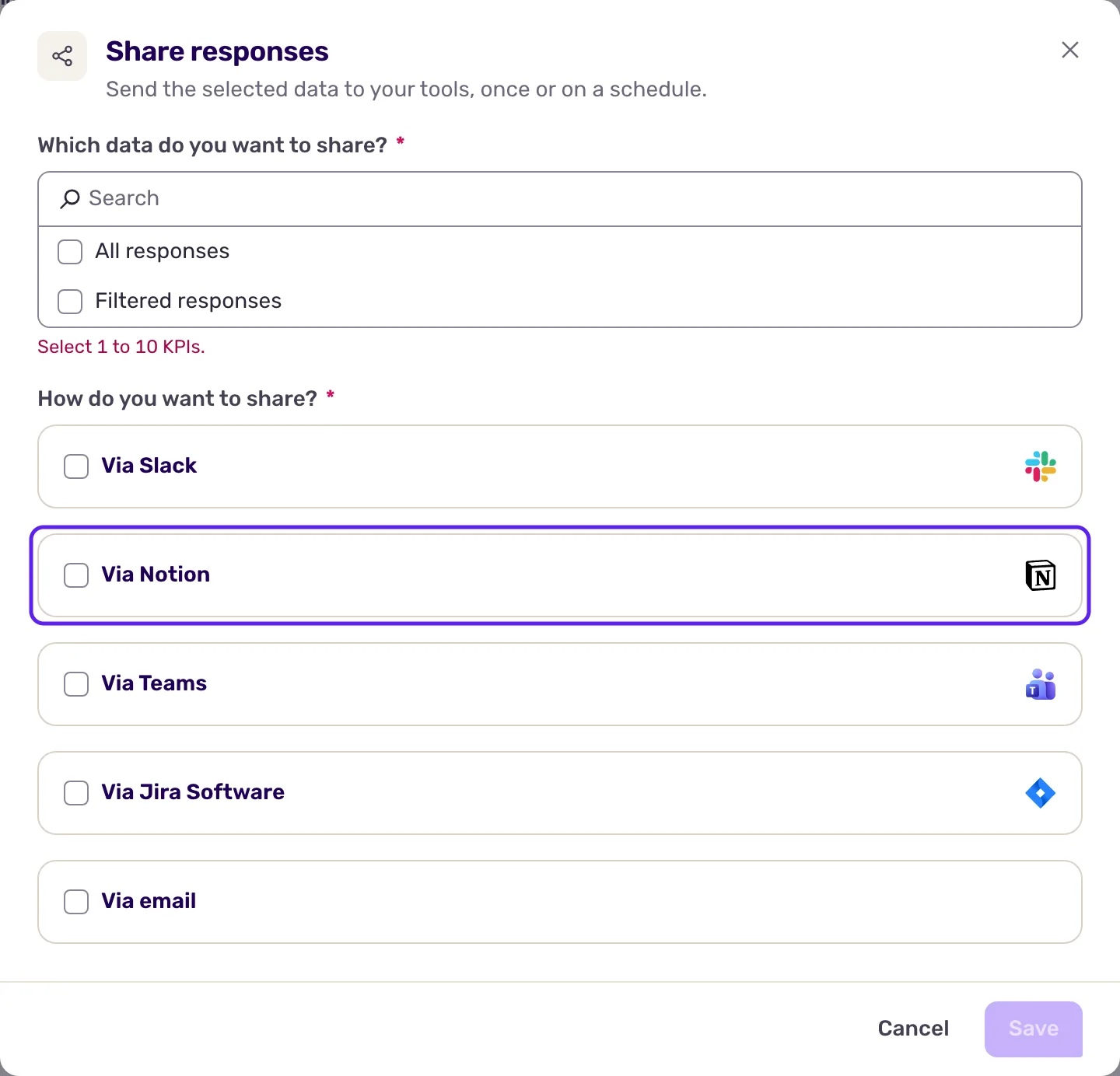
- Wählen Sie unter Welche Daten möchten Sie teilen? aus, was synchronisiert werden soll: Alle Antworten oder Gefilterte Antworten bei den Antworten, 1 bis 10 Kennzahlen bei den anderen Berichten.
- Aktivieren Sie unter Wie möchten Sie teilen? die Option Notion.
- Geben Sie in Übergeordnete Seite nach Name oder ID suchen den Namen der übergeordneten Seite ein oder fügen Sie ihre ID ein, und wählen Sie die Seite aus.
- Klicken Sie auf Datenbank auf dieser Seite erstellen. Screeb legt eine Datenbank an, die nach der Umfrage (und bei Kennzahlen zusätzlich nach dem Bericht) benannt ist, und zeigt sie unter Mit Notion-Datenbank teilen an.
- Legen Sie bei Kennzahlen Möchten Sie dies in Zukunft wiederholen? fest und klicken Sie dann auf Einmalig teilen oder Wiederkehrende Freigabe einrichten. Klicken Sie bei Antworten auf Speichern.
Jeder Bericht einer Umfrage braucht eine eigene Datenbank: Screeb lehnt es ab, zwei Berichte derselben Umfrage in einer Datenbank zu speichern.
Übertragene Daten
Abschnitt betitelt „Übertragene Daten“Die Daten gehen nur von Screeb zu Notion.
Antworten. Jede Antwort ist eine Zeile, die bei der ersten Antwort angelegt und mit jeder weiteren Antwort sowie beim Ende der Antwort aktualisiert wird. Die Spalten sind die Kennung, die Antwort-ID, der Abschlussstatus, der Beendigungsgrund, das Datum, der Name, die E-Mail-Adresse und die Tags der Antwort, eine Spalte pro Frage sowie Spalten für die versteckten Felder, Nutzereigenschaften und den Kontext, die mit der Antwort gesendet wurden. Screeb fügt die Spalten neuer Fragen selbstständig hinzu. Bei Gefilterte Antworten wird eine Zeile erst geschrieben, wenn die Antwort endet oder abläuft und Ihren Regeln entspricht. Testantworten aus der Umfragevorschau werden übersprungen.
Berichte. Jeder Versand fügt pro Kennzahl eine Zeile hinzu, mit dem Namen der Kennzahl, ihrem Wert und zwei Datumsspalten:
| Spalte | Inhalt |
|---|---|
| Sent at | Wann die Zeile gesendet wurde, mit Datum und Uhrzeit, in UTC. Sie hat für jedes Intervall dieselbe Bedeutung. |
| Data period | Der Zeitraum, auf dem der Wert berechnet wird. Täglich: der vorherige Kalendertag, als Datum ohne Uhrzeit, in der Zeitzone des Berichts (standardmäßig Europe/Paris). Wöchentlich oder monatlich: die 7 Tage oder der Monat vor dem Versand, bis zum Versand. Einmalige Freigabe: leer. |
Zeilen werden nie überschrieben, sodass die Datenbank den Verlauf jedes Berichts behält. Eine einmalige Freigabe umfasst den gesamten Zeitraum; eine wiederkehrende umfasst die letzten 24 Stunden, die letzten 7 Tage oder den letzten Monat und wird jeden Morgen, jeden Montagmorgen oder am ersten Tag jedes Monats gesendet. Die Versandzeit steht in Sent at, das in UTC angegeben ist. Datenbanken, die vor Data period angelegt wurden, erhalten die Spalte beim nächsten Versand; keine Spalte wird umbenannt.
Nur Antworten und Berichte, die nach dem Speichern gesendet werden, landen in Notion. Um eine Datenbank mit früheren Antworten oder Berichten zu füllen, wenden Sie sich an den Screeb-Support.
Notion begrenzt, wie viele Anfragen eine Integration stellen darf. Wird dieses Limit erreicht, wartet Screeb und sendet später erneut, und das Teilen-Fenster zeigt Notion begrenzt derzeit die Anfragen von Screeb, daher konnten die Details nicht geladen werden. Ihre Einstellungen können weiterhin gespeichert werden.
Fehlerbehebung
Abschnitt betitelt „Fehlerbehebung“Eine Notion-Formel auf Sent at liefert den falschen Tag. Sent at ist der Zeitpunkt des Versands, in UTC. Um Zeilen nach dem Zeitraum der Daten zu gruppieren, verwenden Sie stattdessen Data period. Zeilen, die vom 2. bis 6. November 2026 gesendet wurden, enthalten in Sent at nur ein Datum (den abgedeckten Tag) und haben kein Data period. Wenn Sie den Support bitten, die Datenbank mit vergangenen Berichten zu füllen, löschen Sie diese Zeilen zuerst, sonst entstehen Duplikate.
Keine Notion-Integration installiert. Installieren Sie Notion zuerst unter Integrationen.
Notion konnte nicht erreicht werden Die Verbindung ist unterbrochen, und die Notion-Seite zeigt Erneute Verbindung erforderlich. Öffnen Sie die Notion-Seite und klicken Sie auf Erneut verbinden.
Keine Seite gefunden Screeb sieht nur die Seiten, auf die Sie ihm Zugriff gegeben haben. Klicken Sie auf der Notion-Seite auf Erneut verbinden und wählen Sie die Seite in Notion aus.
Diese Notion-Datenbank konnte nicht geladen werden Die Datenbank wurde gelöscht, oder Screeb hat den Zugriff darauf verloren. Klicken Sie auf Entfernen und legen Sie dann eine neue Datenbank an.
Trennen
Abschnitt betitelt „Trennen“- Um die Synchronisierung eines Berichts zu beenden, öffnen Sie dessen Teilen-Fenster erneut und klicken Sie auf Freigabe beenden. Die Datenbank und ihre Zeilen bleiben in Notion erhalten.
- Um Notion zu trennen, öffnen Sie die Notion-Seite, klicken Sie auf Zugriff widerrufen und bestätigen Sie.
- Um die Integration zu entfernen, klicken Sie oben rechts auf der Notion-Seite auf Mehr, dann auf Löschen und bestätigen Sie mit Integration löschen.