

Sincronizza risposte e Report con Notion
Riempi un database Notion con ogni nuova risposta ai sondaggi, oppure con le metriche dei tuoi sondaggi, una volta sola o su base periodica.
Questa pagina è stata tradotta automaticamente. La versione inglese fa fede.
L’integrazione Notion scrive i risultati dei tuoi sondaggi in un database Notion che Screeb crea per te. Ogni nuova risposta diventa una riga, così il tuo team può ordinare, taggare e collegare il feedback accanto al resto del suo lavoro. Puoi anche registrarvi le metriche dei tuoi sondaggi, una volta sola o su base periodica.
Prima di iniziare
Sezione intitolata “Prima di iniziare”- Notion è incluso nel tuo piano. Senza, il catalogo mostra Effettua l'upgrade per installare al posto di Installa, e l’opzione Notion della finestra di condivisione è disattivata.
- Installare e collegare Notion da Integrazioni, e creare un database dalla finestra di condivisione, richiedono il ruolo Admin. Condividere un sondaggio su Notion richiede il ruolo Editor o superiore: senza, l’azione di condivisione non compare.
- Hai una pagina Notion in cui Screeb può creare i suoi database, e puoi dare a Screeb l’accesso a questa pagina.
Collega
Sezione intitolata “Collega”Collega il tuo Workspace Notion
Sezione intitolata “Collega il tuo Workspace Notion”- Apri Integrazioni, trova Notion e clicca Installa. Si apre la pagina Notion.
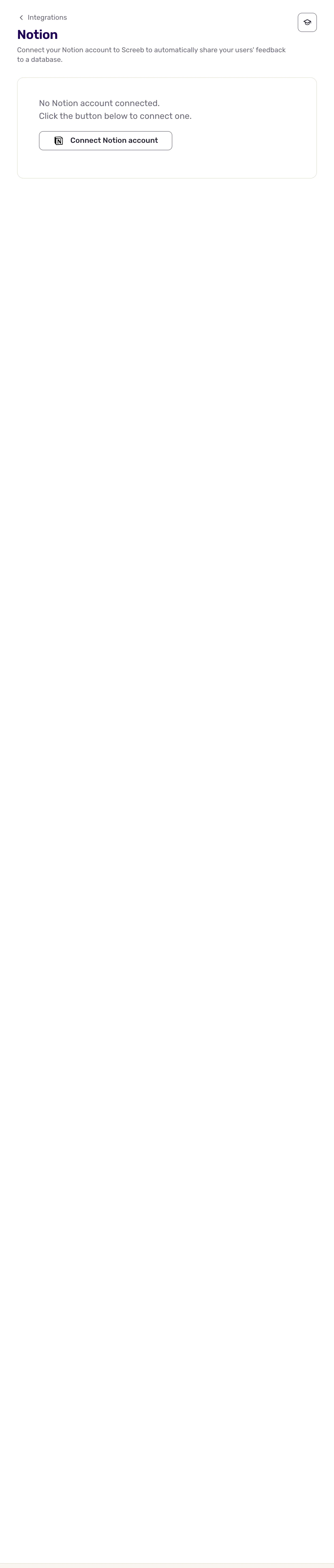
- Clicca il pulsante per collegare il tuo account Notion. Si apre Notion.
- In Notion, scegli il tuo workspace e seleziona le pagine a cui Screeb può accedere. Includi la pagina in cui devono finire i database.
- Notion ti riporta alla pagina Notion in Screeb, che ora indica che l’account è collegato.
Sincronizza un sondaggio con un database
Sezione intitolata “Sincronizza un sondaggio con un database”- Apri un sondaggio, clicca Analizza e scegli il Report da sincronizzare: Tutte le risposte per le risposte, oppure Analisi dei sondaggi, Net Promoter Score e gli altri Report di punteggio per le metriche.
- In Tutte le risposte, clicca Condividi risposte in alto a destra. Negli altri Report, clicca Altro in alto a destra, poi Condividi risposte.
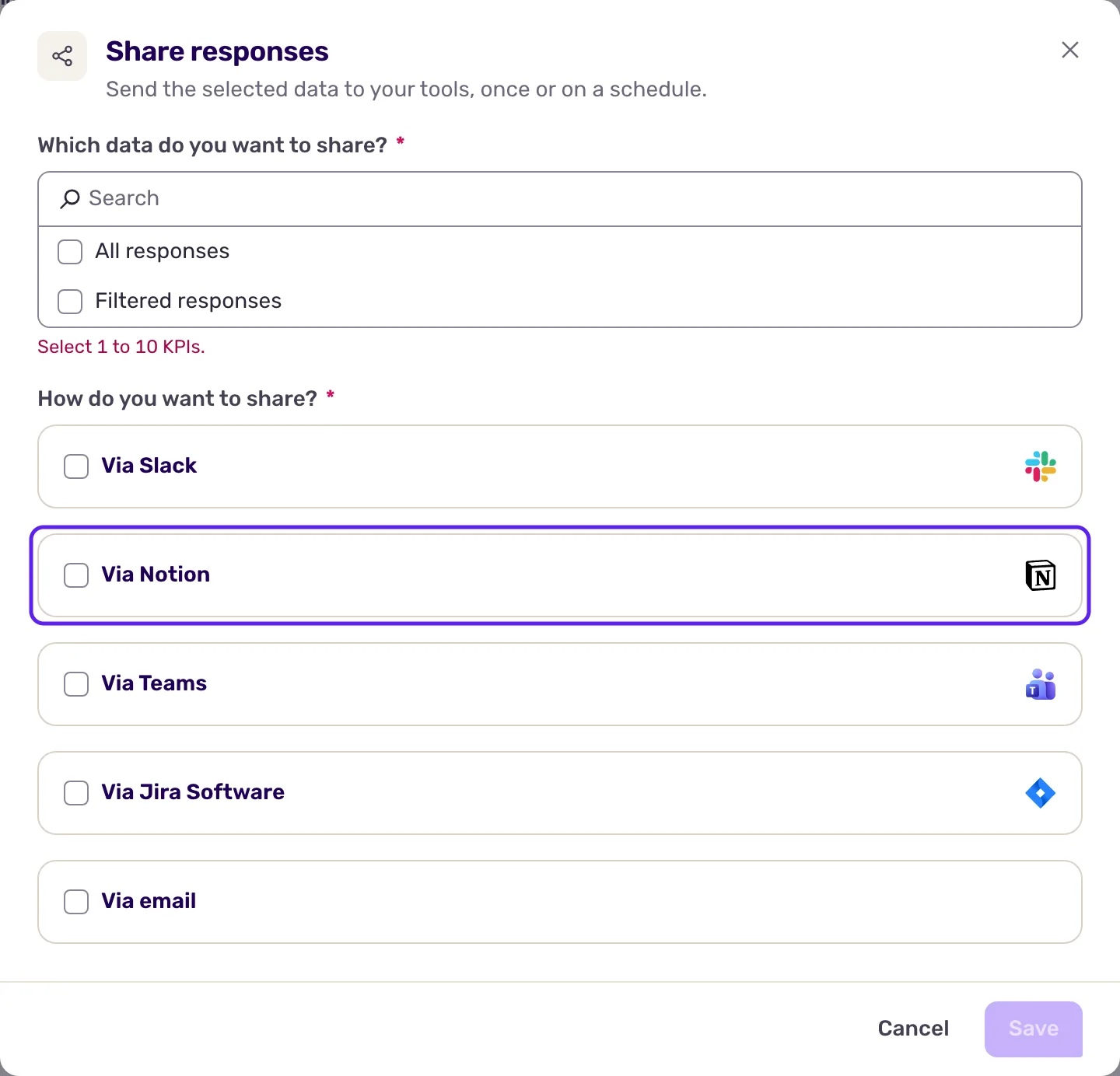
- Sotto Quali dati vuoi condividere?, scegli cosa sincronizzare: Tutte le risposte o Risposte filtrate per le risposte, da 1 a 10 metriche per gli altri Report.
- Sotto Come vuoi condividere?, seleziona Notion.
- In Cerca una pagina padre per nome o tramite l'ID, digita il nome della pagina padre, oppure incolla il suo ID, e selezionala.
- Clicca Crea un database in questa pagina. Screeb crea un database con il nome del sondaggio (e, per le metriche, del Report) e lo mostra in Condividi nel database di Notion.
- Per le metriche, imposta Vuoi ripetere in futuro?, poi clicca Condividi una volta o Imposta condivisione ricorrente. Per le risposte, clicca Salva.
Ogni Report di un sondaggio richiede un database dedicato: Screeb rifiuta di salvare due Report dello stesso sondaggio in un unico database.
Dati scambiati
Sezione intitolata “Dati scambiati”I dati vanno solo da Screeb a Notion.
Risposte. Ogni risposta è una riga, creata alla prima risposta data e aggiornata a ogni nuova risposta e quando la risposta termina. Le colonne sono l’identificativo, l’ID della risposta, il completamento, il motivo di chiusura, la data, il nome, l’email e i tag della risposta, una colonna per ogni domanda, e colonne per i campi nascosti, le proprietà utente e il contesto inviati con la risposta. Screeb aggiunge da solo le colonne delle nuove domande. Con Risposte filtrate, una riga viene scritta solo quando la risposta termina o scade, se rispetta le tue regole. Le risposte di test dell’anteprima del sondaggio vengono ignorate.
Report. Ogni invio aggiunge una riga per metrica, con il nome della metrica, il suo valore e due colonne di data:
| Colonna | Contenuto |
|---|---|
| Sent at | Quando la riga è stata inviata, con data e ora, in UTC. Ha lo stesso significato per tutti gli intervalli. |
| Data period | Il periodo su cui è calcolato il valore. Giornaliero: il giorno di calendario precedente, come data senza ora, nel fuso orario del Report (Europe/Paris per impostazione predefinita). Settimanale o mensile: i 7 giorni o il mese precedenti all’invio, fino all’invio. Condivisione una tantum: vuoto. |
Le righe non vengono mai sovrascritte, quindi il database conserva lo storico di ogni Report. Una condivisione una tantum copre tutto il periodo; una ricorrente copre le ultime 24 ore, gli ultimi 7 giorni o l’ultimo mese, e viene inviata ogni mattina, ogni lunedì mattina o il primo giorno di ogni mese. Leggi l’ora di invio in Sent at, che è in UTC. I database creati prima dell’esistenza di Data period ricevono la colonna al successivo invio; nessuna colonna viene rinominata.
Solo le risposte e i Report inviati dopo il salvataggio vengono scritti in Notion. Per riempire un database con risposte o Report passati, contatta il supporto Screeb.
Notion limita il numero di richieste che un’integrazione può fare. Quando succede, Screeb attende e riprova più tardi, e la finestra di condivisione mostra Notion sta limitando le richieste di Screeb, quindi non è stato possibile caricarne i dettagli. Puoi comunque salvare le tue impostazioni.
Risoluzione dei problemi
Sezione intitolata “Risoluzione dei problemi”Una formula Notion su Sent at dà il giorno sbagliato. Sent at è il momento dell’invio, in UTC. Per raggruppare le righe per periodo coperto dai dati, usa invece Data period. Le righe inviate dal 2 al 6 novembre 2026 contengono solo una data in Sent at (il giorno coperto) e non hanno Data period. Se chiedi al supporto di riempire il database con Report passati, elimina prima quelle righe, altrimenti verranno duplicate.
Nessuna integrazione Notion installata. Installa prima Notion da Integrazioni.
Impossibile raggiungere Notion La connessione è interrotta, e la pagina Notion mostra Riconnessione richiesta. Apri la pagina Notion e clicca Riconnetti.
Nessuna pagina trovata Screeb vede solo le pagine a cui gli hai dato accesso. Clicca Riconnetti nella pagina Notion e seleziona la pagina in Notion.
Impossibile caricare questo database Notion Il database è stato eliminato, oppure Screeb ha perso l’accesso. Clicca Rimuovi, poi crea un nuovo database.
Scollega
Sezione intitolata “Scollega”- Per interrompere la sincronizzazione di un Report, riapri la sua finestra di condivisione e clicca Interrompi la condivisione. Il database e le sue righe restano in Notion.
- Per scollegare Notion, apri la pagina Notion, clicca Revoca accesso e conferma.
- Per rimuovere l’integrazione, clicca Altro in alto a destra nella pagina Notion, poi Elimina, e conferma con Elimina integrazione.