

Sincroniza respuestas e informes con Notion
Rellena una base de datos de Notion con cada nueva respuesta de encuesta, o con las métricas de tus encuestas una vez o de forma programada.
Esta página se tradujo automáticamente. La versión en inglés es la referencia.
La integración de Notion escribe los resultados de tus encuestas en una base de datos de Notion que Screeb crea por ti. Cada nueva respuesta se convierte en una fila, así que tu equipo puede ordenar, etiquetar y enlazar el feedback junto al resto de su trabajo. También puedes registrar ahí las métricas de tus encuestas, una vez o de forma programada.
Antes de empezar
Sección titulada «Antes de empezar»- Notion forma parte de tu plan. Sin él, el catálogo muestra Mejorar plan para instalar en lugar de Instalar, y la opción de Notion de la ventana de compartir aparece en gris.
- Instalar y conectar Notion desde Integraciones, y crear una base de datos desde la ventana de compartir, requieren el rol de Admin. Compartir una encuesta con Notion requiere el rol de Editor o superior: sin él, la acción de compartir no aparece.
- Tienes una página de Notion donde Screeb puede crear sus bases de datos, y puedes darle acceso a Screeb.
Conecta
Sección titulada «Conecta»Conecta tu Workspace de Notion
Sección titulada «Conecta tu Workspace de Notion»- Abre Integraciones, busca Notion y haz clic en Instalar. Se abre la página de Notion.
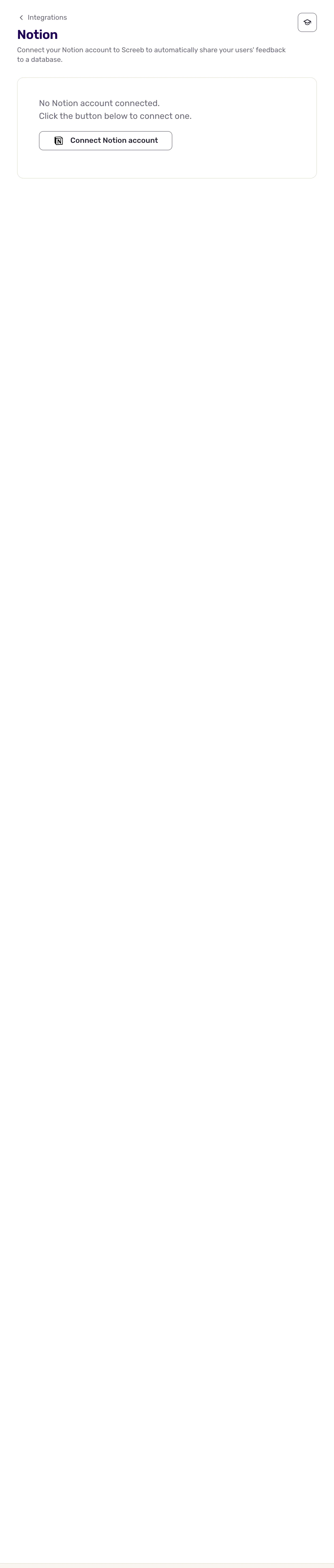
- Haz clic en el botón para conectar tu cuenta de Notion. Se abre Notion.
- En Notion, elige tu Workspace y selecciona las páginas a las que Screeb puede acceder. Incluye la página donde deben guardarse las bases de datos.
- Notion te devuelve a la página de Notion en Screeb, que ahora indica que la cuenta está conectada.
Sincroniza una encuesta con una base de datos
Sección titulada «Sincroniza una encuesta con una base de datos»- Abre una encuesta, haz clic en Analizar y elige el informe que quieres sincronizar: Todas las respuestas para las respuestas, o Analítica de encuestas, Net Promoter Score y los demás informes de puntuación para las métricas.
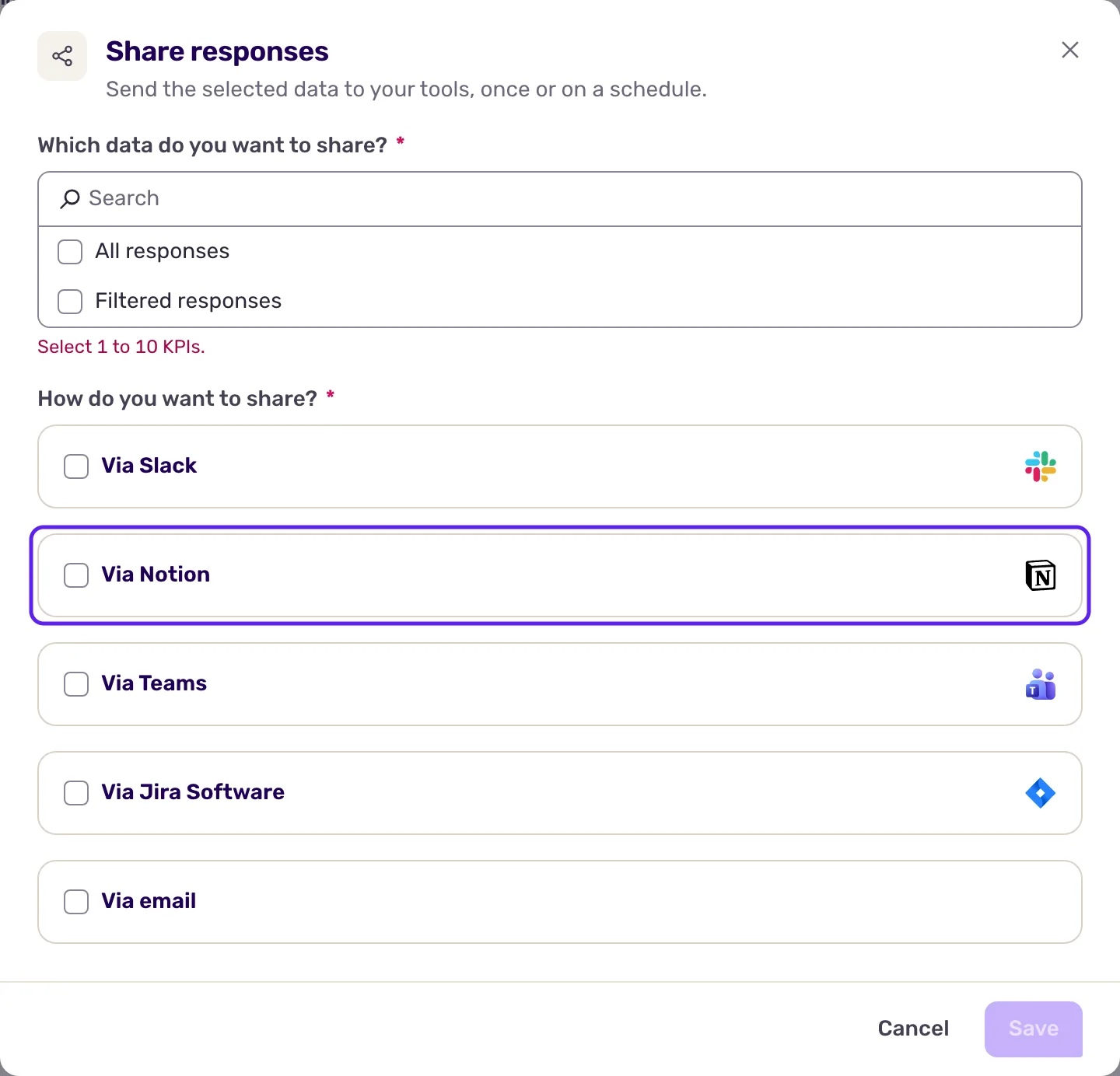
- En Todas las respuestas, haz clic en Compartir respuestas arriba a la derecha. En los demás informes, haz clic en Más arriba a la derecha y luego en Compartir respuestas.
- En ¿Qué datos deseas compartir?, elige qué sincronizar: Todas las respuestas o Respuestas filtradas en las respuestas, de 1 a 10 métricas en los demás informes.
- En ¿Cómo deseas compartir?, marca Notion.
- En Busca una página principal por nombre o usando el ID, escribe el nombre de la página principal, o pega su ID, y selecciónala.
- Haz clic en Crear base de datos en esta página. Screeb crea una base de datos con el nombre de la encuesta (y, para las métricas, con el del informe) y la muestra en Compartir en la base de datos de Notion.
- Para las métricas, configura ¿Quieres repetir en el futuro? y haz clic en Compartir una vez o en Configurar uso compartido recurrente. Para las respuestas, haz clic en Guardar.
Cada informe de una encuesta necesita su propia base de datos: Screeb no permite guardar dos informes de la misma encuesta en una sola base de datos.
Datos intercambiados
Sección titulada «Datos intercambiados»Los datos solo van de Screeb a Notion.
Respuestas. Cada respuesta es una fila, creada con la primera respuesta y actualizada con cada nueva respuesta y cuando termina la respuesta. Las columnas son el identificador, el ID de la respuesta, la finalización, el motivo de finalización, la fecha, el nombre, el email y las etiquetas de la respuesta, una columna por pregunta, y columnas para los campos ocultos, las propiedades de usuario y el contexto enviados con la respuesta. Screeb añade por sí solo las columnas de las nuevas preguntas. Con Respuestas filtradas, una fila se escribe solo cuando la respuesta termina o caduca, si cumple tus reglas. Las respuestas de prueba de la vista previa de la encuesta se omiten.
Informes. Cada envío añade una fila por métrica, con el nombre de la métrica, su valor y dos columnas de fecha:
| Columna | Contenido |
|---|---|
| Sent at | Cuándo se envió la fila, con fecha y hora, en UTC. Tiene el mismo significado para todos los intervalos. |
| Data period | El periodo sobre el que se calcula el valor. Diario: el día natural anterior, como fecha sin hora, en la zona horaria del informe (Europe/Paris por defecto). Semanal o mensual: los 7 días o el mes anteriores al envío, hasta el envío. Envío puntual: vacío. |
Las filas nunca se sobrescriben, así que la base de datos conserva el historial de cada informe. Un envío puntual abarca todo el periodo; uno recurrente abarca las últimas 24 horas, los últimos 7 días o el último mes, y se envía cada mañana, cada lunes por la mañana o el primer día de cada mes. Lee la hora de envío en Sent at, que está en UTC. Las bases creadas antes de que existiera Data period reciben la columna en su próximo envío; no se renombra ninguna columna.
Solo se escriben en Notion las respuestas y los informes enviados después de guardar. Para rellenar una base de datos con respuestas o informes anteriores, contacta con el soporte de Screeb.
Notion limita cuántas solicitudes puede hacer una integración. Cuando lo hace, Screeb espera y vuelve a enviar más tarde, y la ventana de compartir muestra Notion está limitando actualmente las solicitudes de Screeb, por lo que no se pudieron cargar sus detalles. Aún puedes guardar tu configuración.
Solución de problemas
Sección titulada «Solución de problemas»Una fórmula de Notion sobre Sent at da el día equivocado. Sent at es el momento del envío, en UTC. Para agrupar las filas por el periodo que cubren los datos, usa Data period. Las filas enviadas del 2 al 6 de noviembre de 2026 solo contienen una fecha en Sent at (el día cubierto) y no tienen Data period. Si pides al soporte que rellene la base con informes pasados, elimina antes esas filas, o se duplicarán.
No hay ninguna integración de Notion instalada. Instala primero Notion desde Integraciones.
No se pudo conectar con Notion La conexión está rota, y la página de Notion muestra Reconexión requerida. Abre la página de Notion y haz clic en Reconectar.
No se encontró ninguna página Screeb solo ve las páginas a las que le diste acceso. Haz clic en Reconectar en la página de Notion y selecciona la página en Notion.
No se pudo cargar esta base de datos de Notion Se eliminó la base de datos, o Screeb perdió el acceso a ella. Haz clic en Quitar y crea una nueva base de datos.
Desconecta
Sección titulada «Desconecta»- Para dejar de sincronizar un informe, abre de nuevo su ventana de compartir y haz clic en Dejar de compartir. La base de datos y sus filas permanecen en Notion.
- Para desconectar Notion, abre la página de Notion, haz clic en Revocar acceso y confirma.
- Para eliminar la integración, haz clic en Más arriba a la derecha de la página de Notion, luego en Eliminar, y confirma con Eliminar integración.