

Synchroniser les réponses et les rapports avec Notion
Remplissez une base de données Notion avec chaque nouvelle réponse à une enquête, ou avec ses indicateurs, une fois ou à intervalle régulier.
L’intégration Notion écrit les résultats de vos enquêtes dans une base de données Notion que Screeb crée pour vous. Chaque nouvelle réponse devient une ligne, pour que votre équipe puisse trier, étiqueter et relier les retours au reste de son travail. Vous pouvez aussi y consigner les indicateurs de l’enquête, une fois ou à intervalle régulier.
Avant de commencer
Section intitulée « Avant de commencer »- Notion fait partie de votre offre. Sinon, le catalogue affiche Changer d'offre pour installer au lieu de Installer, et l’option Notion de la fenêtre de partage est grisée.
- Installer et connecter Notion depuis Intégrations, et créer une base de données depuis la fenêtre de partage, demandent le rôle Admin. Partager une enquête vers Notion demande le rôle Editor ou supérieur : sans lui, l’action de partage n’apparaît pas.
- Vous avez une page Notion où Screeb peut créer ses bases de données, et vous pouvez donner à Screeb l’accès à cette page.
Connecter
Section intitulée « Connecter »Connecter votre espace de travail Notion
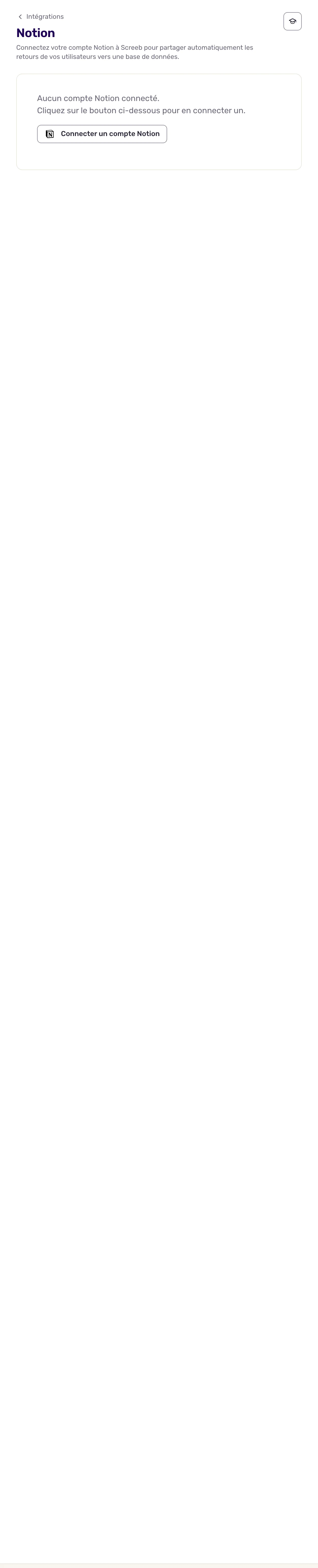
Section intitulée « Connecter votre espace de travail Notion »- Ouvrez Intégrations, trouvez Notion et cliquez sur Installer. La page Notion s’ouvre.
- Cliquez sur le bouton de connexion de votre compte Notion. Notion s’ouvre.
- Dans Notion, choisissez votre espace de travail et sélectionnez les pages auxquelles Screeb peut accéder. Incluez la page où les bases de données doivent être créées.
- Notion vous renvoie sur la page Notion de Screeb, qui indique maintenant que le compte est connecté.
Synchroniser une enquête avec une base de données
Section intitulée « Synchroniser une enquête avec une base de données »- Ouvrez une enquête, cliquez sur Analyser et choisissez le rapport à synchroniser : Toutes les réponses pour les réponses, ou Statistiques de l'enquête, Net Promoter Score et les autres rapports de score pour les indicateurs.
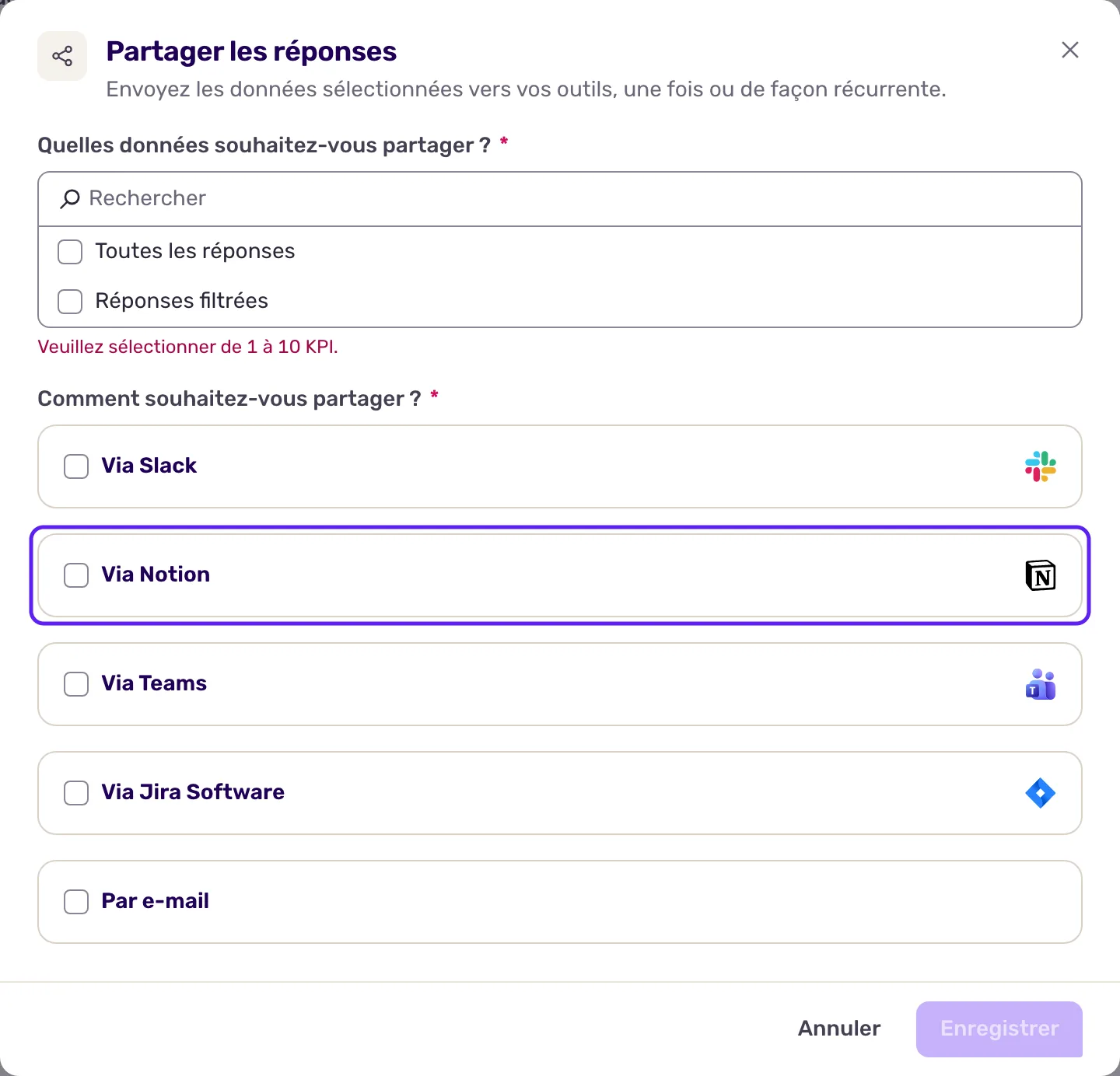
- Sur Toutes les réponses, cliquez sur Partager les réponses en haut à droite. Sur les autres rapports, cliquez sur Plus en haut à droite, puis sur Partager les réponses.
- Sous Quelles données souhaitez-vous partager ?, choisissez ce qui est synchronisé : Toutes les réponses ou Réponses filtrées pour les réponses, de 1 à 10 indicateurs pour les autres rapports.
- Sous Comment souhaitez-vous partager ?, cochez Notion.
- Dans Recherchez une page parente par nom ou à l'aide de l'ID, tapez le nom de la page parente, ou collez son ID, puis sélectionnez-la.
- Cliquez sur Créer une base de données dans cette page. Screeb crée une base de données nommée d’après l’enquête (et, pour les indicateurs, d’après le rapport) et l’affiche dans Partager vers la base de données Notion.
- Pour les indicateurs, réglez Souhaitez-vous répéter à l'avenir ?, puis cliquez sur Partager une fois ou Configurer un partage récurrent. Pour les réponses, cliquez sur Enregistrer.
Chaque rapport d’une enquête a besoin de sa propre base de données : Screeb refuse d’enregistrer deux rapports de la même enquête dans une même base.
Données échangées
Section intitulée « Données échangées »Les données vont uniquement de Screeb vers Notion.
Réponses. Chaque réponse est une ligne, créée à la première réponse aux questions puis mise à jour à chaque nouvelle réponse et à la fin de la réponse. Les colonnes sont l’identifiant, l’ID de réponse, la complétion, la raison de fin, la date, le nom, l’email et les tags de la réponse, une colonne par question, et des colonnes pour les champs cachés, les propriétés utilisateur et le contexte envoyés avec la réponse. Screeb ajoute de lui-même les colonnes des nouvelles questions. Avec Réponses filtrées, une ligne n’est écrite qu’à la fin ou à l’expiration de la réponse, si elle correspond à vos règles. Les réponses de test de l’aperçu de l’enquête sont ignorées.
Rapports. Chaque envoi ajoute une ligne par indicateur, avec le nom de l’indicateur, sa valeur et deux colonnes de date :
| Colonne | Contenu |
|---|---|
| Sent at | Le moment où la ligne a été envoyée, avec la date et l’heure, en UTC. Elle a le même sens pour tous les intervalles. |
| Data period | La période sur laquelle la valeur est calculée. Quotidien : le jour calendaire précédent, sous forme de date sans heure, dans le fuseau du rapport (Europe/Paris par défaut). Hebdomadaire ou mensuel : les 7 jours ou le mois précédant l’envoi, jusqu’à l’envoi. Partage ponctuel : vide. |
Les lignes ne sont jamais écrasées : la base garde l’historique de chaque rapport. Un partage ponctuel couvre toute la période ; un partage récurrent couvre les dernières 24 heures, les 7 derniers jours ou le dernier mois, et part chaque matin, chaque lundi matin ou le premier jour de chaque mois. Lisez l’heure d’envoi dans Sent at, qui est en UTC. Les bases créées avant l’existence de Data period reçoivent la colonne à leur prochain envoi ; aucune colonne n’est renommée.
Seuls les réponses et les rapports envoyés après l’enregistrement sont écrits dans Notion. Pour remplir une base avec des réponses ou des rapports passés, contactez le support Screeb.
Notion limite le nombre de requêtes d’une intégration. Quand c’est le cas, Screeb attend et renvoie plus tard, et la fenêtre de partage affiche Notion limite actuellement le nombre de requêtes de Screeb : les détails n'ont pas pu être chargés. Vous pouvez tout de même enregistrer vos paramètres.
Dépannage
Section intitulée « Dépannage »Une formule Notion sur Sent at donne le mauvais jour. Sent at est le moment de l’envoi, en UTC. Pour regrouper les lignes par période couverte par les données, utilisez plutôt Data period. Les lignes envoyées du 2 au 6 novembre 2026 ne contiennent qu’une date dans Sent at (le jour couvert) et n’ont pas de Data period. Si vous demandez au support de remplir la base avec des rapports passés, supprimez d’abord ces lignes, sinon elles seront en double.
Aucune intégration Notion installée. Installez d’abord Notion depuis Intégrations.
Impossible de joindre Notion La connexion est rompue, et la page Notion affiche Reconnexion requise. Ouvrez la page Notion et cliquez sur Se reconnecter.
Aucune page trouvée Screeb ne voit que les pages auxquelles vous lui avez donné accès. Cliquez sur Se reconnecter sur la page Notion et sélectionnez la page dans Notion.
Impossible de charger cette base de données Notion La base de données a été supprimée, ou Screeb n’y a plus accès. Cliquez sur Supprimer, puis créez une nouvelle base.
Déconnecter
Section intitulée « Déconnecter »- Pour arrêter de synchroniser un rapport, rouvrez sa fenêtre de partage et cliquez sur Arrêter le partage. La base et ses lignes restent dans Notion.
- Pour déconnecter Notion, ouvrez la page Notion, cliquez sur Révoquer l'accès et confirmez.
- Pour retirer l’intégration, cliquez sur Plus en haut à droite de la page Notion, puis sur Supprimer, et confirmez avec Supprimer l'intégration.