

Screeb MCPサーバーにAIアシスタントを接続する
Claude、ChatGPT、Cursorなどの MCPクライアントから、Screebのデータを読み取って質問に答えてもらえます。サインインして組織を選ぶだけで接続できます。
このページは自動翻訳されています。英語版が正式な内容です。
Screeb MCPサーバーを使うと、Claude、ChatGPT、CursorなどのAIアシスタントがScreebのデータを読み取り、「今月のNPSアンケートで、ユーザーは何に不満を持っていますか?」といった質問に答えられるようになります。Screebアカウントでサインインし、アシスタントに読み取りを許可する組織を選びます。
はじめる前に
Section titled “はじめる前に”- お使いのScreebアカウントが、接続したい組織のメンバーであること。
- お使いのAIアシスタントまたはコードエディターが、OAuthサインインに対応したリモートMCPサーバーをサポートしていること(Claude、ChatGPT、Cursor、Claude Code、Visual Studio Codeなど)。固定のAPIトークンしか受け付けないクライアントは接続できません。
- アクセスは読み取り専用です。アシスタントがScreebの内容を変更することはできません。
サーバーのアドレスを取得する
Section titled “サーバーのアドレスを取得する”- 組織を開き、サイドバーの 設定 をクリックします。続けて、AI の下にある 一般 をクリックします。組織の設定は管理者(Admin)にのみ表示されます。メンバー(Member)の場合は、AIの一般設定ページを直接開いてください。
- MCPサーバー セクションで、アドレスをコピーします。

ほとんどのアカウントでは https://mcp.screeb.app/mcp を使います。Screebの専用環境をご利用のアカウントには専用のアドレスがあるため、必ず管理画面に表示されているアドレスをコピーしてください。
アシスタントにサーバーを追加する
Section titled “アシスタントにサーバーを追加する”- アシスタントのコネクターまたはMCPの設定を開きます。Claudeの場合は、Settings、Connectors、Add custom connector の順に進みます。
- 名前(例:
Screeb)とサーバーのアドレスを入力します。トークンやAPIキーは不要です。 - 保存してから、接続します。アシスタントがScreebのサインインウィンドウを開きます。
コードエディターやコマンドラインツールでは、MCPの設定にサーバーを追加します。Claude Codeの場合:
claude mcp add --transport http screeb https://mcp.screeb.app/mcpCursorの場合は、.cursor/mcp.json に次のように追加します:
{ "mcpServers": { "screeb": { "url": "https://mcp.screeb.app/mcp" } }}サインインしてアクセスを許可する
Section titled “サインインしてアクセスを許可する”- まだサインインしていない場合は、Screebアカウントでサインインします。
- 同意画面の 組織 で、組織を選びます。要求されるアクセスは「Workspaceとアンケートデータの読み取り」です。
- 許可 をクリックします。アシスタントに戻り、接続が完了します。
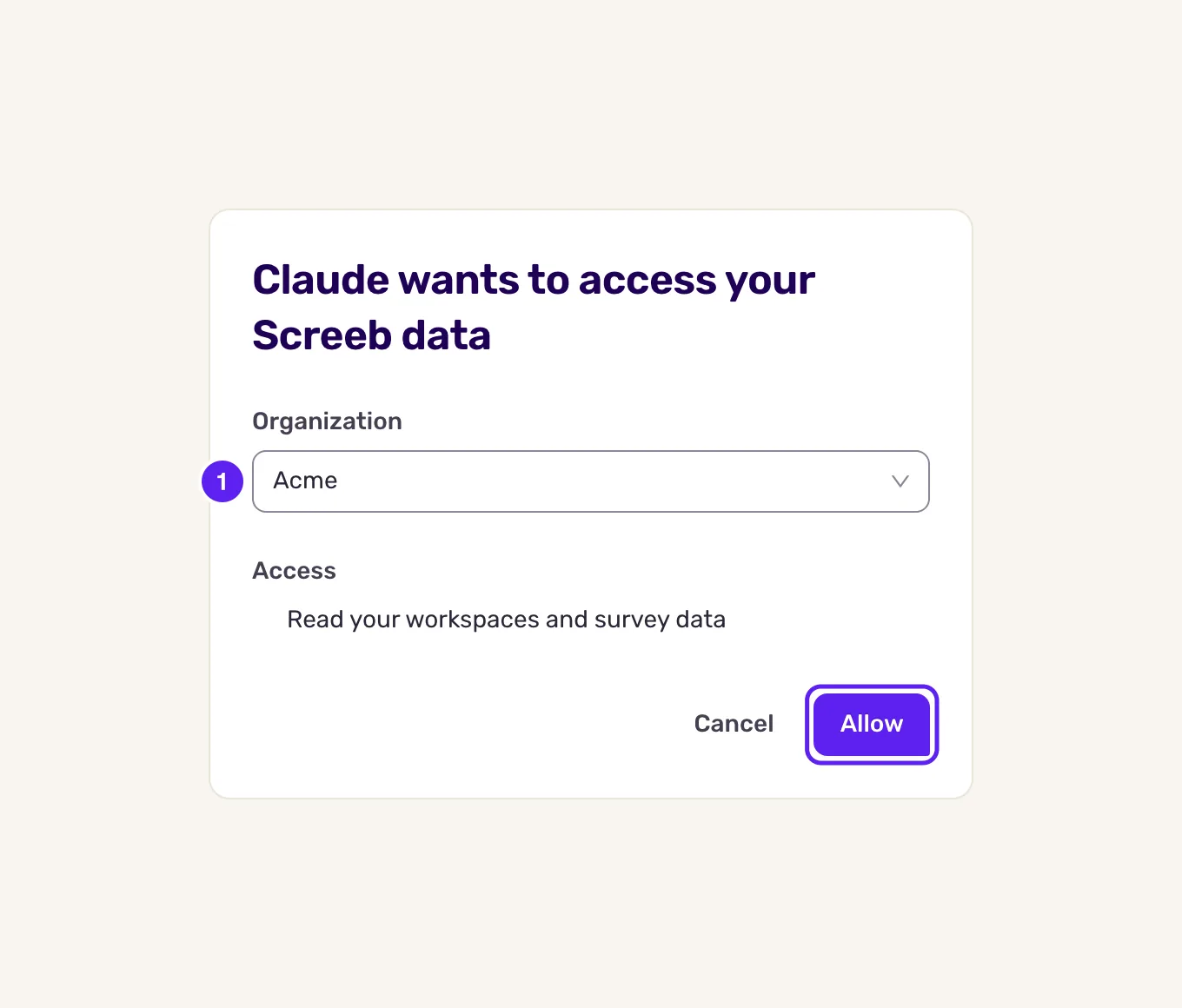
アシスタントが読み取れるのは1つの組織で、しかもその組織内であなたのアカウントがアクセスできるWorkspaceだけです。別の組織に接続したい場合は、アシスタントから再度サインインし、その組織を選んでください。
質問してみる
Section titled “質問してみる”サーバーは、アシスタントに読み取り専用のツールを3つ提供します。アシスタントは、質問に応じて自動的に使い分けます。
| ツール | できること |
|---|---|
list_workspaces |
アクセスできる組織のWorkspaceを一覧表示します。 |
search_surveys |
名前またはタグでアンケートとメッセージを検索し、ステータス、回答数、質問を返します。 |
ask_screeb_ai |
回答とスコア、セグメント、イベント、セッション、メッセージなど、データについてScreeb AIに質問します。 |
組織にWorkspaceが1つしかない場合は、アシスタントがそれを使います。複数ある場合は、質問の中でWorkspaceを指定する(「Marketing Workspaceで」)か、「すべてのWorkspaceを対象に」と伝えるか、アシスタントから聞かれたときに選んでください。同じ会話内でのフォローアップの質問は、前の質問の文脈を引き継ぎます。
接続済みのアシスタントを管理する
Section titled “接続済みのアシスタントを管理する”- サイドバー下部の自分の名前をクリックし、アカウント を開きます。
- 接続されたアプリケーション で、アシスタントとそれが読み取れる組織を探します。
- 取り消す をクリックします。アシスタントのアクセスは遅くとも1時間以内に失効し、再接続するには改めてサインインが必要です。
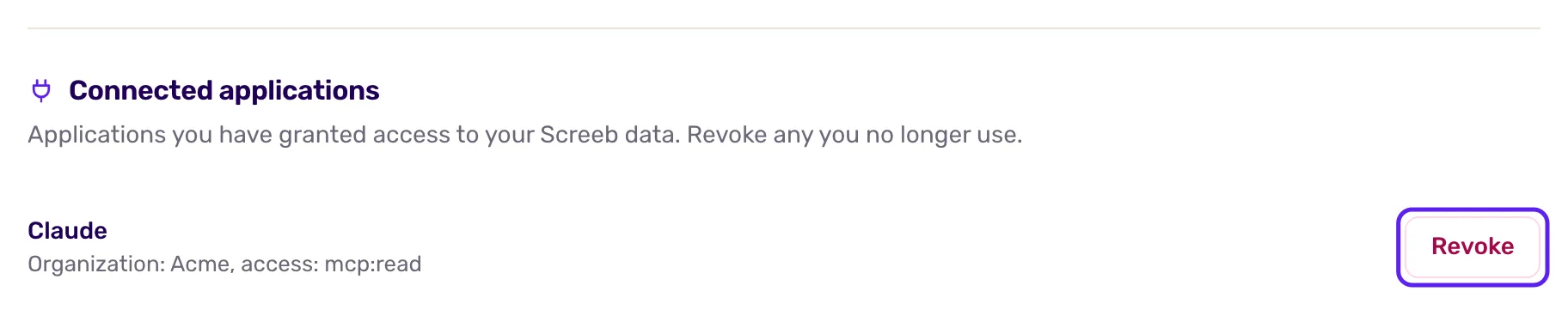
アクセスは組織ごとに付与されます。1つの組織のアクセスを取り消しても、他の組織の接続はそのまま残ります。
アシスタントは、エクスポートやダッシュボードを使わずに、Screebのデータから算出した数値や要約で回答します。接続したアシスタントはアカウント設定に表示され、いつでも削除できます。
トラブルシューティング
Section titled “トラブルシューティング”アシスタントが接続できない。 アドレスが管理画面の MCPサーバー セクションのものと一致しているか、またお使いのアシスタントがリモートMCPサーバーのOAuthサインインに対応しているかを確認してください。
同意画面に「認可に失敗しました」と表示される。 サインインリクエストの有効期限は10分です。アシスタントから接続をやり直してください。
組織が一覧に表示されない。 お使いのアカウントがその組織のメンバーではありません。その組織の管理者に招待を依頼してください。
アシスタントがどのWorkspaceを使うか尋ねてくる。 質問の中でWorkspaceを指定するか、「すべてのWorkspaceを対象に」と伝えてください。
アシスタントが再度のサインインを求めてくる。 数週間使っていない場合や、アクセスを取り消した場合によく起こります。サインインと同意の手順をもう一度行ってください。