

Chiedi a Screeb AI sui tuoi dati
Fai domande in linguaggio naturale sui tuoi sondaggi, risposte, Replay delle sessioni e messaggi, e ricevi risposte con link ai dati.
Questa pagina è stata tradotta automaticamente. La versione inglese fa fede.
Screeb AI è un assistente integrato nell’admin. Fagli una domanda in linguaggio naturale, ad esempio “Di cosa si lamentano di più gli utenti questa settimana?”, e leggerà i dati del tuo Workspace per risponderti.
Prima di iniziare
Sezione intitolata “Prima di iniziare”- Screeb AI è in Beta: le risposte possono essere incomplete, quindi controlla i numeri che contano prima di condividerli.
- Le funzionalità di IA sono disponibili a meno che la tua organizzazione non le abbia disattivate; contatta il supporto per cambiare questa scelta. Senza di esse, il pulsante Chiedi a Screeb AI non compare. Vedi Configura le impostazioni IA per la tua organizzazione.
Fai una domanda
Sezione intitolata “Fai una domanda”- Clicca su Chiedi a Screeb AI in alto nella barra laterale. Il pannello Screeb AI si apre accanto alla pagina in cui ti trovi.
- Clicca su un suggerimento sotto Chiedi cosa dicono i tuoi utenti, oppure scrivi la tua domanda nel campo (Chiedi a Screeb AI o digita @ per menzionare un sondaggio, un messaggio o un agente) e premi Invio. I suggerimenti cambiano in base alla pagina in cui ti trovi.
- Per indicare un elemento preciso, scrivi “@” e scegli un sondaggio, un messaggio o un Report. Compare come chip e la risposta si concentra su di esso.
- Attendi la risposta. Mentre lavora, Screeb AI mostra i suoi passaggi, ad esempio Lettura di sondaggi e risposte o Analisi dei Session Replay.
- Fai una domanda di approfondimento nello stesso campo: Screeb AI tiene a mente la conversazione.
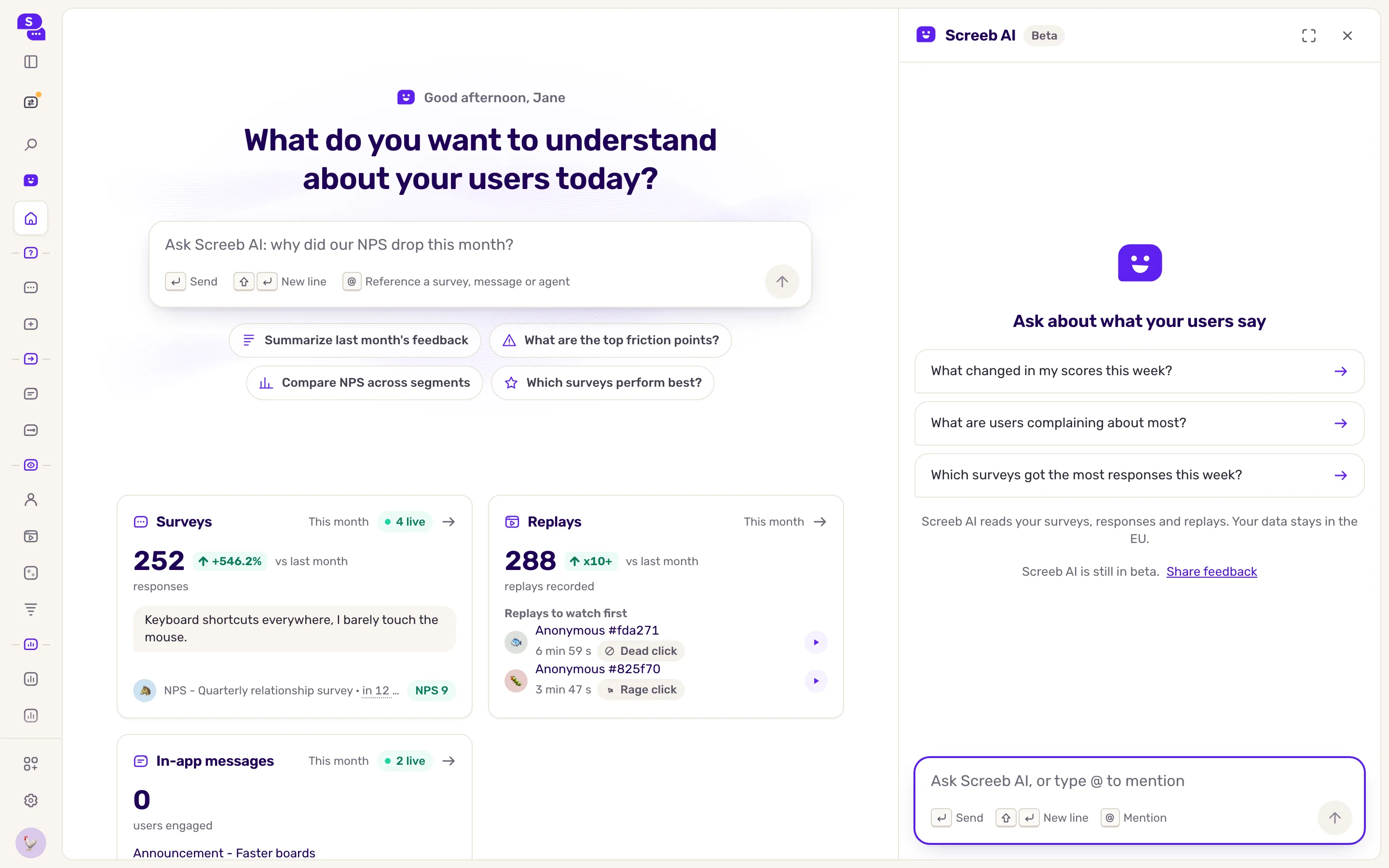
Puoi anche partire dal campo domanda della home page, oppure dal pulsante Chiedi a Screeb AI nella barra degli strumenti dei risultati di un sondaggio.
Leggi la risposta
Sezione intitolata “Leggi la risposta”- I link nella risposta aprono le pagine dell’admin a cui si riferisce, come un sondaggio o un Replay.
- Apri la riga Thought for sopra una risposta per vedere i passaggi seguiti da Screeb AI per arrivarci.
- Una scheda punteggio in una risposta mostra sotto il suo nome il sondaggio e il periodo. La sua icona link (Apri nelle analisi del sondaggio) apre i risultati del sondaggio su quel periodo.
- Per conservare un grafico in un Report, o per chiedere a Screeb AI di modificare un Report al posto tuo, vedi Crea e modifica Report con Screeb AI.
- Clicca su Espandi in alto nel pannello per una vista più ampia. Premi Esc per ridurlo di nuovo, e ancora per chiudere il pannello.
Cosa può leggere Screeb AI
Sezione intitolata “Cosa può leggere Screeb AI”Screeb AI legge i tuoi sondaggi e le risposte, i Replay delle sessioni, i Messaggi in-app, gli utenti e gli eventi, e il centro assistenza di Screeb. Lavora sul Workspace corrente. Dalla home page dell’organizzazione, le sue menzioni “@” coprono tutti i Workspace dell’organizzazione.
La nota sotto i suggerimenti indica se i tuoi dati restano nell’UE.
Per usare i tuoi dati Screeb da un assistente esterno a Screeb, come Claude o ChatGPT, vedi Collega un assistente IA al server MCP di Screeb.
Cosa ottieni
Sezione intitolata “Cosa ottieni”Risposte sui tuoi utenti in pochi secondi, con link ai dati che le supportano, senza dover prima creare un Report o un filtro.
Risoluzione dei problemi
Sezione intitolata “Risoluzione dei problemi”“Screeb AI non è riuscita a completare questa risposta. La tua domanda è conservata qui sotto.” La risposta non è stata completata. Clicca su Riprova su quella risposta: Screeb AI pone di nuovo la stessa domanda.
“Interrotta” Hai interrotto la risposta: quello che è arrivato resta. Clicca su Continua per porre di nuovo la stessa domanda.
La risposta non è quella giusta. Riformula indicando un periodo, un sondaggio o un segmento, oppure menziona l’elemento con “@”. Faccelo sapere con Condividi un feedback, mostrato sotto i suggerimenti quando il pannello è vuoto.