

Pregunta a Screeb AI sobre tus datos
Haz preguntas en lenguaje natural sobre tus encuestas, respuestas, grabaciones de sesión y mensajes, y recibe respuestas con enlaces a los datos.
Esta página se tradujo automáticamente. La versión en inglés es la referencia.
Screeb AI es un asistente integrado en el admin. Hazle una pregunta en lenguaje natural, como “¿De qué se quejan más los usuarios esta semana?”, y leerá los datos de tu workspace para responder.
Antes de empezar
Sección titulada «Antes de empezar»- Screeb AI está en Beta: las respuestas pueden estar incompletas, así que comprueba las cifras importantes antes de compartirlas.
- Las funciones de IA están disponibles salvo que tu organización haya desactivado su uso; contacta con el soporte para cambiarlo. Sin ellas, el botón Pregunta a Screeb AI no aparece. Consulta Configura la IA de tu organización.
Haz una pregunta
Sección titulada «Haz una pregunta»- Haz clic en Pregunta a Screeb AI en la parte superior de la barra lateral. El panel Screeb AI se abre junto a la página en la que estás.
- Haz clic en una sugerencia de Pregunta sobre lo que dicen tus usuarios, o escribe tu pregunta en el campo (Pregunta a Screeb AI o escribe @ para mencionar una encuesta, un mensaje o un agente) y pulsa Enter. Las sugerencias cambian según la página en la que estás.
- Para señalar un elemento concreto, escribe “@” y elige una encuesta, un mensaje o un informe. Aparece como una etiqueta y la respuesta se centra en él.
- Espera la respuesta. Mientras trabaja, Screeb AI muestra sus pasos, como Leyendo tus encuestas y respuestas o Revisando las grabaciones de sesión.
- Haz una pregunta de seguimiento en el mismo campo: Screeb AI recuerda la conversación.
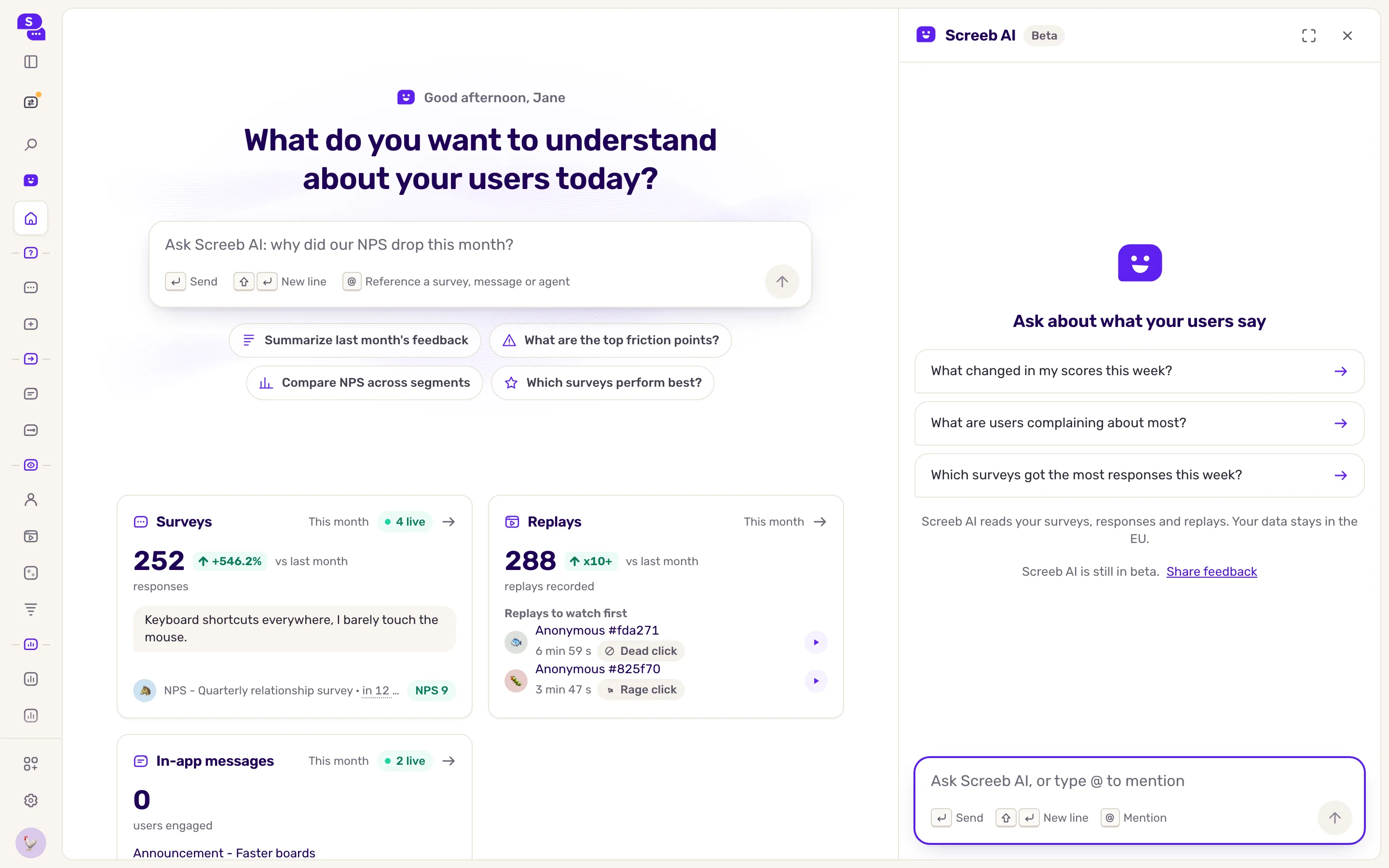
También puedes empezar desde el campo de pregunta de la página de inicio, o desde el botón Preguntar a Screeb AI de la barra de herramientas de los resultados de una encuesta.
Lee la respuesta
Sección titulada «Lee la respuesta»- Los enlaces de la respuesta abren las páginas del admin a las que se refiere, como una encuesta o una grabación.
- Abre la línea Thought for sobre una respuesta para ver los pasos que siguió Screeb AI para llegar a ella.
- Una tarjeta de puntuación en una respuesta muestra su encuesta y su periodo bajo el nombre. Su icono de enlace (Abrir en el análisis de la encuesta) abre los resultados de la encuesta en ese periodo.
- Para conservar un gráfico en un informe, o para que Screeb AI modifique un informe por ti, consulta Crea y edita informes con Screeb AI.
- Haz clic en Ampliar en la parte superior del panel para verlo más grande. Pulsa Escape para reducirlo de nuevo, y otra vez para cerrar el panel.
Qué puede leer Screeb AI
Sección titulada «Qué puede leer Screeb AI»Screeb AI lee tus encuestas y respuestas, grabaciones de sesión, mensajes in-app, usuarios y eventos, y el centro de ayuda de Screeb. Trabaja sobre el workspace actual. Desde la página de inicio de la organización, sus menciones con “@” cubren todos los workspaces de la organización.
La nota bajo las sugerencias indica si tus datos permanecen en la UE.
Para usar tus datos de Screeb desde un asistente externo a Screeb, como Claude o ChatGPT, consulta Conecta un asistente de IA al servidor MCP de Screeb.
Qué obtienes
Sección titulada «Qué obtienes»Respuestas sobre tus usuarios en unos segundos, con enlaces a los datos que las respaldan, sin tener que crear antes un informe o un filtro.
Solución de problemas
Sección titulada «Solución de problemas»“Screeb AI no pudo terminar esta respuesta. Tu pregunta se conserva abajo.” La respuesta no pudo terminar. Haz clic en Reintentar en esa respuesta: Screeb AI vuelve a hacer la misma pregunta.
“Detenida” Detuviste la respuesta: lo que ya llegó se conserva. Haz clic en Continuar para volver a hacer la misma pregunta.
La respuesta no es la esperada. Reformula la pregunta indicando un periodo, una encuesta o un segmento, o menciona el elemento con “@”. Cuéntanoslo con Enviar comentarios, que aparece bajo las sugerencias mientras el panel está vacío.