

Screeb AI zu Ihren Daten befragen
Stellen Sie Fragen in einfacher Sprache zu Ihren Umfragen, Antworten, Session Replays und Nachrichten und erhalten Sie Antworten, die auf die Daten verweisen.
Diese Seite wurde automatisch übersetzt. Maßgeblich ist die englische Version.
Screeb AI ist ein Assistent, der in die Admin-Oberfläche integriert ist. Stellen Sie ihm eine Frage in einfacher Sprache, zum Beispiel “Worüber beschweren sich Nutzer diese Woche am meisten?”, und er liest die Daten Ihres Workspace, um zu antworten.
Bevor Sie beginnen
Abschnitt betitelt „Bevor Sie beginnen“- Screeb AI ist in Beta: Antworten können unvollständig sein, prüfen Sie daher wichtige Zahlen, bevor Sie sie weitergeben.
- KI-Funktionen sind verfügbar, es sei denn, Ihre Organisation hat sie deaktiviert; wenden Sie sich an den Support, um das zu ändern. Ohne sie wird die Schaltfläche Screeb KI fragen nicht angezeigt. Siehe KI-Einstellungen für Ihre Organisation konfigurieren.
Eine Frage stellen
Abschnitt betitelt „Eine Frage stellen“- Klicken Sie oben in der Seitenleiste auf Screeb KI fragen. Das Panel Screeb AI öffnet sich neben der Seite, auf der Sie sich befinden.
- Klicken Sie unter Fragen Sie nach dem, was Ihre Nutzer sagen auf einen Vorschlag, oder geben Sie Ihre Frage in das Feld (Screeb AI fragen oder @ tippen, um eine Umfrage, eine Nachricht oder einen Agenten zu erwähnen) ein und drücken Sie die Eingabetaste. Die Vorschläge ändern sich je nach Seite, auf der Sie sich befinden.
- Um auf ein bestimmtes Element zu verweisen, geben Sie “@” ein und wählen Sie eine Umfrage, eine Nachricht oder einen Bericht aus. Es wird als Chip angezeigt, und die Antwort konzentriert sich darauf.
- Warten Sie auf die Antwort. Während der Bearbeitung zeigt Screeb AI seine Schritte an, zum Beispiel Ihre Umfragen und Antworten werden gelesen oder Session Replays werden angesehen.
- Stellen Sie im selben Feld eine Folgefrage: Screeb AI behält die Unterhaltung im Blick.
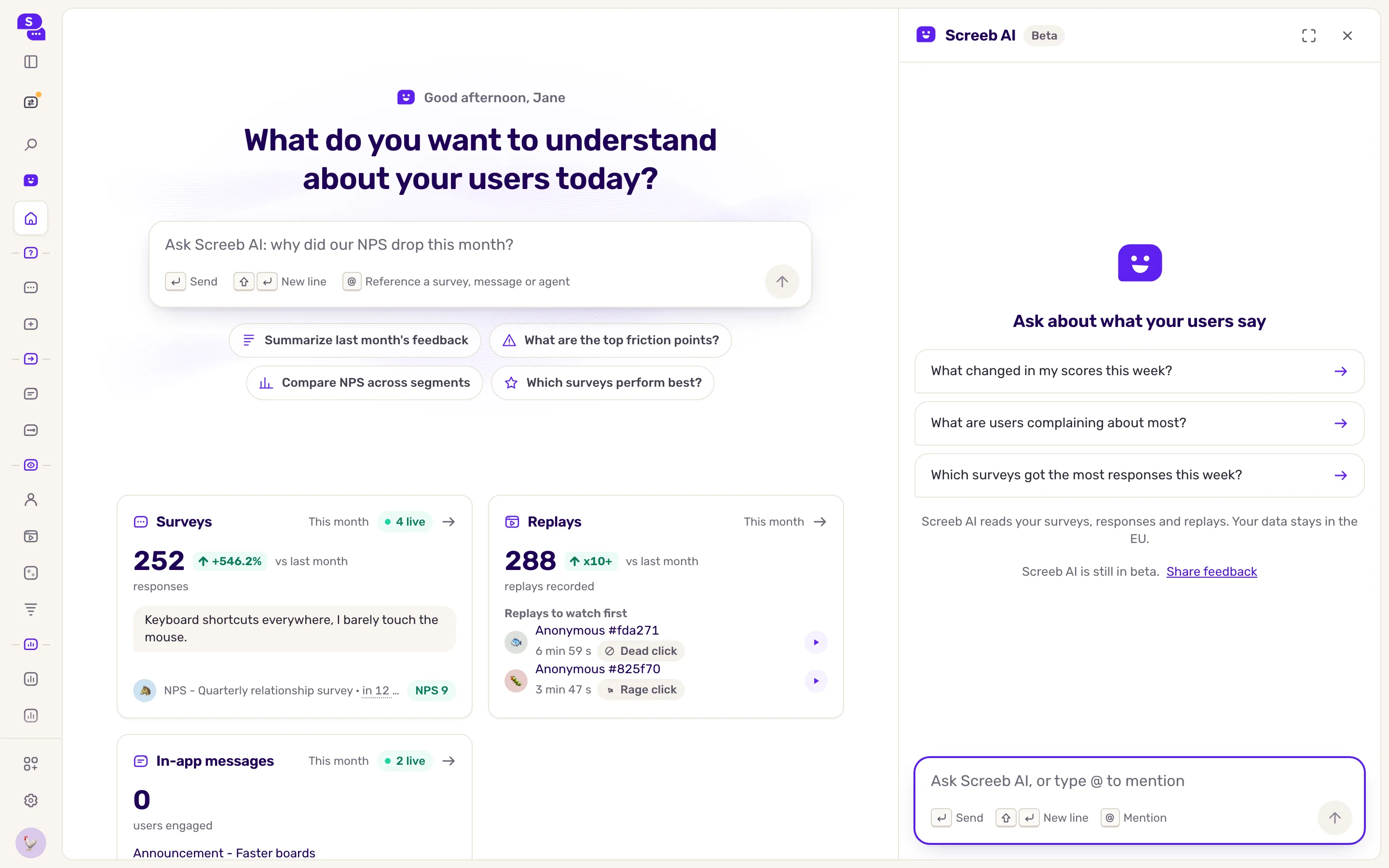
Sie können auch im Fragefeld der Startseite beginnen oder über die Schaltfläche Screeb AI fragen in der Symbolleiste der Ergebnisse einer Umfrage.
Die Antwort lesen
Abschnitt betitelt „Die Antwort lesen“- Links in der Antwort öffnen die Admin-Seiten, auf die sie verweist, zum Beispiel eine Umfrage oder ein Replay.
- Öffnen Sie die Zeile Thought for über einer Antwort, um die Schritte zu sehen, die Screeb AI bis zur Antwort unternommen hat.
- Eine Kennzahlkarte in einer Antwort zeigt unter ihrem Namen die zugehörige Umfrage und den Zeitraum. Ihr Link-Symbol (In der Umfrageanalyse öffnen) öffnet die Ergebnisse der Umfrage für diesen Zeitraum.
- Wie Sie ein Diagramm in einem Bericht behalten oder einen Bericht von Screeb AI ändern lassen, lesen Sie unter Berichte mit Screeb AI erstellen und bearbeiten.
- Klicken Sie oben im Panel auf Maximieren, um es zu vergrößern. Drücken Sie Escape, um es wieder zu verkleinern, und erneut, um das Panel zu schließen.
Was Screeb AI lesen kann
Abschnitt betitelt „Was Screeb AI lesen kann“Screeb AI liest Ihre Umfragen und Antworten, Session Replays, In-App-Nachrichten, Nutzer und Ereignisse sowie das Screeb Help Center. Es arbeitet im aktuellen Workspace. Auf der Startseite der Organisation umfassen die “@”-Erwähnungen alle Workspaces der Organisation.
Der Hinweis unter den Vorschlägen gibt an, ob Ihre Daten in der EU bleiben.
Wie Sie Ihre Screeb-Daten in einem Assistenten außerhalb von Screeb nutzen, etwa Claude oder ChatGPT, lesen Sie unter Einen KI-Assistenten mit dem Screeb MCP Server verbinden.
Was Sie davon haben
Abschnitt betitelt „Was Sie davon haben“Antworten über Ihre Nutzer in wenigen Sekunden, mit Links zu den zugrunde liegenden Daten, ohne zuerst einen Bericht oder einen Filter zu erstellen.
Fehlerbehebung
Abschnitt betitelt „Fehlerbehebung““Screeb AI konnte diese Antwort nicht abschließen. Ihre Frage bleibt unten erhalten.” Die Antwort konnte nicht abgeschlossen werden. Klicken Sie bei dieser Antwort auf Erneut versuchen: Screeb AI stellt dieselbe Frage erneut.
“Gestoppt” Sie haben die Antwort gestoppt: Was bereits angekommen ist, bleibt erhalten. Klicken Sie auf Fortfahren, um dieselbe Frage erneut zu stellen.
Die Antwort passt nicht. Formulieren Sie die Frage mit einem Zeitraum, einer Umfrage oder einem Segment um, oder erwähnen Sie das Element mit “@”. Teilen Sie uns Ihre Rückmeldung über Feedback teilen mit, das unter den Vorschlägen angezeigt wird, solange das Panel leer ist.