

Personalizza sondaggi e messaggi con i temi
Crea temi con il colore, il font e gli angoli del tuo brand, regola ogni canale, aggiungi i colori scuri, verifica il contrasto e scegli il tema di ogni sondaggio.
Questa pagina è stata tradotta automaticamente. La versione inglese fa fede.
Un tema contiene l’aspetto dei tuoi sondaggi e messaggi: colori, font, angoli, bordi e ombre. Imposti il tuo brand una volta sola, regoli ogni canale dove serve, e tutti i sondaggi che usano il tema si adeguano.
Prima di iniziare
Sezione intitolata “Prima di iniziare”- L’editor dei temi è in Beta. Un admin del Workspace lo attiva con Nuovo editor dei temi in Funzionalità beta, e il tuo widget mantiene il suo aspetto attuale (vedi Prova le funzionalità Beta).
- Ti serve il permesso di modificare le impostazioni del Workspace.
- Tutti i piani impostano il proprio brand nei temi. Per curare ogni dettaglio serve un piano con personalizzazione avanzata: qui sotto trovi cosa include ogni piano.
Cosa include il tuo piano
Sezione intitolata “Cosa include il tuo piano”Tutti i piani possono impostare il proprio brand:
- le basi del brand: il colore del brand, uno dei font di Screeb e gli angoli;
- ogni campo che segue il brand, finché lo segue: i pulsanti, i link, le risposte selezionate, l’anello di focus, i font, gli angoli e gli angoli del launcher;
- il testo dei pulsanti e delle risposte selezionate, qualunque sia il suo valore;
- lo sfondo della scheda e il suo testo, su ogni livello (tranne i fumetti del bot dei sondaggi conversazionali);
- il fumetto di risposta dei sondaggi conversazionali e il suo testo;
- i colori del launcher;
- i livelli di un tema, e il tema usato da un canale, da una distribuzione o da un messaggio;
- fino a 3 temi.
Un piano con personalizzazione avanzata cura ogni dettaglio:
- un valore proprio su un campo che segue il brand, come pulsanti arancioni su un brand verde o un altro font per i titoli;
- tutti gli altri campi: colori dell’intestazione, bordi, ombre, colori secondari e dei campi, dimensioni;
- font caricati;
- modalità scura;
- un tema dedicato a un passaggio di un messaggio;
- tutti i temi che ti servono.
Negli altri piani, un campo che richiede la personalizzazione avanzata mostra una corona accanto al suo nome, chiamata Piano a pagamento. Cliccala per provare il valore nell’anteprima con Provalo in anteprima, senza salvarlo, oppure per passare a un piano superiore con Aggiorna. La modalità scura, i font caricati e i temi aggiuntivi non hanno anteprima: ognuno mostra come passare a un piano superiore nel punto in cui lo usi.
Apri i tuoi temi
Sezione intitolata “Apri i tuoi temi”- Apri le impostazioni e clicca Temi nel gruppo Design. L’elenco mostra ogni tema, dove viene usato e quando è stato modificato l’ultima volta. Usato in conta il default del Workspace, i canali, le distribuzioni e i passaggi dei messaggi che usano il tema.
- Clicca Nuovo tema per partire dal default di Screeb, oppure clicca sul nome di un tema per modificarlo. Il tema contrassegnato con Predefinito è quello usato dal tuo Workspace.
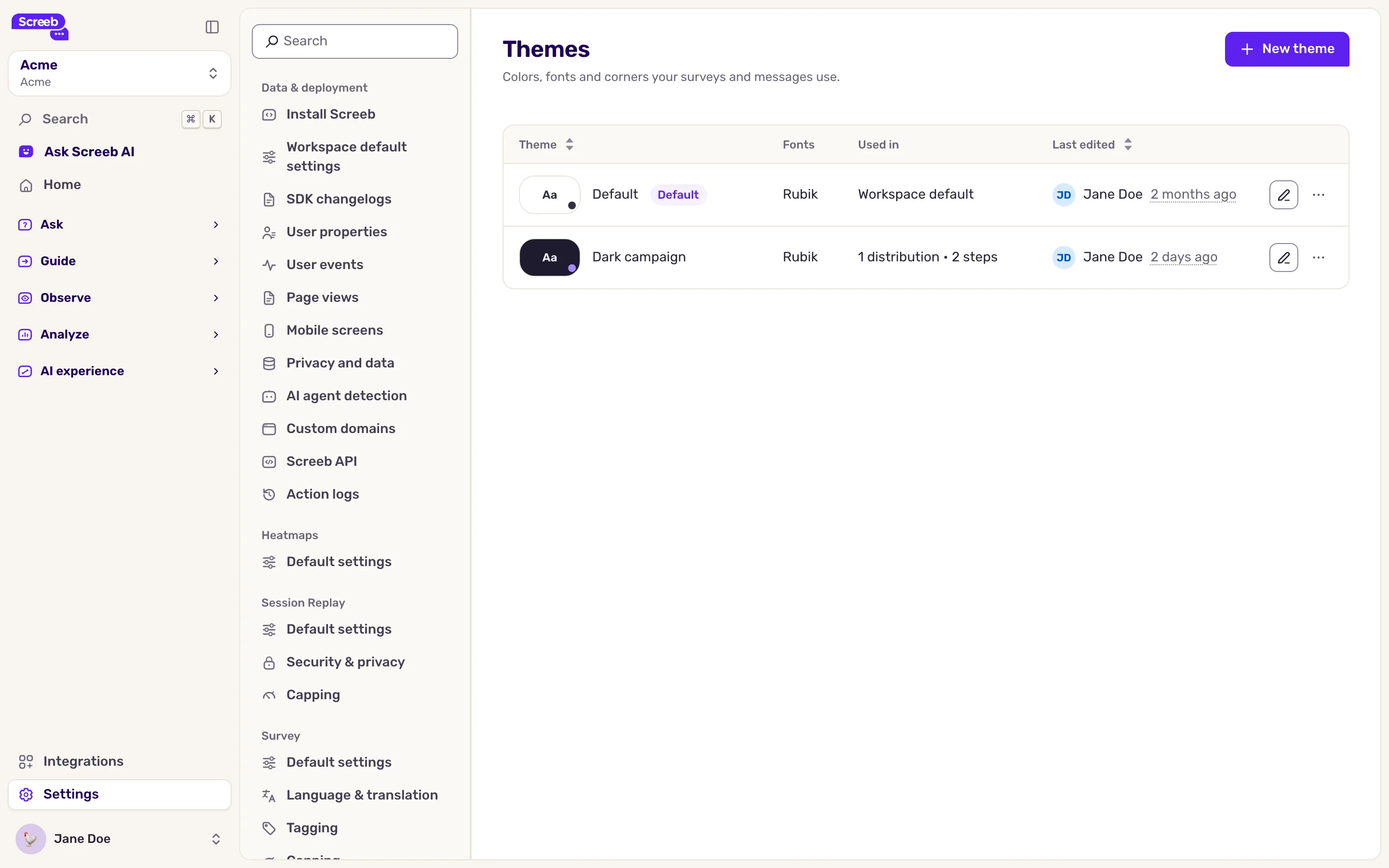
Il menu a fine riga offre Duplica e, su qualsiasi tema diverso da quello predefinito, Imposta come predefinito del workspace. Un nuovo default si applica a tutti i sondaggi e i messaggi che non scelgono un tema proprio. Copia in un altro workspace compare quando anche un altro dei tuoi Workspace usa i temi.
Senza personalizzazione avanzata, un Workspace può avere fino a 3 temi. Con 3 temi, Nuovo tema e Duplica si disattivano e la pagina mostra: I piani gratuiti possono avere fino a 3 temi. Elimina dei temi per scendere sotto i 3, o passa a un piano superiore per aggiungerne altri. Anche copiare un tema con Copia in un altro workspace viene rifiutato se il Workspace ne ha già 3. I temi che Screeb ha creato a partire dalle tue impostazioni di design quando ha attivato i temi vengono tutti conservati, anche oltre 3: puoi ancora modificarli, eliminarli, impostarne uno come predefinito e sceglierli per un canale. Elimina dei temi finché ne hai meno di 3 per crearne uno nuovo, oppure passa a un piano superiore.
Imposta il tuo brand
Sezione intitolata “Imposta il tuo brand”- Nell’editor, seleziona Base in Livelli, a sinistra.
- In Basi del brand, scegli il colore del brand, il font e gli Angoli. Tutti i piani possono scegliere uno dei font di Screeb. I pulsanti, le risposte selezionate, i link e l’anello di focus seguono il colore del brand, e l’anteprima a destra si aggiorna man mano.
- Per usare un tuo font, clicca Gestisci font e trascina i tuoi file woff2. I file di un font formano una famiglia, che prende il nome dai file e che puoi rinominare prima del caricamento. I sondaggi usano solo gli stili regular (400) e bold (700): il pannello tiene questi due file ed elenca gli altri, come altri pesi e corsivi, in Alcuni file non verranno caricati: non vengono caricati. Se nessun file è regular, quello più vicino prende il suo posto. Il font diventa disponibile in tutti i temi del Workspace. Il pannello mostra ogni font del Workspace in una scheda con i suoi file normale e grassetto. Aggiungi grassetto (o Aggiungi normale) carica il file mancante in quel font. Caricare uno stile che un font ha già sostituisce il file salvato, dopo la tua conferma. I file di altri stili caricati in precedenza compaiono in Altri file (non usati), ognuno con il suo pulsante di eliminazione, e il menu della scheda elimina l’intera famiglia con Elimina la famiglia. Caricare font richiede la personalizzazione avanzata: negli altri piani il pannello mostra Carica i tuoi font con la personalizzazione avanzata.
- Clicca Salva.
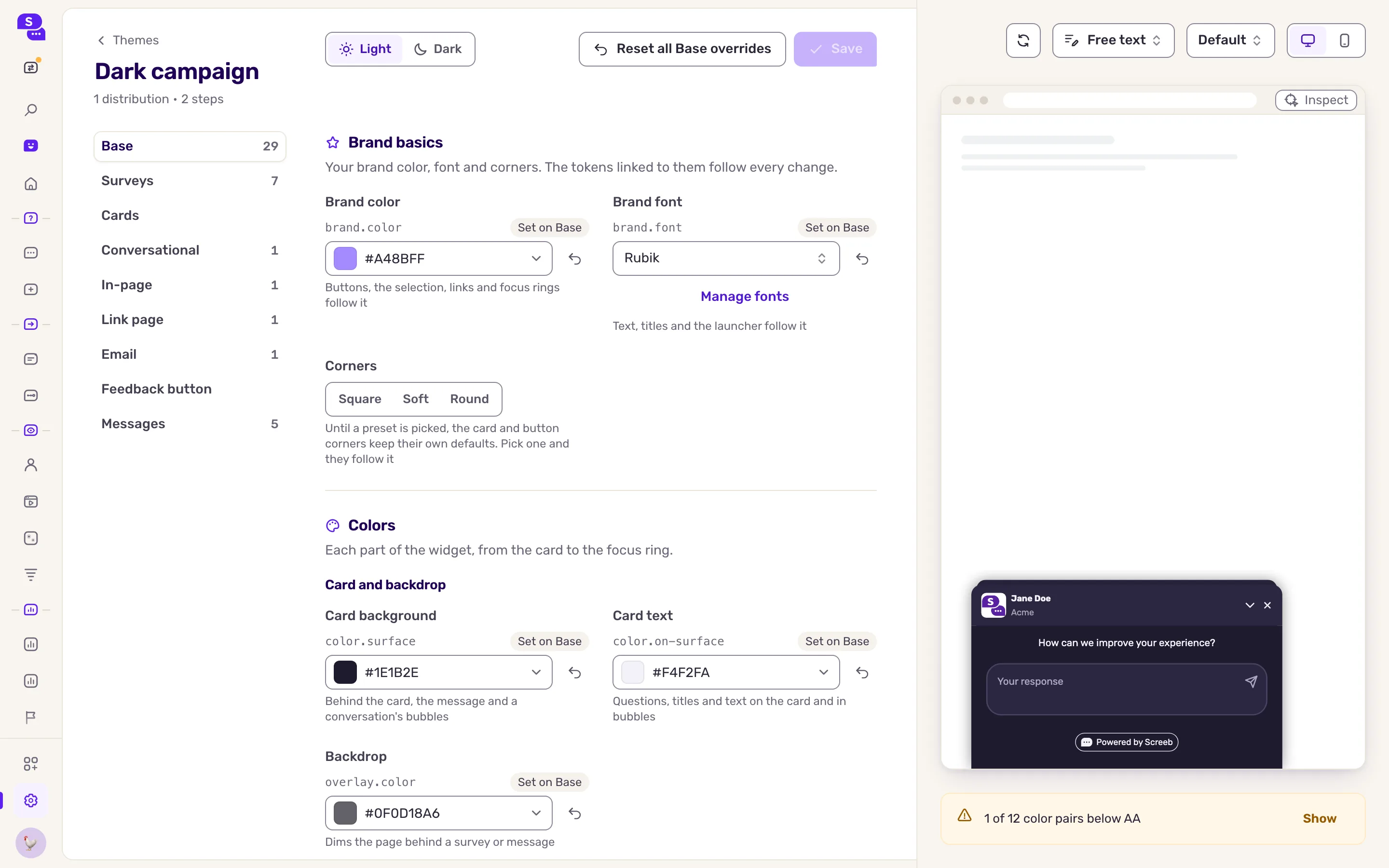
Una base del brand lasciata Non impostato non ha un valore proprio: i colori, i font e gli angoli che guiderebbe restano ai default di Screeb finché non la imposti.
Un campo che segue un altro valore mostra quel valore con un chip che indica il campo seguito, come il colore del brand: clicca sul chip per andare a quel campo. Per dare al campo un valore proprio, clicca sull’icona di scollegamento a fine campo: il campo mantiene il suo valore attuale e smette di seguire. In un piano senza personalizzazione avanzata, un campo che segue il brand non ha l’icona di scollegamento: la sua corona ti permette di provare un valore proprio.
Regola un canale
Sezione intitolata “Regola un canale”Ogni livello sotto Base definisce lo stile di un tipo di sondaggio o messaggio, come Sondaggi, Messaggi o Email. Un livello eredita tutti i valori dai livelli sopra di lui: imposta un valore solo dove un canale deve avere un aspetto diverso. La barra laterale mostra quanti valori ogni livello sovrascrive, e ogni campo ti dice da dove viene il suo valore, con un modo per ripristinarlo.
Verifica il contrasto
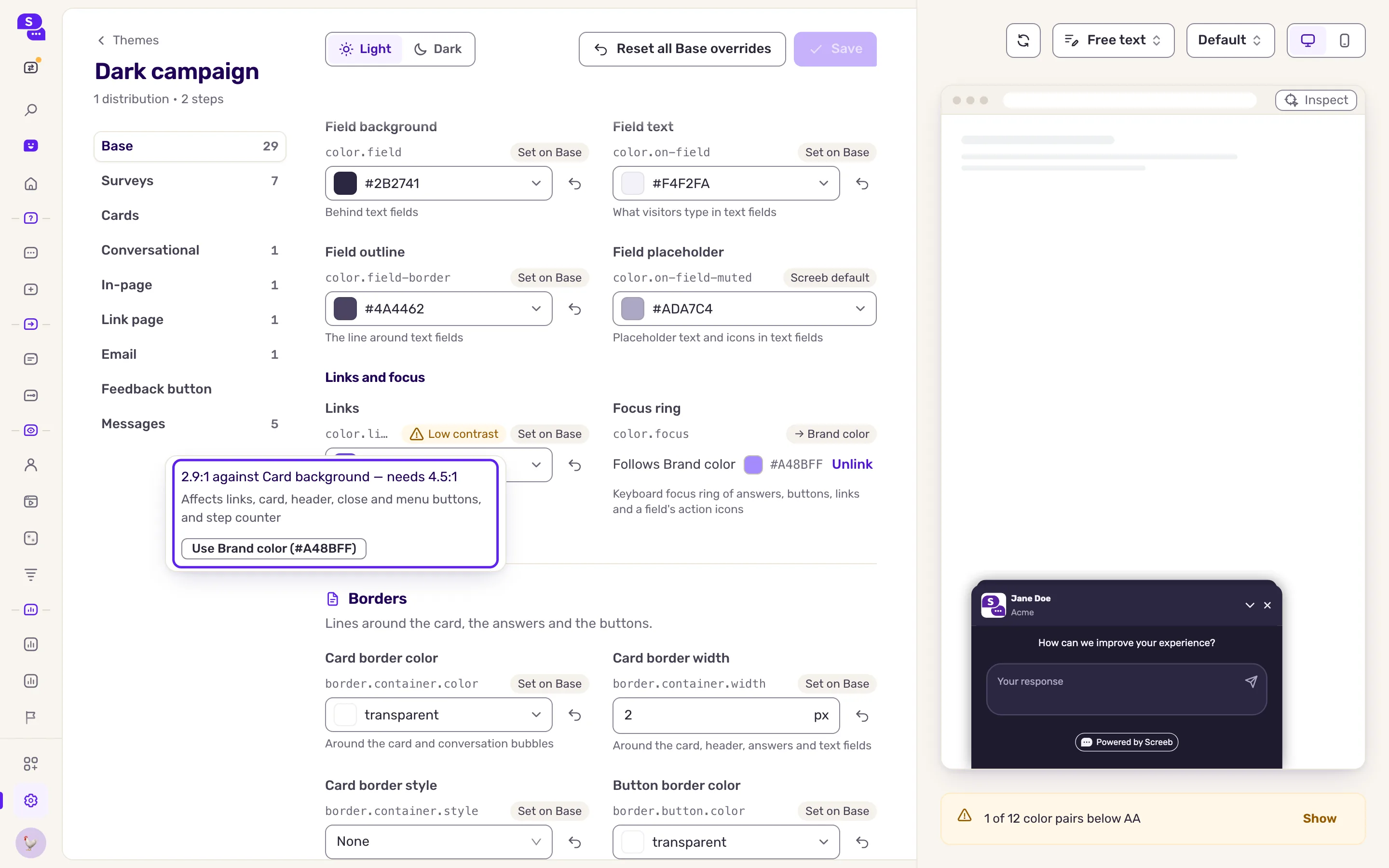
Sezione intitolata “Verifica il contrasto”Screeb confronta ogni colore del testo con lo sfondo su cui si trova, e i pulsanti e la selezione con ciò che li circonda. Il testo richiede un rapporto di contrasto di 4,5:1 (WCAG AA), i pulsanti e la selezione 3:1. Quando una coppia è sotto il suo rapporto, il campo mostra Contrasto basso, e la parte alta del modulo conta le coppie da correggere, con Mostra per passare alla prima.
- Clicca Contrasto basso. I dettagli indicano il rapporto, il rapporto richiesto e le parti del widget interessate.
- Clicca una delle correzioni suggerite: un altro colore del tuo tema, un testo più scuro o più chiaro, oppure uno sfondo più scuro o più chiaro. Una correzione non rompe mai una coppia che oggi è conforme, né sul livello che modifichi né sui livelli che ereditano da esso.
- Clicca Salva.
Aggiungi una modalità scura
Sezione intitolata “Aggiungi una modalità scura”Un tema senza colori scuri ha sempre lo stesso aspetto, in modalità chiara o scura. Quando ha dei colori scuri, i tuoi sondaggi e messaggi li mostrano quando il tuo sito o la tua app è scuro.
La modalità scura richiede un piano con personalizzazione avanzata. Negli altri piani, una corona accanto all’interruttore Light / Dark riporta La modalità scura richiede la personalizzazione avanzata. e mostra come passare a un piano superiore, e i tuoi sondaggi e messaggi restano sempre chiari, anche quando un tema ha dei colori scuri.
- Nell’editor, usa l’interruttore Light / Dark in alto per passare da Chiaro a Scuro. Il modulo ora mostra e modifica i valori scuri, e l’anteprima mostra i valori scuri (un tema che non ne ha resta chiaro nell’anteprima, si scurisce solo la pagina intorno).
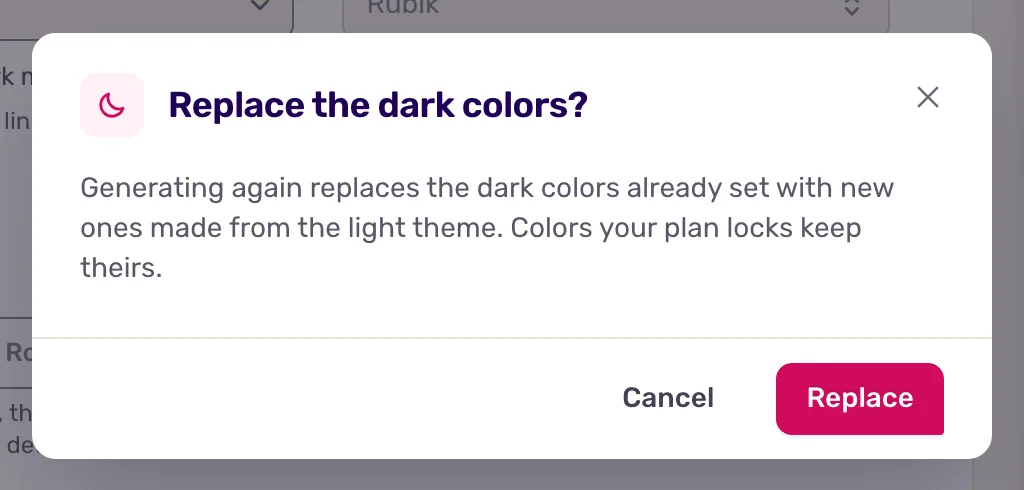
- Per partire dal tuo tema chiaro, clicca Genera tema scuro, a fine riga sopra i colori, che compare solo in modalità Scuro. Screeb scrive i valori scuri una sola volta, a partire dai tuoi colori chiari: mantiene la tonalità del tuo brand e verifica il contrasto. Se il tema ha già dei valori scuri, una finestra di dialogo, Sostituire i colori scuri?, ti chiede di confermare con Sostituisci.
- Modifica ogni colore scuro che vuoi cambiare, poi clicca Salva. I valori generati sono tuoi: in seguito nulla li modifica.
In modalità scura, un colore che non ha ancora un valore scuro mostra da dove viene: Usa il valore chiaro quando mantiene il suo valore chiaro, oppure Predefinito scuro di Screeb quando lo riempie Screeb. Quella riga conta i colori senza un valore scuro (o dice che tutti ne hanno uno), con Vai al primo per passare al primo. I font, gli angoli e le dimensioni, e le basi del brand, sono uguali in modalità chiara e scura: compaiono in sola lettura (Uguale in modalità chiara e scura). La verifica del contrasto funziona in entrambe le modalità. Finché il tema non ha alcun valore scuro e dei passaggi di messaggi lo usano, una seconda riga in quel riquadro indica quanti passaggi restano chiari in modalità scura finché non ne aggiungi.
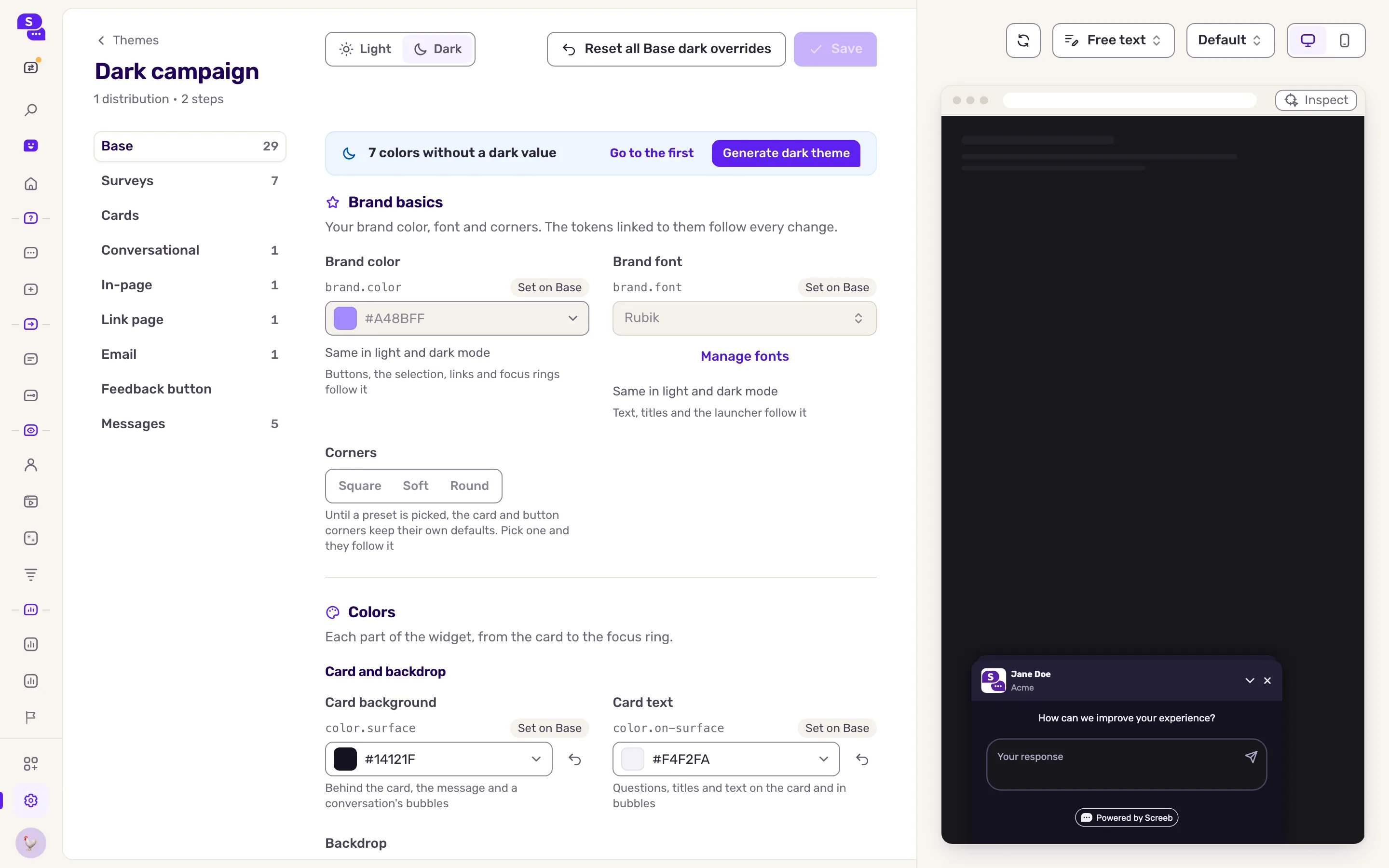
Screeb riempie i colori che imposti raramente, come i campi, i separatori, il testo attenuato e i tooltip. Quando lasci a Screeb i colori del tuo brand, usa anche i propri colori scuri per i pulsanti e i link.
Quando sondaggi e messaggi diventano scuri
Sezione intitolata “Quando sondaggi e messaggi diventano scuri”Il modo in cui un sondaggio o un messaggio decide di diventare scuro si imposta dove è installato il tag di Screeb. Nello snippet JS, la scelta Modalità scura per sondaggi e messaggi (Light / Dark / Auto) sopra i passaggi di installazione è Auto per impostazione predefinita (vedi Installa Screeb sul tuo sito web). Con Auto, sul web, Screeb segue un indicatore di modalità scura sull’elemento <html> della tua pagina (una classe dark, un attributo data-theme e simili), altrimenti l’impostazione del dispositivo del visitatore. I tuoi sviluppatori possono forzare una modalità o cambiarla da codice, vedi Dark mode nella documentazione per sviluppatori. Nelle app iOS e Android, per ora sondaggi e messaggi seguono l’impostazione del dispositivo; seguire l’aspetto proprio dell’app o forzare una modalità arriverà con un aggiornamento dell’SDK.
- Un passaggio con un tema proprio decide da sé: un tema di passaggio senza valori scuri resta chiaro in un messaggio scuro.
- Le email restano chiare. Le pagine dei link seguono il dispositivo del visitatore.
Scegli il tema di un sondaggio
Sezione intitolata “Scegli il tema di un sondaggio”Ogni canale di un sondaggio usa il tema predefinito del tuo Workspace. Per dare un altro tema a un canale, apri la pagina di design di quel canale, dalla pagina di condivisione del sondaggio, e scegli il tema in Tema. Le pagine di design del Workspace non hanno scelta del tema: seguono sempre il default. Scegli Predefinito del Workspace per seguire di nuovo il default.
Quando i temi sono attivi, le pagine di design dei tuoi canali conservano solo le impostazioni di comportamento: formato, posizione, dimensione, suoni, opzioni di visualizzazione, identità e sfondo della pagina del link e delle email. Mostrano Colori, caratteri e angoli provengono dai tuoi temi. con un link Gestisci temi verso questa pagina. Su un canale, Design del workspace e Design specifico scelgono da dove provengono queste impostazioni di comportamento, mai l’aspetto, e l’anteprima mostra il tema usato dal canale.
Dai a un passaggio di un messaggio il suo tema
Sezione intitolata “Dai a un passaggio di un messaggio il suo tema”Un passaggio di un messaggio in-app o di un Tour del prodotto può usare un tema diverso dal resto del messaggio, per esempio per far risaltare un passaggio di avviso. Il passaggio mostra allora quel tema nel formato del messaggio, compresi sfondo e beacon; gli altri passaggi mantengono il tema del messaggio.
- Apri il messaggio nel builder, sul tuo sito o nella tua app, e seleziona il passaggio.
- Nella barra laterale del passaggio, apri Theme, nella sezione Display.
- Scegli un tema del tuo Workspace. Message theme, il primo dell’elenco, fa seguire di nuovo al passaggio il tema del suo messaggio. L’anteprima del passaggio si aggiorna subito.
- Salva il messaggio.
I passaggi ottengono un tema solo nel builder, non nell’editor dei messaggi dell’admin. In un piano senza personalizzazione avanzata l’impostazione appare bloccata, e i passaggi che hanno già un tema mostrano il tema del messaggio finché non passi a un piano superiore.
Un passaggio il cui tema è stato eliminato mostra il tema del messaggio.
Elimina un tema
Sezione intitolata “Elimina un tema”- Nel menu a fine riga del tema, clicca Elimina. Un tema che nessuno usa ti chiede di confermare con Elimina tema.
- Quando il tema è in uso, la finestra di dialogo elenca le distribuzioni e i passaggi dei messaggi che lo usano. Scegli dove spostarli: un altro tema, il default del Workspace salvo che tu lo cambi, oppure Nessun tema proprio. Senza un tema proprio, le distribuzioni seguono il tema del loro canale o il default del Workspace, e i passaggi il tema del loro messaggio.
- Clicca Sposta ed elimina.
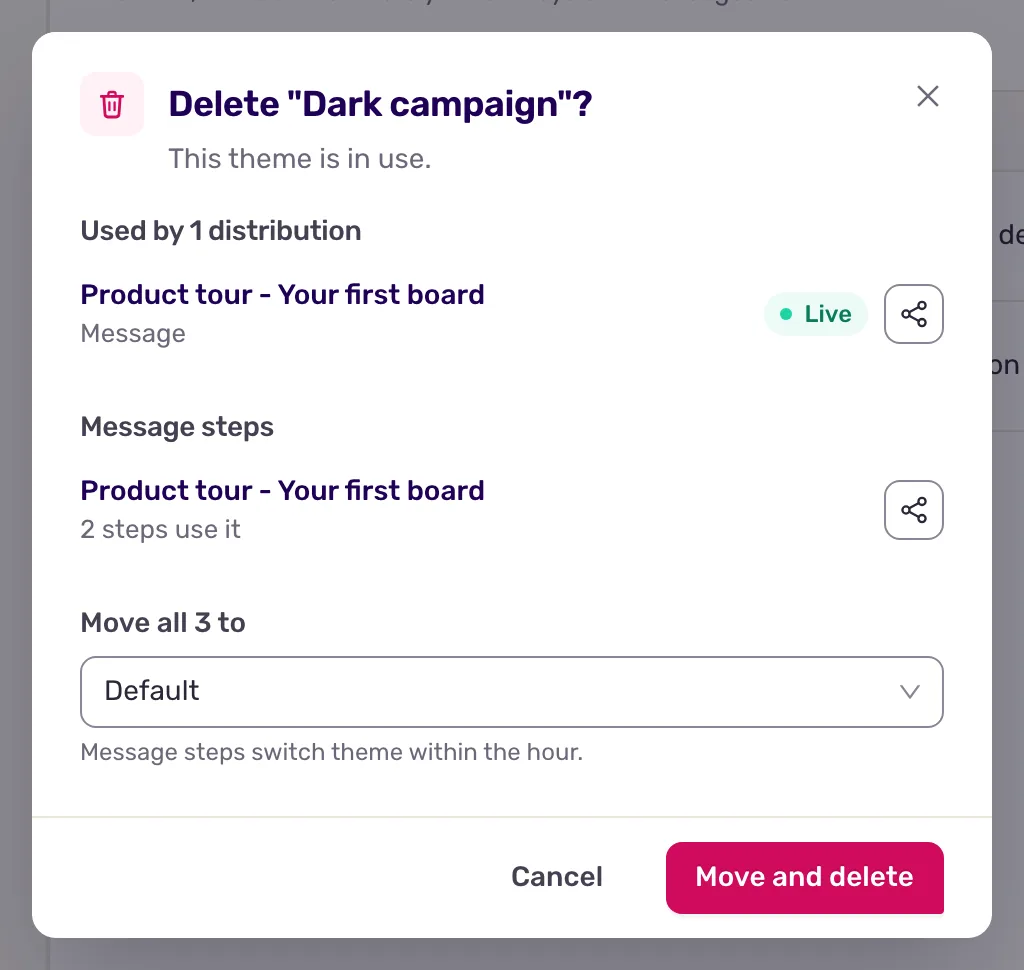
Lo spostamento si applica a tutte le versioni dei messaggi, senza crearne una nuova. I passaggi dei messaggi passano al nuovo tema entro un’ora.
Il default del Workspace e un tema usato da un canale non possono essere eliminati: imposta prima un altro default, oppure dai un altro tema al canale.
Cosa ottieni
Sezione intitolata “Cosa ottieni”I tuoi sondaggi e messaggi mostrano il tema del loro canale, o il default del Workspace, e un passaggio di messaggio mostra il proprio tema quando ne ha uno. Una modifica che salvi in un tema raggiunge tutti i sondaggi che lo usano, senza alcuna modifica ai sondaggi stessi.