

Collega un assistente IA al server MCP di Screeb
Lascia che Claude, ChatGPT, Cursor o un altro client MCP legga i tuoi dati Screeb e risponda alle tue domande, dopo l'accesso e la scelta di un'organizzazione.
Questa pagina è stata tradotta automaticamente. La versione inglese fa fede.
Il server MCP di Screeb permette a un assistente IA come Claude, ChatGPT o Cursor di leggere i tuoi dati Screeb e rispondere a domande come “Di cosa si lamentano gli utenti nel mio sondaggio NPS questo mese?”. Accedi con il tuo account Screeb e scegli l’organizzazione che l’assistente può leggere.
Prima di iniziare
Sezione intitolata “Prima di iniziare”- Il tuo account Screeb è membro dell’organizzazione che vuoi collegare.
- Il tuo assistente IA o il tuo editor di codice supporta i server MCP remoti con accesso OAuth, come Claude, ChatGPT, Cursor, Claude Code o Visual Studio Code. Un client che accetta solo un token API fisso non può collegarsi.
- L’accesso è in sola lettura: l’assistente non può modificare nulla in Screeb.
Recupera l’indirizzo del server
Sezione intitolata “Recupera l’indirizzo del server”- Apri la tua organizzazione, clicca su Impostazioni nella barra laterale, poi, sotto IA, clicca su Generale. Le impostazioni dell’organizzazione sono visibili solo agli amministratori: se sei un membro, apri direttamente la pagina delle impostazioni generali dell’IA.
- Nella sezione Server MCP, copia l’indirizzo.

La maggior parte degli account usa https://mcp.screeb.app/mcp. Gli account su un ambiente Screeb dedicato hanno un proprio indirizzo, quindi copia sempre quello mostrato dal tuo amministratore.
Aggiungi il server al tuo assistente
Sezione intitolata “Aggiungi il server al tuo assistente”- Apri le impostazioni dei connettori o di MCP del tuo assistente. In Claude si trova in Settings, poi Connectors, poi Add custom connector.
- Inserisci un nome, per esempio
Screeb, e l’indirizzo del server. Non serve alcun token né chiave API. - Salva, poi collegati. L’assistente apre una finestra di accesso a Screeb.
In un editor di codice o in uno strumento da riga di comando, aggiungi il server alla sua configurazione MCP. Per Claude Code:
claude mcp add --transport http screeb https://mcp.screeb.app/mcpPer Cursor, in .cursor/mcp.json:
{ "mcpServers": { "screeb": { "url": "https://mcp.screeb.app/mcp" } }}Accedi e concedi l’accesso
Sezione intitolata “Accedi e concedi l’accesso”- Accedi con il tuo account Screeb, se non l’hai già fatto.
- Nella schermata di consenso, scegli un’organizzazione in Organizzazione. L’accesso richiesto è “Lettura dei tuoi workspace e dei dati dei sondaggi”.
- Clicca su Consenti. Torni al tuo assistente, ora collegato.
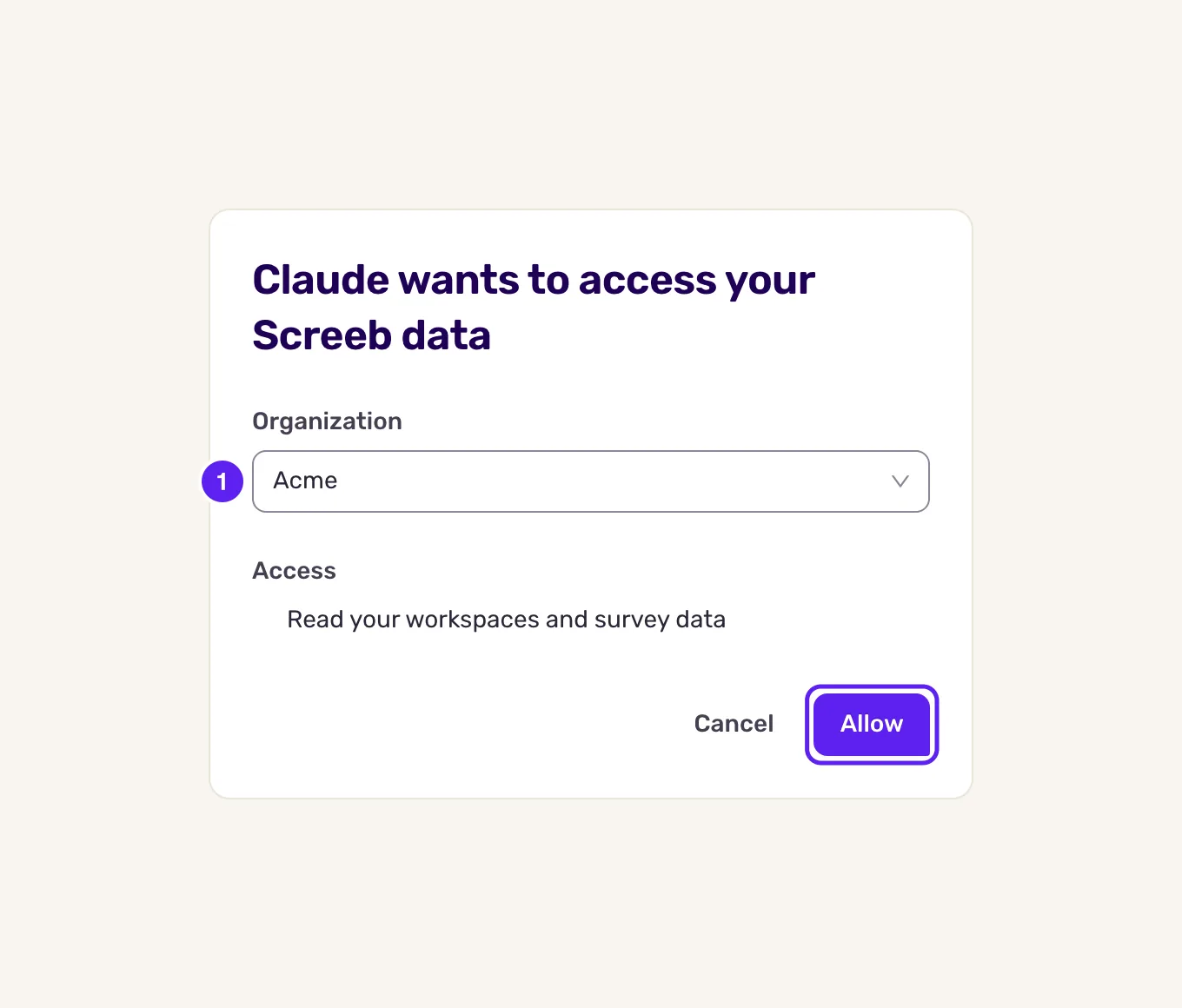
L’assistente può leggere una sola organizzazione, e solo i Workspace a cui il tuo account ha accesso al suo interno. Per collegarlo a un’altra organizzazione, accedi di nuovo dall’assistente e scegli quella.
Fai le tue domande
Sezione intitolata “Fai le tue domande”Il server mette a disposizione del tuo assistente tre strumenti in sola lettura. Li sceglie da solo mentre fai domande.
| Strumento | Cosa fa |
|---|---|
list_workspaces |
Elenca i Workspace dell’organizzazione a cui hai accesso. |
search_surveys |
Trova sondaggi e messaggi per nome o tag, con il loro stato, il numero di risposte e le domande. |
ask_screeb_ai |
Pone a Screeb AI una domanda sui tuoi dati: risposte e punteggi, segmenti, eventi, sessioni e messaggi. |
Quando l’organizzazione ha un solo Workspace, l’assistente usa quello. Se ce ne sono diversi, indicane uno nella domanda (“nel Workspace Marketing”), scrivi “in tutti i Workspace”, oppure rispondi quando l’assistente ti chiede di sceglierne uno. Le domande successive nella stessa conversazione mantengono il contesto di quelle precedenti.
Gestisci gli assistenti collegati
Sezione intitolata “Gestisci gli assistenti collegati”- Clicca sul tuo nome in fondo alla barra laterale, poi su Account.
- In Applicazioni connesse, trova l’assistente e l’organizzazione che può leggere.
- Clicca su Revoca. L’assistente perde l’accesso entro un’ora al massimo e deve rifare l’accesso per ricollegarsi.
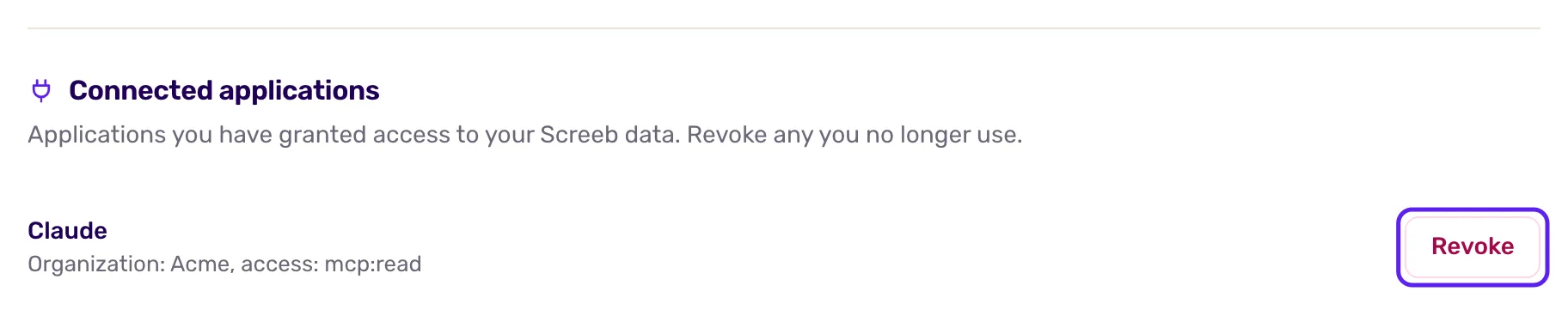
L’accesso viene concesso per organizzazione: revocarne una lascia collegate le altre.
Cosa ottieni
Sezione intitolata “Cosa ottieni”Il tuo assistente risponde con cifre e sintesi calcolate a partire dai tuoi dati Screeb, senza esportazioni né dashboard. Ogni assistente che colleghi compare nelle impostazioni del tuo account, dove puoi rimuoverlo in qualsiasi momento.
Risoluzione dei problemi
Sezione intitolata “Risoluzione dei problemi”L’assistente non riesce a collegarsi. Confronta l’indirizzo con quello della sezione Server MCP del tuo admin e verifica che il tuo assistente supporti l’accesso OAuth per i server MCP remoti.
La schermata di consenso mostra “Autorizzazione non riuscita”. La richiesta di accesso scade dopo 10 minuti. Riavvia la connessione dal tuo assistente.
La tua organizzazione non è nell’elenco. Il tuo account non ne è membro. Chiedi a un amministratore di quell’organizzazione di invitarti.
L’assistente ti chiede quale Workspace usare. Indica il Workspace nella tua domanda, oppure scrivi “in tutti i Workspace”.
L’assistente ti chiede di accedere di nuovo. Di solito succede dopo diverse settimane senza utilizzo, o dopo una revoca. Rifai l’accesso e il consenso.