

Heatmapでページを分析する
各ページで訪問者がどこをクリックし、どこまでスクロールし、どこでつまずいているかを確認し、リプレイ、アンケート、メッセージで対策できます。
このページは自動翻訳されています。英語版が正式な内容です。
Heatmapでは、ページごとに訪問者がどこをクリックし、どこまでスクロールし、どこでつまずいているかを確認できます。ページごとの設定は不要です。Screebがサイトやアプリで取得した行動データから自動で作成します。
はじめる前に
Section titled “はじめる前に”- プランにHeatmapが含まれている必要があります(Observeアドオン、またはSession Replay)。含まれていると、サイドバーにHeatmapsが表示されます。
- ワークスペースでScreebが行動データを取得している必要があります。Session Replay、またはプランのトラフィックサンプルで取得します。Session Replayの記録を設定すると記録スコープで記録対象を選ぶをご覧ください。
- 行動データの取得をオンにしておく必要があります。Heatmapsを開き、設定をクリックして、行動キャプチャを有効にするをクリックし、保存をクリックします。この設定を変更するには、組織を編集できるロールが必要です。
- Heatmapは、ウェブサイトと、Screeb SDKを使用しているiOS・Androidアプリで利用できます。モバイルアプリでは、クリック、デッドクリック、レイジクリックが取得されます。
ページを選ぶ
Section titled “ページを選ぶ”- Heatmapsを開きます。検出された各ページに、セッション、クリック、フリクション、スクロール深度、最終アクティビティが表示されます。
- 日付ピッカーで期間を設定し、フィルターでユーザーを絞り込むか、アドレスでページを検索します。
- バッジを確認します。フリクションが最も多い、訪問数が最も多い、スクロール深度が最も低いは、最初に見るのに適したページの目安です。
- ページの分析をクリックするか、アドレスをクリックします。分析画面が開きます。
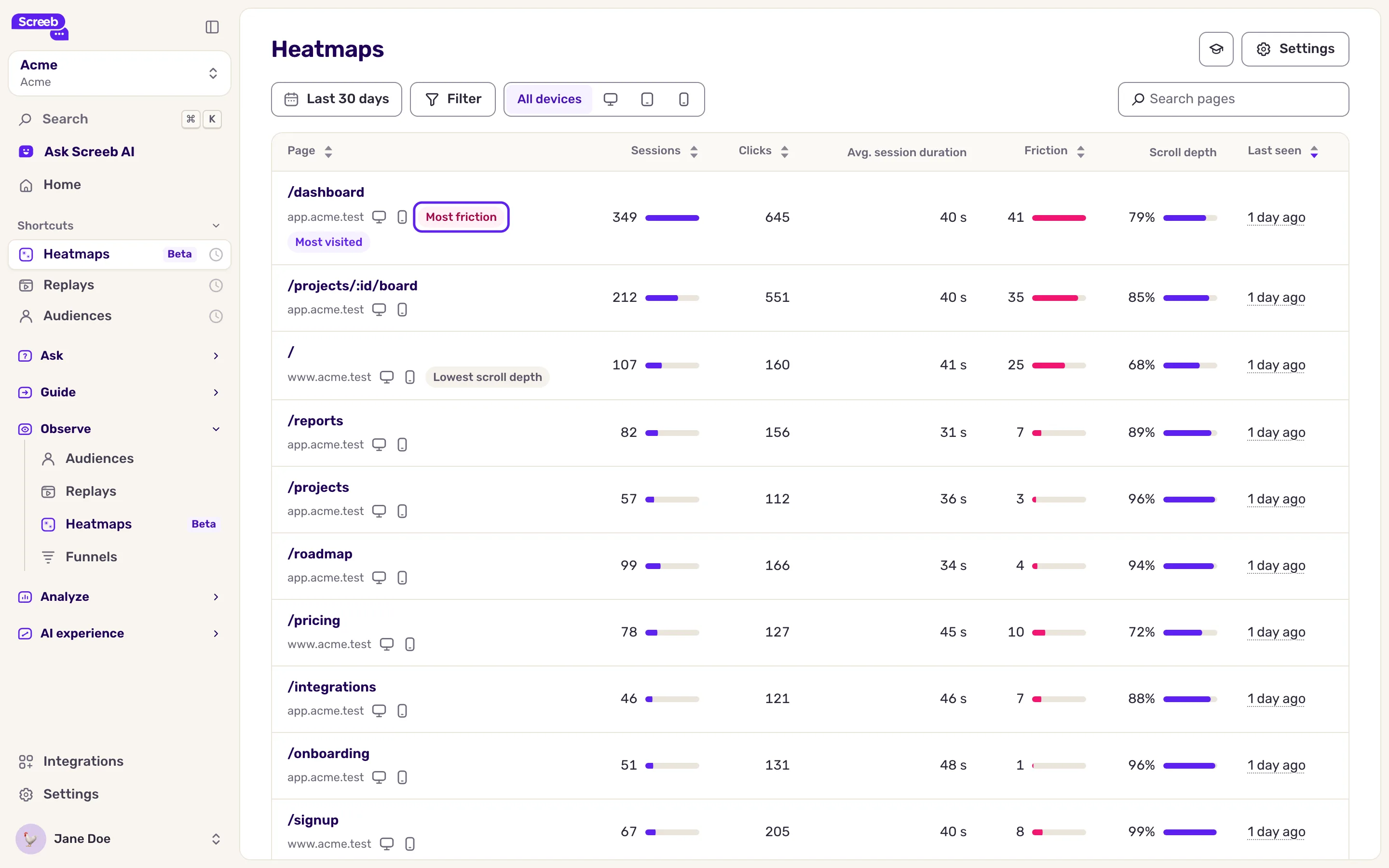
IDだけが異なるアドレスのページは1つのページにまとめられるため、URLごとではなくテンプレート単位で分析できます。
クリックのHeatmapを見る
Section titled “クリックのHeatmapを見る”ページはHeatmapで開きます。暖色の領域ほどクリックが多く、寒色の領域ほど少ないことを示します。
- 右上でデバイスを選びます。デスクトップ、タブレット、モバイルから選べます。
- 組織でAI機能が利用できる場合は、ページの上にあるホットスポットをクリックすると、クリックされた要素の一覧が表示されます。レイジクリックまたはデッドクリックを選ぶと、ユーザーが不満を感じた要素だけに絞り込めます。
- ページ上または一覧でホットスポットをクリックすると、その要素のクリック数、デッドクリック(目に見える反応がないクリック)、レイジクリック(短時間に繰り返されるクリック)、セッション数、近くのホットスポット(近くにある、よくクリックされる要素を、距離とクリック数の順に表示したもの)が表示されます。
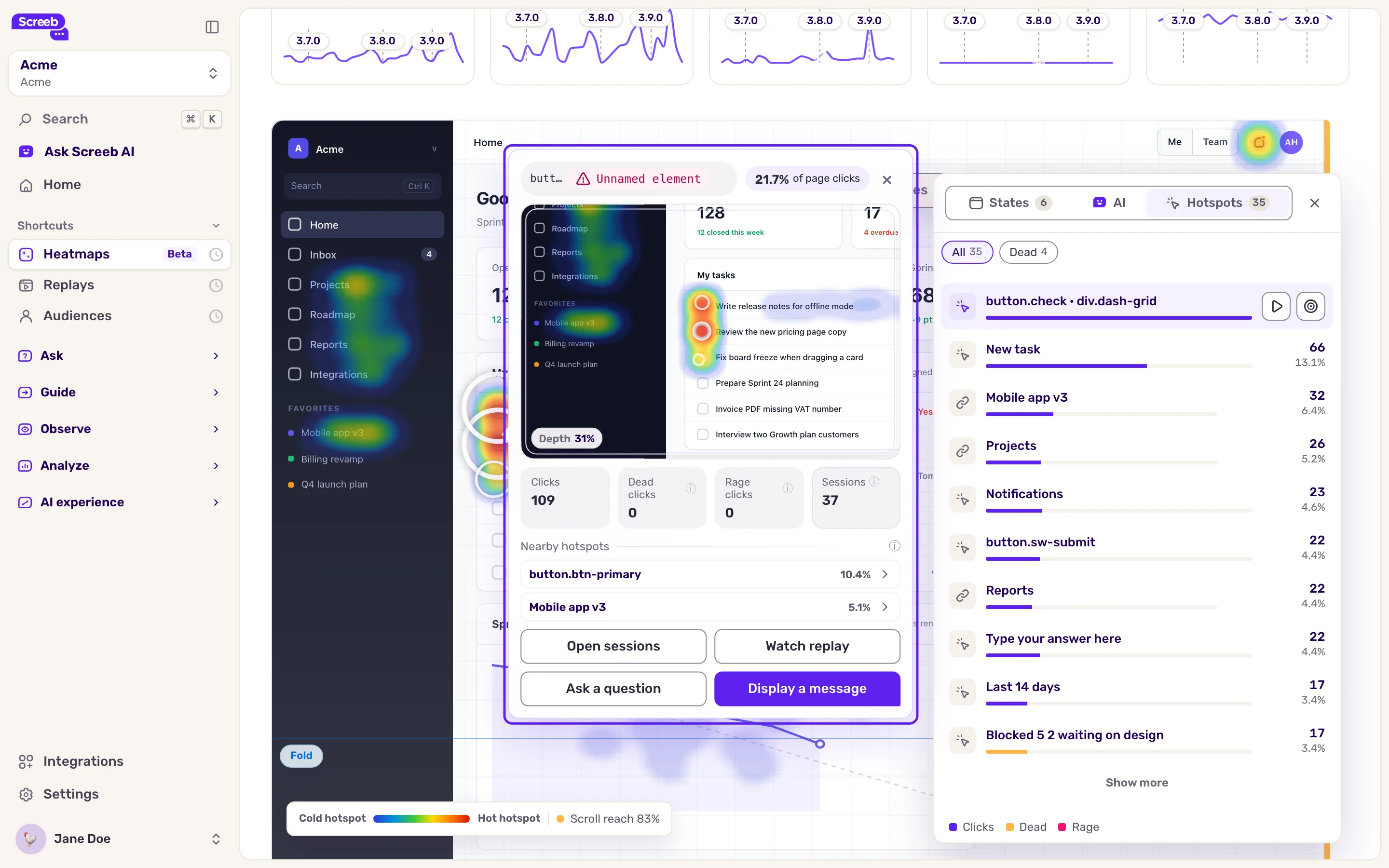
どの要素にも当たらなかったクリックは、余白へのクリックにまとめられます。ホットスポットの詳細には、ページ全体のクリックに占める割合(“ページ全体のクリック比”)も表示されます。複数のデバイスからクリックされている場合は、デバイスごとのクリック数も確認できます。リンクの場合は遷移先のページも表示され、そのヒートマップを開くをクリックすると、そのページのHeatmapが開きます。
ホットスポットから対策する
Section titled “ホットスポットから対策する”ホットスポットの詳細から、次の操作ができます。
- セッションを開くでは、この要素がクリックされたリプレイの一覧を表示します。リプレイを見るでは、そのうちの1件を開きます。どちらもSession Replayが必要です。
- 質問するとメッセージを表示では、その要素をクリックしたユーザーのセグメントを作成し、そのセグメントを対象にした新しいアンケートまたはメッセージを新しいタブで開きます。アンケートを作成できるロールが必要です。
スクロールマップを見る
Section titled “スクロールマップを見る”右上のスクロールマップをクリックします。色は、ページの各深度まで到達した訪問者の割合を表します。サマリーには、平均深度、フォールド(スクロールせずに見える範囲)、セッション数が表示されます。
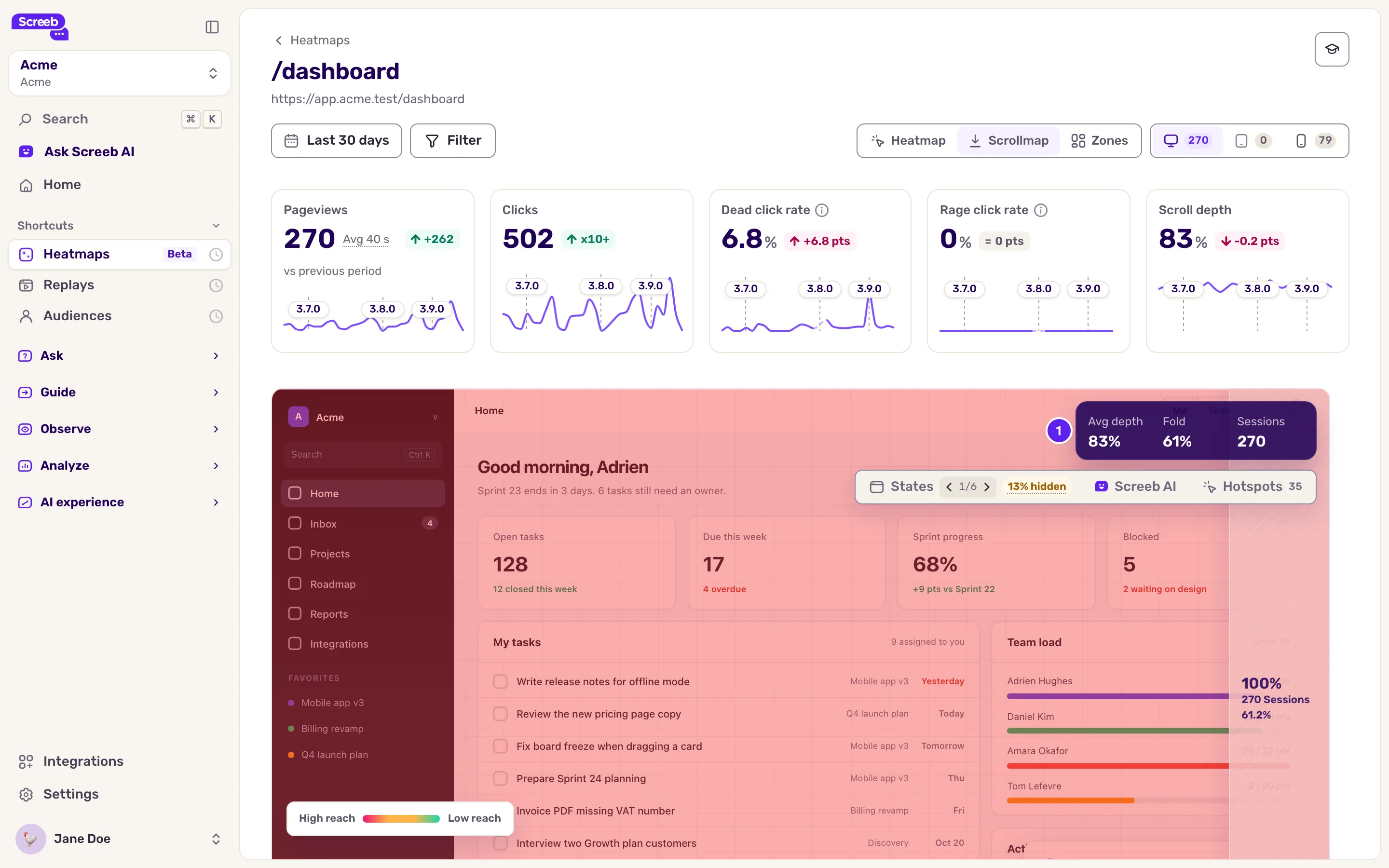
3つ目のビューであるゾーンでは、ページ上で自分で定義したエリアを計測します。Heatmapゾーンでページのエリアを追跡するをご覧ください。
ページの状態を切り替える
Section titled “ページの状態を切り替える”ページの見た目は、訪問ごとに異なることがあります。メニューが開いている、ダイアログが表示されている、フォームの途中のステップである、などです。ページの上にある状態をクリックして、Heatmapを表示する状態を選びます。状態が変わるのは背景だけで、クリックやスクロールの数値は変わりません。
組織でAI機能が利用できる場合、Screeb AIがページを要約し、壊れている可能性のあるボタンなどの改善機会を一覧にします。
確認できること
Section titled “確認できること”ページごとに、訪問者が何をクリックし、何に不満を感じ、どこまで読み進めているかを、デバイスやオーディエンス別に確認できます。その背景にあるリプレイやユーザーも確認できます。
トラブルシューティング
Section titled “トラブルシューティング”ページに”このWorkspaceでは行動キャプチャがオフのため、Heatmapデータは収集されていません。“と表示される 上記の手順で行動キャプチャを有効にするをクリックしてください。表示されるのは、それ以降に取得された行動データのみです。
ページが表示されない、または”このフィルターではこのページにアクティビティがありません“と表示される 指定した期間、デバイス、フィルターで、そのページのセッションが取得されていません。期間を広げる、デバイスを切り替える、フィルターを外すなどをお試しください。また、Session Replayがこのページを記録しているかも確認してください。
クリックが”名前のない要素“に集まる その要素には、Screebが手がかりにできるテキスト、ラベル、IDがないため、クリックが大まかにまとめられています。開発担当の方に、主要な要素へdata-screeb-idまたはaria-labelを追加してもらってください。
ホットスポットの位置が少しずれて見える。 背景は記録された訪問時の画面です。その後ページのデザインが変わっている場合、オーバーレイの位置がずれることがありますが、数値は正確です。