

Configurer l'enregistrement de Session Replay
Activez Session Replay, choisissez quand l'enregistrement démarre et limitez le nombre de sessions enregistrées.
Les paramètres de Session Replay décident quand Screeb enregistre une session et combien de sessions il conserve. Ils s’appliquent à tout le workspace. Pour choisir ce que les replays cachent, voir Protéger la confidentialité dans les replays de session.
Avant de commencer
Section intitulée « Avant de commencer »- Session Replay fait partie de votre offre, et votre rôle vous permet de modifier les paramètres du workspace. Sinon, le groupe Session Replay n’apparaît pas dans le menu des paramètres.
- La page Plafonnement s’affiche pour les rôles qui peuvent créer des scopes d’enregistrement.
Activer l’enregistrement
Section intitulée « Activer l’enregistrement »- Cliquez sur Paramètres, puis, sous Session Replay, sur Paramètres par défaut.
- Activez Session Replay sur le web. Les autres sections s’ouvrent.
- Pour enregistrer aussi vos apps iOS et Android, activez Session Replay sur les applications mobiles. Cette option est en bêta, demande le SDK mobile en version 3 ou plus et peut ralentir l’app.
- Cliquez sur Enregistrer en haut de la page.
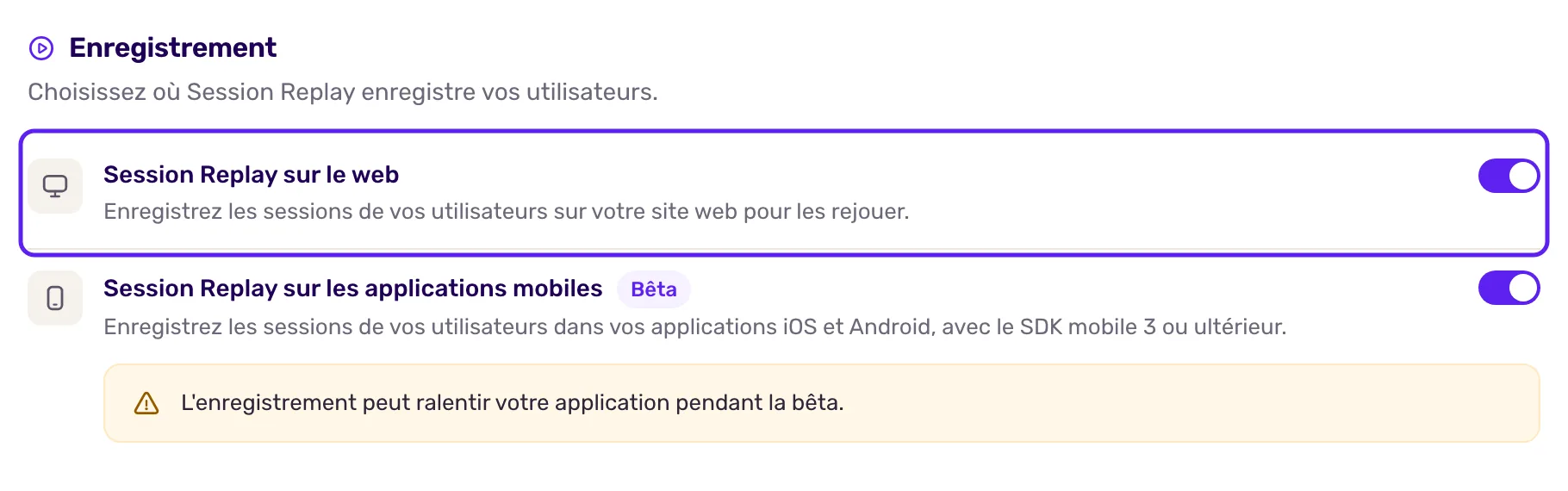
Activer Session Replay n’enregistre pas toutes les sessions : un enregistrement démarre seulement quand l’une des conditions ci-dessous, ou un scope d’enregistrement, est remplie.
Choisir quand l’enregistrement démarre
Section intitulée « Choisir quand l’enregistrement démarre »Sous Quand enregistrer :
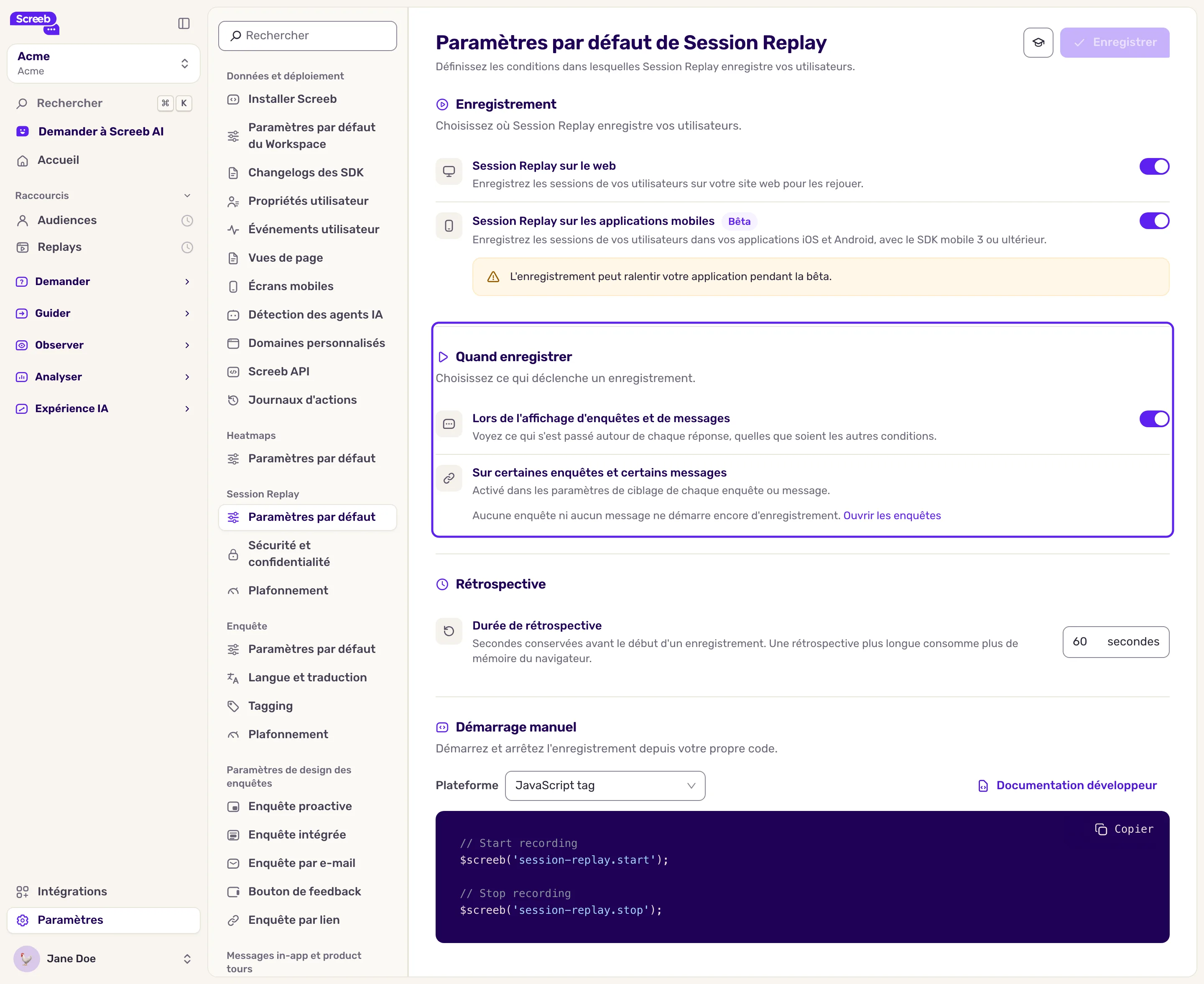
- Lors de l'affichage d'enquêtes et de messages : chaque affichage d’une enquête ou d’un message démarre un enregistrement, pour voir ce qui s’est passé autour de la réponse. L’option est activée par défaut.
- Sur certaines enquêtes et certains messages : liste les enquêtes et messages qui démarrent un enregistrement à eux seuls. Pour en ajouter un, ouvrez sa page de ciblage et cochez Activer Session Replay dans ses paramètres.
- Démarrage manuel : vos développeurs démarrent et arrêtent l’enregistrement depuis votre code, avec
$screeb('session-replay.start')et$screeb('session-replay.stop').
Pour enregistrer certaines pages, certains utilisateurs ou certains comportements, créez un scope d’enregistrement, voir Choisir quoi enregistrer avec les scopes d’enregistrement.
Sous Rétrospective, la Durée de rétrospective conserve aussi les secondes qui précèdent le démarrage, de 0 à 300 (30 par défaut). Réglez-la sur 0 pour n’enregistrer qu’à partir du moment où une condition est remplie. Une durée plus longue consomme plus de mémoire dans le navigateur de vos utilisateurs.
Limiter le nombre d’enregistrements
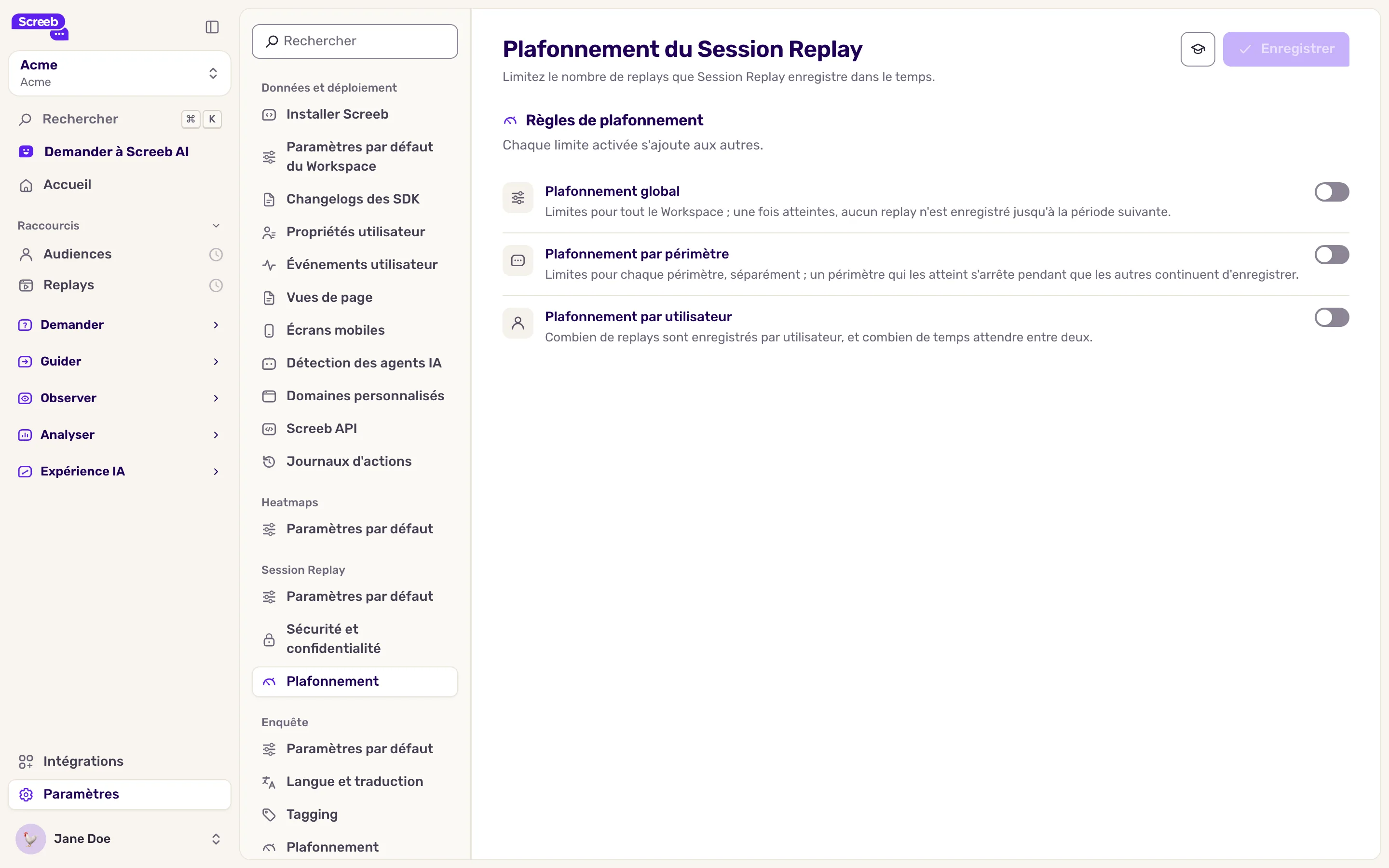
Section intitulée « Limiter le nombre d’enregistrements »- Sous Session Replay, cliquez sur Plafonnement.
- Activez les niveaux utiles : Plafonnement global pour tout le workspace, Plafonnement par périmètre pour chaque scope d’enregistrement pris à part, Plafonnement par utilisateur pour chaque utilisateur.
- Pour chaque niveau, choisissez une Période de temps et renseignez Nombre max. de replays. Par utilisateur, vous pouvez aussi fixer un Temps minimum entre les affichages entre deux enregistrements.
- Cliquez sur Enregistrer.
Une fois une limite atteinte, les nouvelles sessions ne sont plus conservées jusqu’à ce que la période le permette à nouveau. Avec le capping par scope, un scope qui atteint sa limite s’arrête pendant que les autres continuent d’enregistrer. Quand plusieurs niveaux sont activés, ils s’appliquent tous.
Ce que vous obtenez
Section intitulée « Ce que vous obtenez »Les nouvelles sessions qui remplissent une condition de démarrage ou un scope d’enregistrement sont enregistrées, dans vos limites de capping, et apparaissent dans la liste des replays, voir Regarder un replay de session.
Dépannage
Section intitulée « Dépannage »Aucune session n’est enregistrée. Vérifiez qu’une condition de démarrage est activée ou qu’un scope d’enregistrement est actif, qu’aucune limite de capping n’est atteinte, et que le SDK Screeb tourne sur la page.
L’app mobile n’est pas enregistrée. Vérifiez que Session Replay sur les applications mobiles est activé et que l’app utilise le SDK mobile en version 3 ou plus.