

Suivre des zones de page avec les heatmaps
Transformez un élément ou une partie d'une page en zone, puis comparez combien de fois elle est vue, cliquée et survolée.
Une zone est une partie de page que vous voulez mesurer : une carte de tarif, une bannière, un formulaire. Les zones indiquent combien de visiteurs l’ont vue, cliquée ou ont hésité dessus, et combien ont converti ensuite, pour comparer les parties d’une page côte à côte.
Avant de commencer
Section intitulée « Avant de commencer »- Les heatmaps fonctionnent sur votre workspace, voir Analyser vos pages avec les heatmaps.
- Créer, renommer et supprimer des zones demande la permission de modifier les segments, incluse dans les rôles Éditeur et Admin. Sans elle, Modifier les zones est désactivé et son infobulle indique “Votre rôle ne permet pas de modifier les zones. Demandez à un admin de ce Workspace.”, et la page Zones masque les boutons pour renommer et supprimer. Vous pouvez toujours consulter les zones et leurs chiffres.
- Pour la conversion et le revenu, votre site envoie un événement de conversion via le tag Screeb, voir Mesurer les conversions et le revenu par zone.
Créer des zones
Section intitulée « Créer des zones »- Ouvrez Heatmaps et cliquez sur Analyser sur une page.
- Choisissez un appareil en haut à droite, puis passez la vue sur Zones.
- Cliquez sur Modifier les zones sur la page.
- Avec Sélectionner un élément, survolez la page et cliquez sur un élément, cliqué ou non par vos visiteurs. Pour couvrir une partie qui n’est pas un seul élément, choisissez Dessiner une zone et tracez un rectangle.
- Saisissez le Nom de la zone et cliquez sur Créer la zone. La zone apparaît sur la page avec son chiffre.
- Ajoutez d’autres zones de la même façon, puis cliquez sur Terminé.
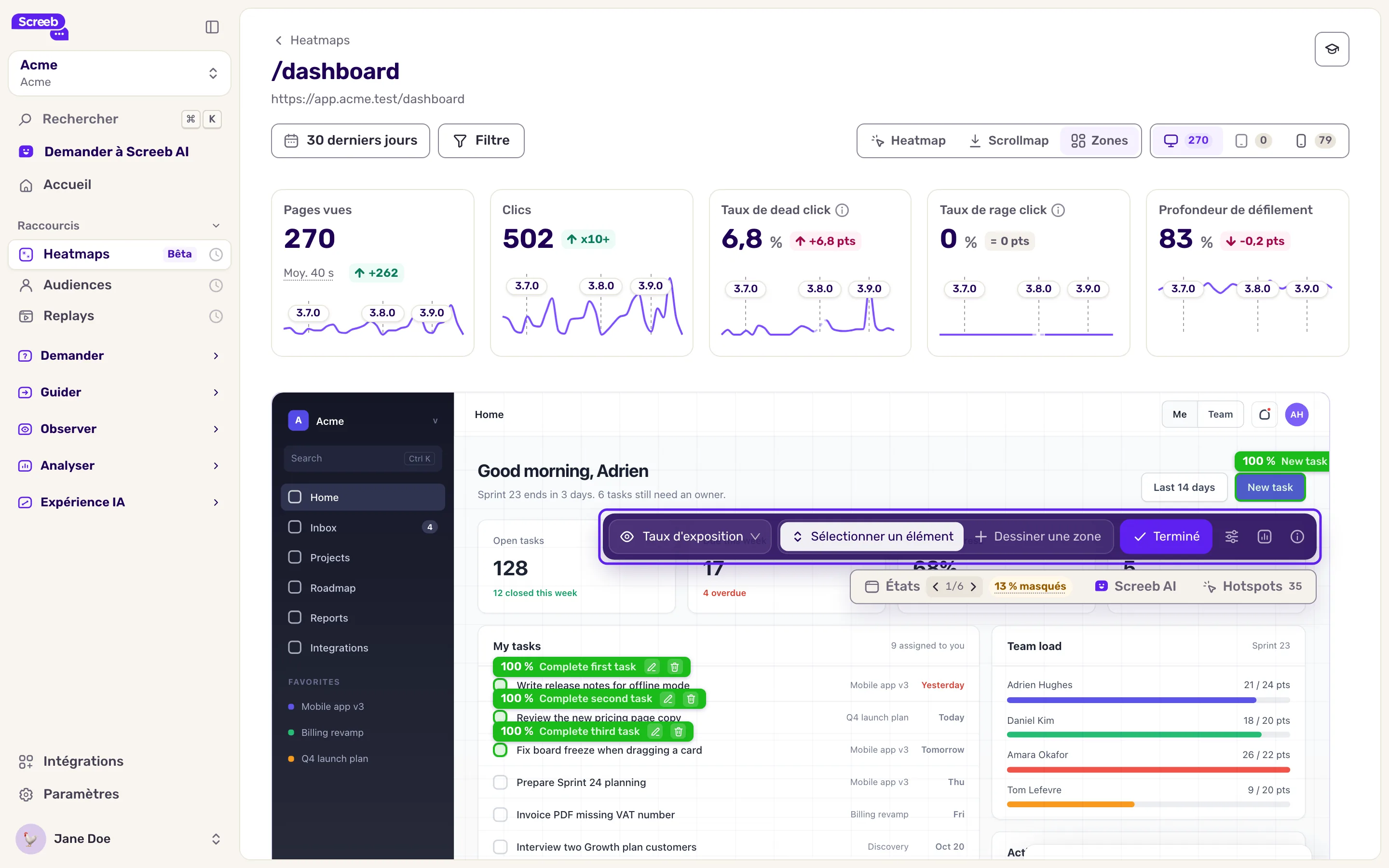
Une zone appartient à l’appareil du replay sur lequel elle a été créée : créez-la de nouveau sur chaque appareil qui vous intéresse. Un élément ne peut appartenir qu’à une zone par appareil. En mode édition, les boutons de l’étiquette d’une zone permettent de la renommer (Renommer) ou de la supprimer avec Supprimer la zone.
Une zone tracée en rectangle n’est liée à aucun élément : ses chiffres de clics et d’hésitation portent un badge Approximatif, car ils sont estimés d’après l’endroit où tombent les clics. Sélectionnez plutôt l’élément quand il existe.
Lire les indicateurs
Section intitulée « Lire les indicateurs »Choisissez l’indicateur affiché sur les zones avec la liste de la barre d’outils des zones. Cliquez sur une zone, hors mode édition, pour voir son détail.
| Indicateur | Ce qu’il mesure |
|---|---|
| Taux d'exposition | La part des sessions qui ont fait défiler la zone jusqu’à l’écran. |
| Taux de clic | Parmi les sessions qui ont vu la zone, la part qui l’a cliquée. |
| Temps d'exposition | Le temps moyen passé par la zone à l’écran. |
| Hésitation | Parmi les sessions qui ont vu la zone, la part qui l’a survolée sans cliquer. |
| Conversion | Parmi les sessions qui ont vu la zone, la part qui a ensuite envoyé votre événement de conversion. |
| Revenu | Le revenu porté par les événements de conversion des sessions qui ont vu la zone. |
La conversion et le revenu dépendent d’un événement de conversion, voir Mesurer les conversions et le revenu par zone.
Tous les indicateurs portent sur les sessions qui ont cliqué ou fait défiler la page. Un visiteur qui a seulement regardé la page, sans aucune interaction, n’est pas compté.
Comparer toutes les zones
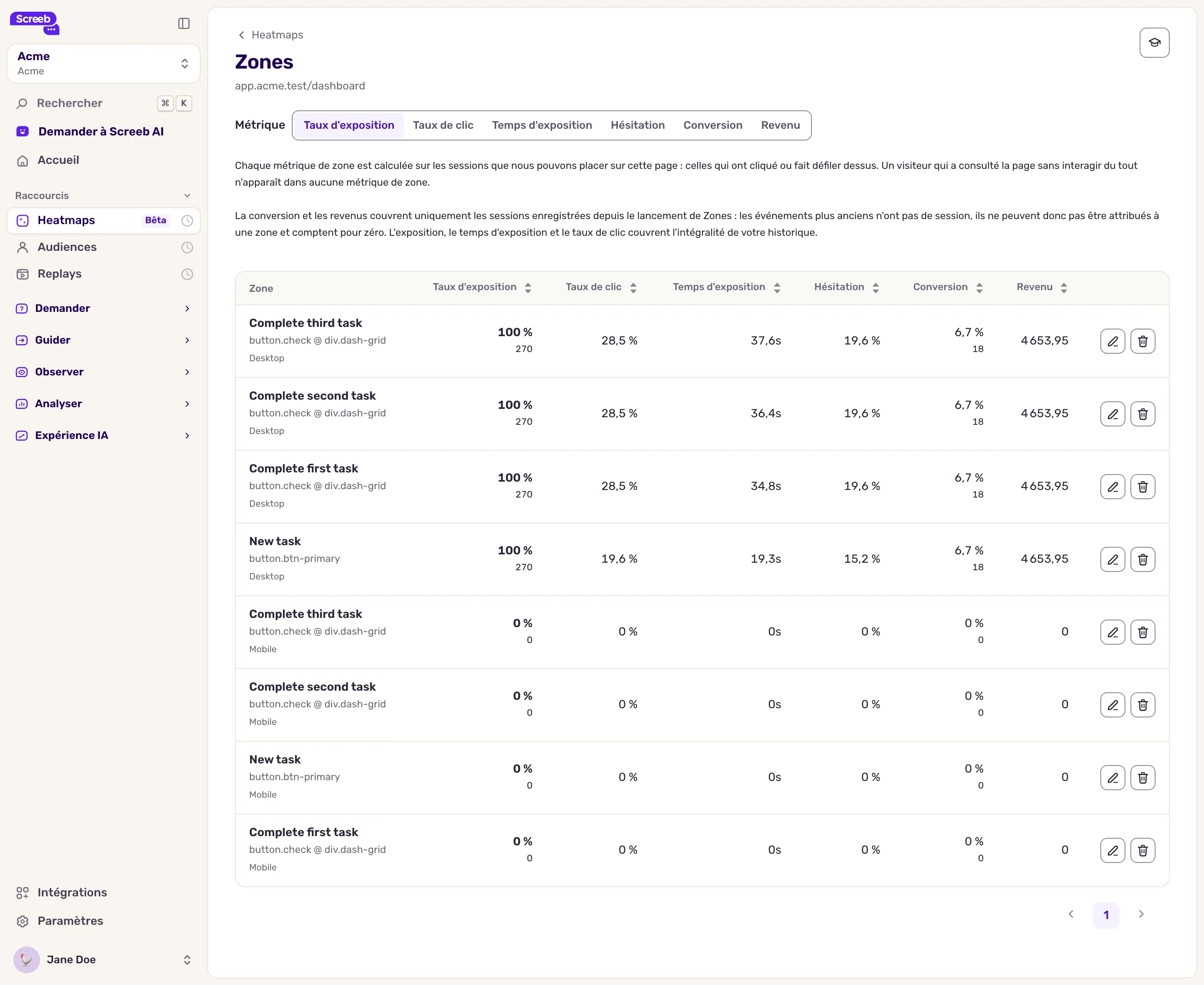
Section intitulée « Comparer toutes les zones »Dans la barre d’outils des zones, cliquez sur le bouton Comparer toutes les zones. La page Zones liste toutes les zones de la page, pour tous les appareils, avec tous leurs indicateurs. Triez-la avec Métrique, et renommez ou supprimez les zones depuis leur ligne.
Les chiffres gardent l’appareil, les filtres et la période de la heatmap d’où vous venez. Le lien de retour en haut ramène à cette heatmap avec les mêmes filtres.
Ce que vous obtenez
Section intitulée « Ce que vous obtenez »Pour chaque page, des chiffres par zone plutôt que par clic, pour voir quelles parties de la page retiennent l’attention et lesquelles mènent à des conversions.
Dépannage
Section intitulée « Dépannage »“Aucune zone définie pour cette page pour le moment” Créez d’abord les zones depuis la heatmap, comme décrit plus haut.
La création d’une zone échoue car l’appareil est inconnu. Choisissez un appareil en haut à droite, puis créez de nouveau la zone.
Un élément ne peut pas être sélectionné. Il appartient peut-être déjà à une zone sur cet appareil, ou Screeb n’a pas pu l’identifier dans le replay. Tracez plutôt un rectangle autour.