

Choisir quoi enregistrer avec les scopes d'enregistrement
Créez des scopes d'enregistrement pour n'enregistrer que les sessions utiles, sur certaines pages, pour certains utilisateurs ou après une réponse donnée.
Un scope d’enregistrement est un ensemble de règles de ciblage qui décide quelles sessions Screeb enregistre. Plutôt que de tout enregistrer, vous enregistrez les parcours qui répondent à une question, et la liste reste assez courte pour être revue.
Avant de commencer
Section intitulée « Avant de commencer »- Session Replay fait partie de votre offre et est activé sur le workspace, voir Configurer l’enregistrement de Session Replay. Tant qu’il est désactivé, la page indique L'enregistrement est désactivé et aucun scope n’enregistre.
- Votre rôle vous permet de créer et de modifier des scopes d’enregistrement. Sinon, les boutons de création et de modification n’apparaissent pas.
Comment les scopes enregistrent
Section intitulée « Comment les scopes enregistrent »- Screeb démarre l’enregistrement d’une session dès que l’utilisateur remplit les conditions d’un scope actif. Avec une durée de rétrospective dans les paramètres, le replay couvre aussi les secondes d’avant.
- Une session qui remplit plusieurs scopes n’est enregistrée qu’une fois.
- Trois scopes marqués Périmètre automatique sont toujours dans la liste : Enquête, Message et SDK. Ils regroupent les sessions enregistrées à l’affichage d’une enquête ou d’un message, ou quand votre code démarre un enregistrement. Ils se règlent dans les paramètres de Session Replay, pas ici.
Créer un scope
Section intitulée « Créer un scope »- Sous Observer, ouvrez Replays, puis cliquez sur Périmètres d'enregistrement en bas du menu latéral.
- Cliquez sur Créer une portée d'enregistrement.
- Sous Détails du périmètre, renseignez Nom, et ajoutez des Tags pour organiser vos scopes si vous le souhaitez.
- Sous Conditions du périmètre, réglez les règles comme pour le ciblage d’une enquête : le déclencheur en haut, puis Qui (Utilisateurs spécifiques pour les segments, propriétés, événements ou réponses), Où (appareils, Sur des pages spécifiques ou Sur des écrans spécifiques) et Quand, par exemple Après une session de un nombre de secondes.
- Si le scope doit tourner pendant une durée limitée, utilisez Définir la date de début, Définir la date de fin ou Définir une plage horaire sous Paramètres du périmètre.
- Cliquez sur Enregistrer. Le scope est enregistré, mais il n’enregistre encore rien.
- Cliquez sur Démarrer l'enregistrement maintenant, puis confirmez avec Démarrer l'enregistrement maintenant. Le scope est en ligne pour tous vos utilisateurs.
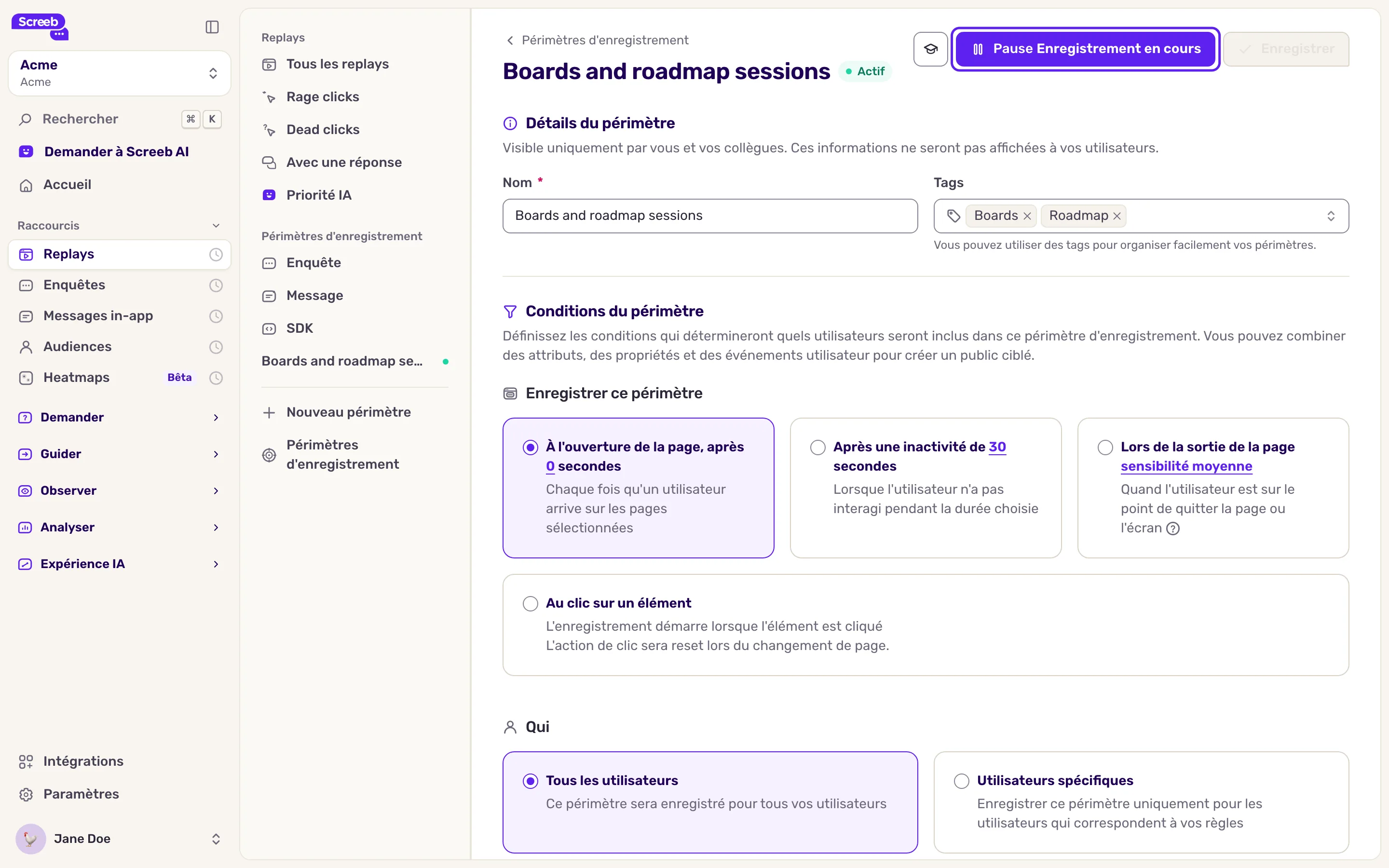
Pour le détail de chaque règle, voir Choisir qui voit votre enquête. Avec la détection des agents IA activée, la règle Classification IA enregistre ou ignore les sessions des agents IA, voir Détecter les agents IA et les visiteurs envoyés par une IA.
Enregistrer un scope ne le démarre pas. Après en avoir créé un, vérifiez que son statut est Actif : un scope jamais démarré est la cause la plus fréquente de sessions manquantes.
Gérer vos scopes
Section intitulée « Gérer vos scopes »La liste affiche chaque scope avec ses tags et son statut :
- Actif : le scope enregistre.
- Planifié : la date de début n’est pas encore atteinte.
- En pause : Session Replay est désactivé sur le workspace, ou la date de fin est passée.
- Arrêté : le scope n’a jamais été démarré, ou a été arrêté.
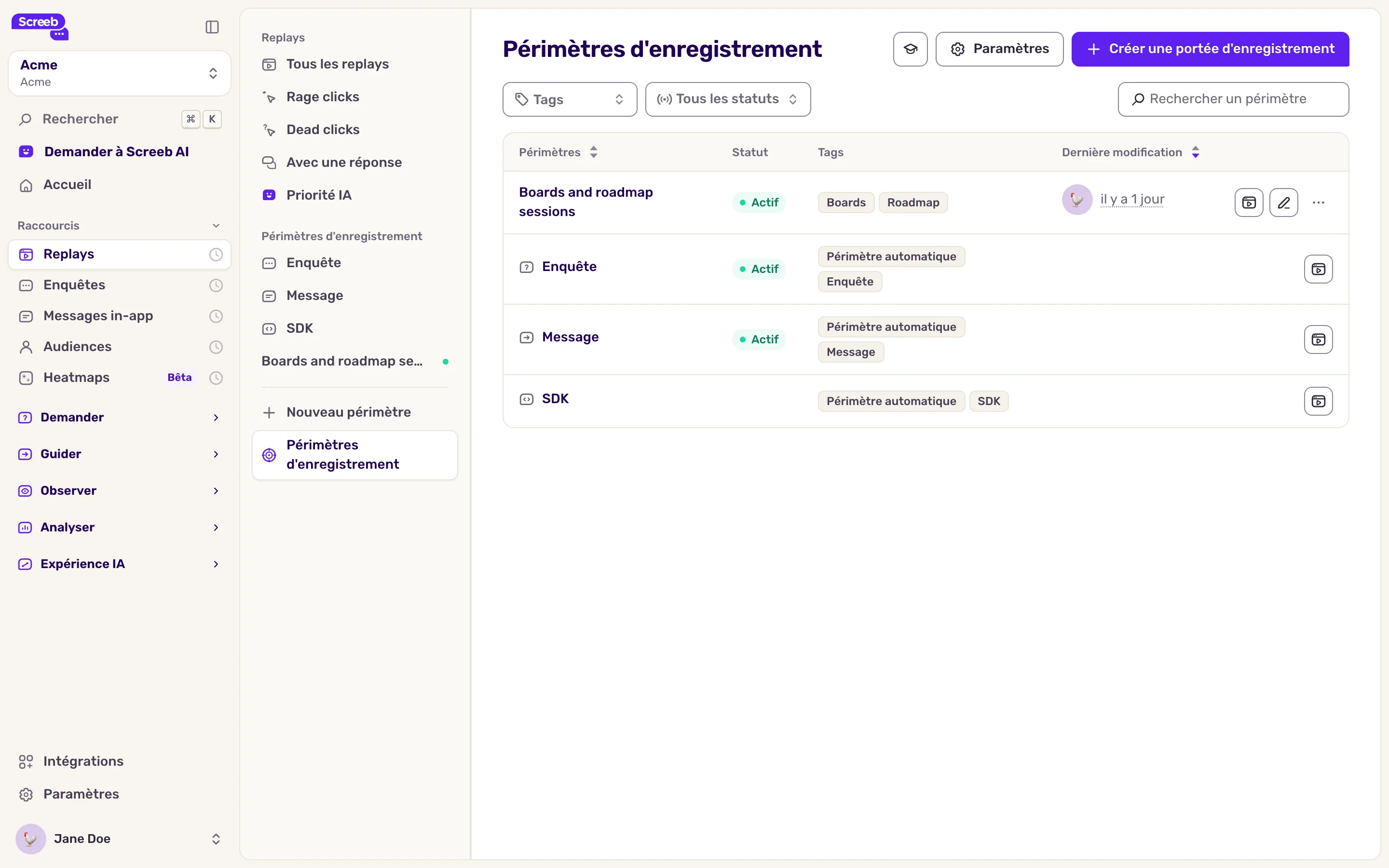
- Cliquez sur le nom d’un scope, ou sur Regarder les replays, pour voir ses sessions.
- Dans le menu latéral de Session Replays, cliquez sur le statut d’un scope pour le démarrer ou l’arrêter, après confirmation.
- Pour supprimer un scope, ouvrez le menu de sa ligne et cliquez sur Supprimer.
- Pour limiter le nombre de sessions enregistrées par chaque scope, utilisez le capping par scope, voir Configurer l’enregistrement de Session Replay.
Choisir les bonnes conditions
Section intitulée « Choisir les bonnes conditions »| Objectif | Conditions | Exemple |
|---|---|---|
| Améliorer un parcours clé | Sur des pages spécifiques et Après une session de | Les pages du checkout, sessions de plus de 30 secondes |
| Comprendre l’insatisfaction | Utilisateurs spécifiques avec A donné une note | Les utilisateurs qui ont donné un score CSAT bas |
| Suivre l’adoption d’une fonctionnalité | Utilisateurs spécifiques avec Événement effectué (nombre) | Les utilisateurs qui ont utilisé la nouvelle fonctionnalité au moins une fois |
| Explorer un produit à faible trafic | Tous les utilisateurs et Sur toutes les pages | Toutes les sessions, le temps de savoir quoi chercher |
Quelques habitudes aident :
- Rattachez chaque scope à une question et à un parcours, plutôt qu’à une grande partie de votre produit “au cas où”.
- Combinez une règle de page avec une durée de session minimale pour écarter les rebonds rapides.
- Pour un scope basé sur un score, allongez la durée de rétrospective pour voir ce qui a mené à la réponse.
- Passez régulièrement vos scopes actifs en revue, et arrêtez ceux que personne ne regarde.
Ce que vous obtenez
Section intitulée « Ce que vous obtenez »Les sessions qui remplissent un scope actif apparaissent dans Replays. Chaque scope a son entrée dans le menu latéral, qui filtre la liste sur ses sessions.
Dépannage
Section intitulée « Dépannage »Un scope n’a aucune session. Vérifiez que son statut est Actif, que ses règles correspondent à de vraies visites (les règles d’URL en particulier), qu’aucune limite de capping n’est atteinte, et que le SDK Screeb tourne sur ces pages.