

Importar encuestas y respuestas
Trae a Screeb las encuestas y respuestas de tu herramienta anterior, desde un archivo CSV o desde GetFeedback, como encuestas nuevas o dentro de una existente.
Esta página se tradujo automáticamente. La versión en inglés es la referencia.
¿Te mudas a Screeb desde otra herramienta de encuestas? Exporta tus respuestas como archivo CSV e impórtalas: Screeb crea la encuesta, sus preguntas y una respuesta por fila, para que tu historial quede junto a las respuestas que recojas a partir de ahora. Desde GetFeedback, Screeb importa tus encuestas directamente, consulta Importar desde GetFeedback.
Antes de empezar
Sección titulada «Antes de empezar»- Tu rol te permite crear encuestas.
- Exporta tus respuestas desde tu herramienta anterior como archivo CSV, con los nombres de las columnas en la primera línea y una respuesta por fila.
- El archivo tiene al menos una columna con respuestas a una pregunta. Se recomienda una columna que identifique al encuestado (ID de usuario o email).
Por ejemplo:
| user_id | How likely are you to recommend us? | What could we improve? | plan |
|---|---|---|---|
jane@example.com |
9 | Faster exports | Pro |
john@example.com |
6 | More integrations | Free |
Carga tu archivo y asigna las columnas
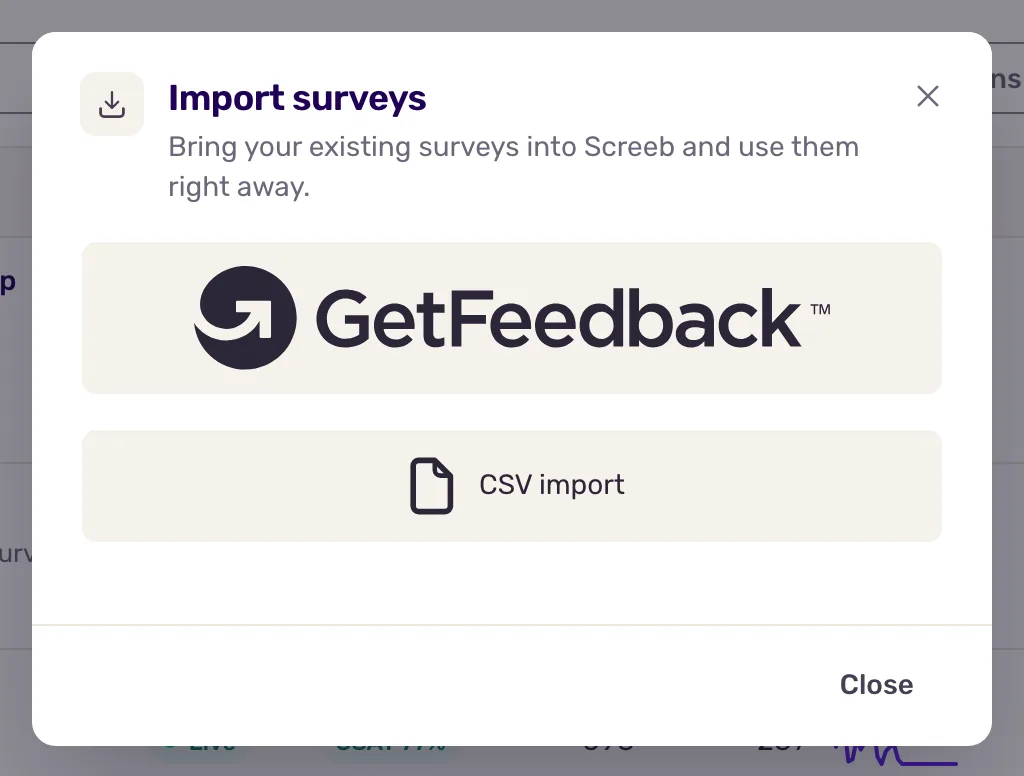
Sección titulada «Carga tu archivo y asigna las columnas»- Abre la lista de encuestas, haz clic en Más arriba a la derecha y luego en Importar encuestas. También puedes abrir directamente la página de importación CSV.
- En la ventana, haz clic en Importación de CSV.
- En Paso 1 - Importa tu archivo CSV, suelta tu archivo o haz clic para elegirlo. Screeb lee los nombres de las columnas y el número de filas.
- En Paso 2 - Asocia las columnas de tu CSV, comprueba el Tipo de columna de cada columna (descritos más abajo). Screeb lo deduce a partir de las primeras filas; cámbialo si se equivoca.
- Desactiva Importar en las columnas que no necesites, como una marca de tiempo o un ID interno.
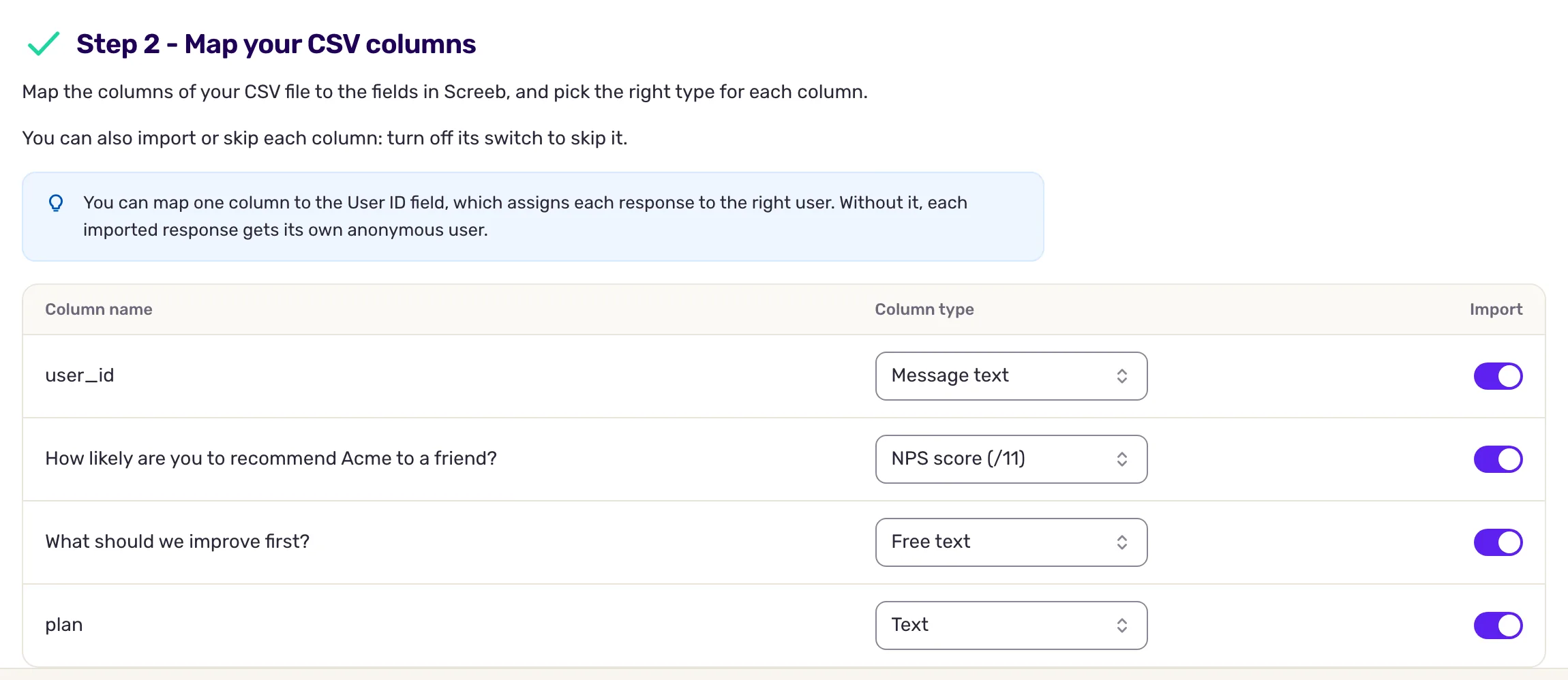
Los tipos de columna:
| Grupo | Tipo | Úsalo para |
|---|---|---|
| Identidad | ID de usuario | El encuestado: ID de usuario, email. Una columna como máximo. |
| Tipo de respuesta | Texto libre | Respuestas de texto libre. |
| Selección única | Una opción por respuesta. Cada valor distinto se convierte en una opción. | |
| Selección múltiple | Varias opciones en una celda, separadas por el separador que definas (una coma por defecto). | |
| Rango (0 - 100) | Un valor de 0 a 100. | |
| Puntuación NPS (/11), Puntuación CES (/7), Puntuación CSAT (/5), Puntuación NES (/5), Puntuación personalizada (/5) | Puntuaciones, como números. | |
| Texto del mensaje | Un paso que solo muestra un texto, sin respuesta. | |
| Tipo de propiedad de usuario | Texto, Número, Booleano, Fecha | Contexto guardado con cada respuesta, como el plan o el país, para que puedas filtrar por él. |
Cada columna de respuesta se convierte en una pregunta, cuyo texto es el nombre de la columna.
Elige la encuesta y asigna las preguntas
Sección titulada «Elige la encuesta y asigna las preguntas»- En Paso 3 - Selecciona o crea una encuesta, conserva o cambia el Nombre de la encuesta, rellenado a partir del nombre del archivo, para crear una encuesta nueva. Para añadir las respuestas a una encuesta existente, elígela en la lista.
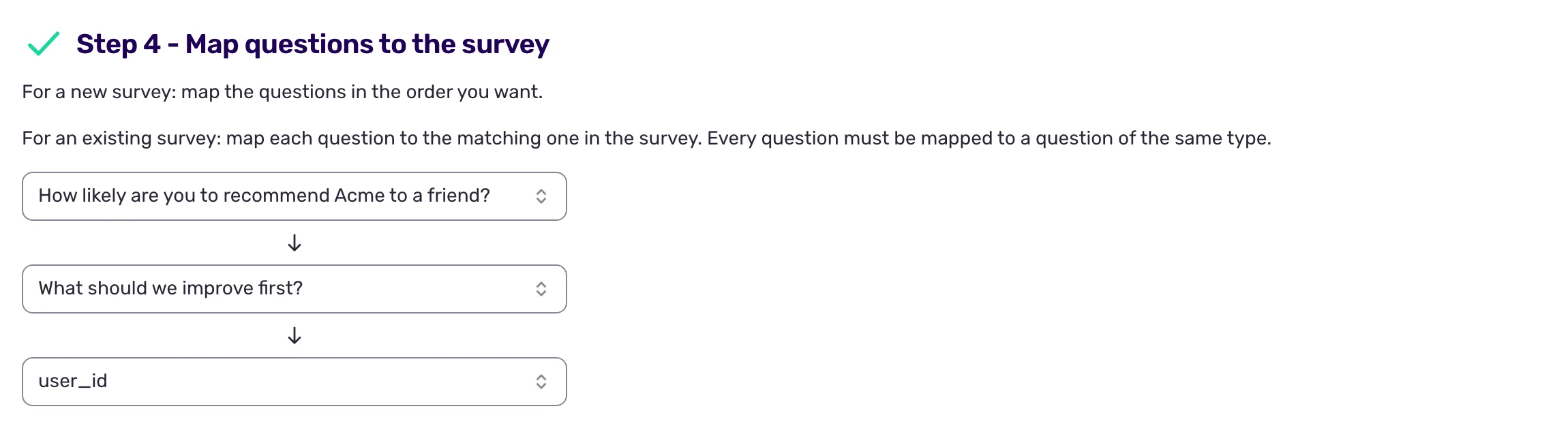
- En Paso 4 - Asocia preguntas a la encuesta, si es una encuesta nueva, ordena las preguntas como las vieron los encuestados. Si es una encuesta existente, elige para cada una de sus preguntas la columna que la responde: solo se ofrecen columnas del mismo tipo y todas las columnas deben estar asignadas.
- En Paso 5 - Importar, si es una encuesta nueva, desactiva Importar respuestas para crear solo la encuesta y sus preguntas.
- Haz clic en Importar encuesta y respuestas.
Sigue la importación
Sección titulada «Sigue la importación»Una ventana muestra el progreso mientras las filas de tu archivo se envían a Screeb. Mantén la página abierta hasta que se hayan enviado todas: si la cierras antes, la importación se detiene.
Después, Screeb importa las respuestas en segundo plano, y la ventana indica “Puedes cerrar esta ventana: la importación continúa y la lista de encuestas muestra su progreso.” En la lista de encuestas, Importando... aparece mientras se ejecuta una importación; haz clic en él para ver cuántas filas se han procesado.
Importar desde GetFeedback
Sección titulada «Importar desde GetFeedback»GetFeedback Corporate y algunos planes de GetFeedback for Salesforce te permiten generar el token de API que Screeb necesita.
- En GetFeedback, genera un token de API en GetFeedback > Configuración de la cuenta > API.
- En Screeb, abre la lista de encuestas, haz clic en Más y luego en Importar encuestas, y haz clic en el logotipo de GetFeedback. Se abre la página Importar encuestas desde GetFeedback.
- Pega el token en Token de API y haz clic en Cargar encuestas. Tus encuestas de GetFeedback aparecen con su número de preguntas y respuestas.
- Marca las encuestas que quieras traer y haz clic en Importar, o en Importar sin respuestas para copiar solo las encuestas.
Mantén la página abierta hasta que la ventana indique que la importación ha terminado. Cada encuesta de GetFeedback se convierte en una encuesta de Screeb con la misma estructura y las mismas preguntas; algunos detalles pueden diferir.
Qué obtienes
Sección titulada «Qué obtienes»- Desde un archivo CSV, una encuesta etiquetada “Imported from CSV”, con una pregunta por columna de respuesta, en inglés. Edítala como cualquier encuesta, consulta Crear una encuesta a partir de una plantilla o con IA.
- Con respuestas, una respuesta por fila, cerrada y marcada como importada. Una respuesta con campos vacíos se considera parcialmente completada.
- Cada respuesta se asocia al usuario de su ID de usuario, creado si hace falta. Sin esa columna, cada fila recibe su propio usuario anónimo.
Las respuestas importadas se fechan el día de la importación: no se conservan las fechas originales de las respuestas. Importar el mismo archivo dos veces crea cada respuesta dos veces.
Solución de problemas
Sección titulada «Solución de problemas»El archivo se rechaza con “No es un archivo CSV. Elige un archivo .csv.”. Exporta el archivo como CSV, con la extensión .csv.
El botón de importar está desactivado. Pasa el cursor por encima para ver el motivo, como “Elige un tipo para cada columna importada”. Asigna un tipo a cada columna importada o desactiva su importación.
Faltan opciones o puntuaciones. Comprueba el tipo de columna: una puntuación importada como pregunta abierta conserva solo su texto. En las opciones múltiples, comprueba que el separador coincida con tu archivo.
La lista de encuestas muestra “Esperando para iniciar...” durante mucho tiempo. La página se cerró antes de que el archivo se enviara por completo. Vuelve a ejecutar la importación y mantén la página abierta hasta que la ventana indique que ha terminado.