

アンケートと回答をインポートする
以前のアンケートツールのアンケートと回答を、CSVファイルまたはGetFeedbackからScreebに取り込みます。新しいアンケートとしても、既存のアンケートへの追加としても利用できます。
このページは自動翻訳されています。英語版が正式な内容です。
別のアンケートツールからScreebに移行しますか?回答をCSVファイルとしてエクスポートしてインポートすると、Screebがアンケートとその質問、1行につき1件の回答を作成します。これまでの履歴を、今後集める回答と同じ場所で確認できます。GetFeedbackからは、Screebがアンケートを直接インポートします。詳しくはGetFeedbackからインポートするをご覧ください。
- お使いのロールで、アンケートを作成できること。
- 以前のツールから回答をCSVファイルとしてエクスポートします。1行目に列名を入れ、1行につき1件の回答にしてください。
- ファイルに、質問への回答が入った列が1つ以上あること。回答者を特定できる列(ユーザーIDやメールアドレス)があると便利です。
例:
| user_id | How likely are you to recommend us? | What could we improve? | plan |
|---|---|---|---|
jane@example.com |
9 | Faster exports | Pro |
john@example.com |
6 | More integrations | Free |
ファイルを読み込んで列を割り当てる
Section titled “ファイルを読み込んで列を割り当てる”- アンケート一覧を開き、右上のもっと見る、続けてアンケートをインポートをクリックします。CSVインポートのページを直接開くこともできます。
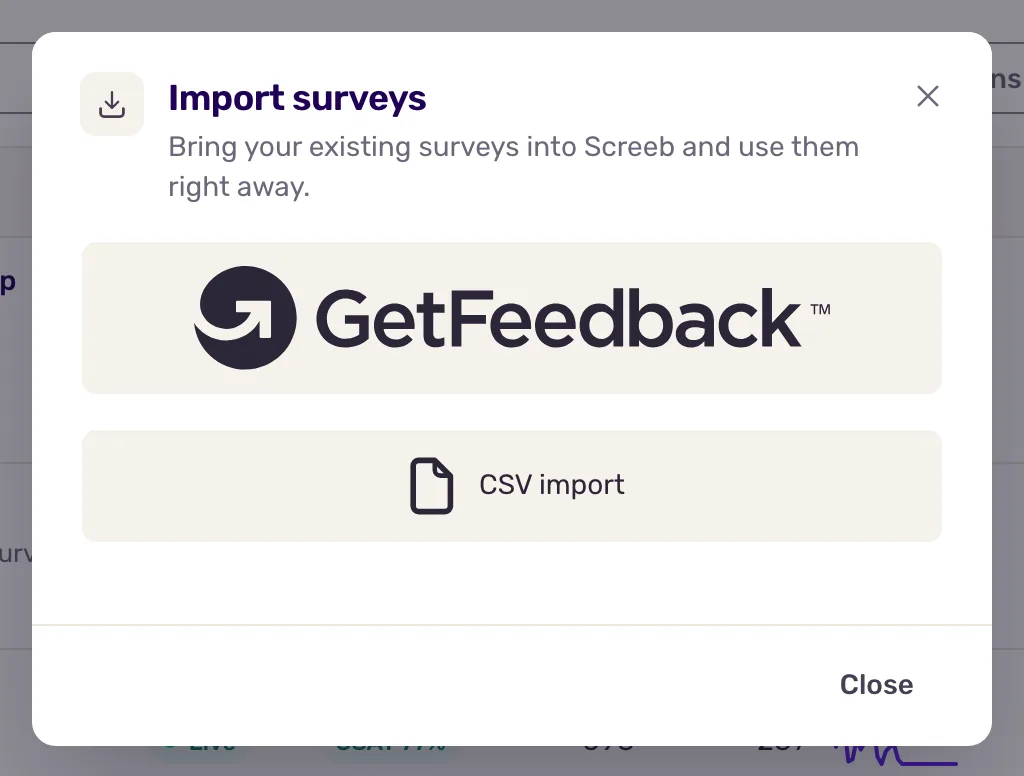
- ウィンドウでCSVインポートをクリックします。
- ステップ1 - CSVファイルをインポートで、ファイルをドロップするか、クリックして選択します。Screebが列名と行数を読み取ります。
- ステップ2 - CSV列をマッピングで、各列の列タイプを確認します(下記参照)。Screebが最初の数行から推測しますが、違っていれば変更してください。
- 不要な列(タイムスタンプや社内IDなど)は、インポートをオフにします。
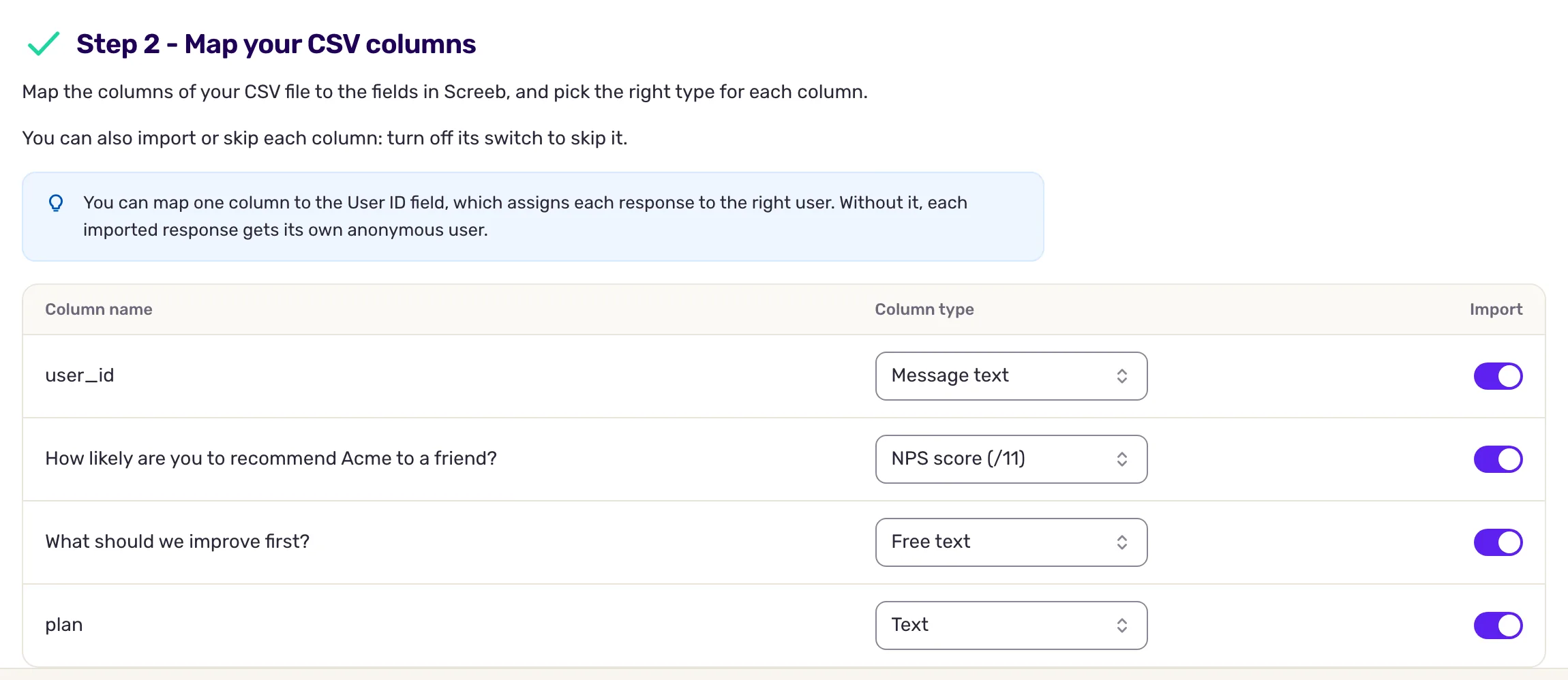
列タイプ:
| グループ | タイプ | 用途 |
|---|---|---|
| アイデンティティ | ユーザーID | 回答者(ユーザーID、メールアドレス)。最大1列です。 |
| 回答タイプ | 自由記述 | 自由記述の回答。 |
| 単一選択 | 回答ごとに1つの選択肢。値の種類ごとに選択肢が作られます。 | |
| 複数選択 | 1つのセルに複数の選択肢を入れ、設定した区切り文字(既定ではカンマ)で分けます。 | |
| 範囲(0 - 100) | 0から100までの値。 | |
| NPSスコア(/11), CESスコア(/7), CSATスコア(/5), NESスコア(/5), カスタムスコア(/5) | 数値のスコア。 | |
| メッセージテキスト | 回答を求めず、テキストだけを表示するステップ。 | |
| ユーザープロパティタイプ | テキスト, 数値, ブール値, 日付 | プランや国など、回答ごとに保存されるコンテキスト。絞り込みに使えます。 |
回答の列は、列名を質問文とする質問になります。
アンケートを選んで質問を割り当てる
Section titled “アンケートを選んで質問を割り当てる”- ステップ3 - アンケートを選択または作成で、ファイル名から自動入力されたアンケート名をそのまま使うか変更して、新しいアンケートを作成します。既存のアンケートに回答を追加する場合は、一覧からそのアンケートを選びます。
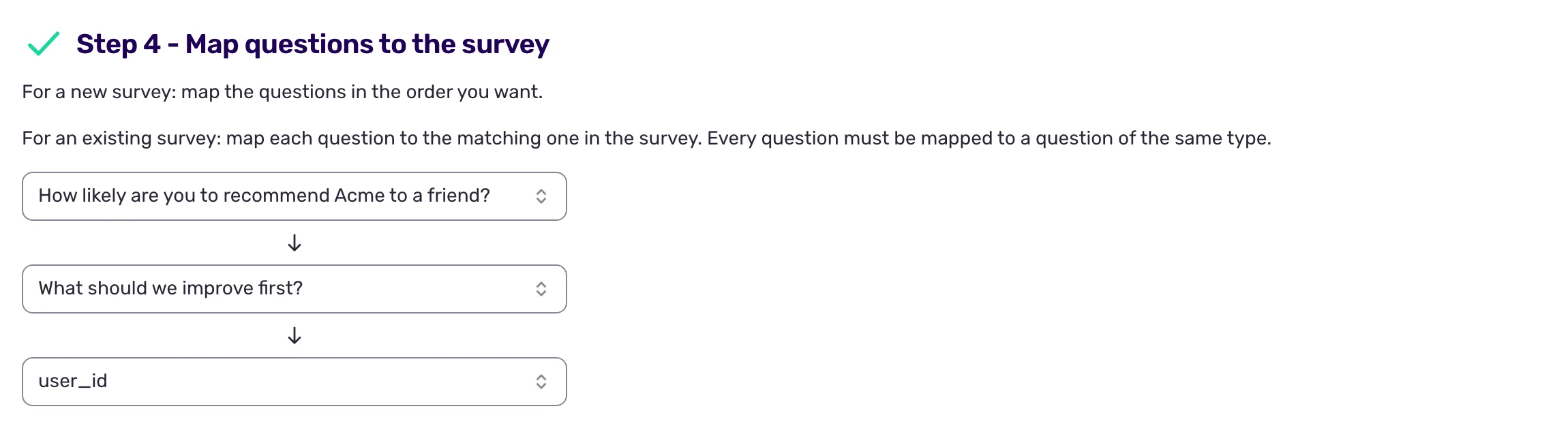
- ステップ4 - 質問をアンケートにマッピングで、新しいアンケートの場合は、回答者が見た順番に質問を並べます。既存のアンケートの場合は、各質問に対応する列を選びます。選べるのは同じタイプの列だけで、すべての列を割り当てる必要があります。
- ステップ5 - インポートで、新しいアンケートの場合は、回答をインポートをオフにすると、アンケートと質問だけが作成されます。
- アンケートと回答をインポートをクリックします。
インポートの進行を確認する
Section titled “インポートの進行を確認する”ファイルの行がScreebに送信されている間、ウィンドウに進行状況が表示されます。すべて送信されるまでページを開いたままにしてください。途中で閉じると、インポートは中断されます。
その後、Screebがバックグラウンドで回答をインポートし、ウィンドウに「このウィンドウは閉じても大丈夫です。インポートは続行され、進捗はアンケート一覧に表示されます。」と表示されます。インポート中は、アンケート一覧にインポート中...が表示されます。クリックすると、処理済みの行数を確認できます。
GetFeedbackからインポートする
Section titled “GetFeedbackからインポートする”GetFeedback Corporate と一部の GetFeedback for Salesforce のプランでは、Screebに必要なAPIトークンを発行できます。
- GetFeedbackで、GetFeedback > Account Settings > APIからAPIトークンを発行します。
- Screebでアンケート一覧を開き、もっと見る、続けてアンケートをインポートをクリックし、GetFeedbackのロゴをクリックします。GetFeedbackからアンケートをインポートページが開きます。
- APIトークンにトークンを貼り付け、アンケートを読み込むをクリックします。GetFeedbackのアンケートが、質問数と回答数とともに表示されます。
- 取り込むアンケートにチェックを入れ、インポートをクリックします。アンケートだけをコピーする場合は回答なしでインポートをクリックします。
ウィンドウにインポート完了と表示されるまで、ページを開いたままにしてください。GetFeedbackの各アンケートは、同じ構成と質問を持つScreebのアンケートになります。細部が異なる場合があります。
インポート結果
Section titled “インポート結果”- CSVファイルからは、「Imported from CSV」のタグが付いたアンケートが作成され、回答の列ごとに1つの質問が英語で作られます。ほかのアンケートと同じように編集できます。詳しくはテンプレートまたはAIでアンケートを作成するをご覧ください。
- 回答もインポートした場合は、1行につき1件の回答が、完了済みでインポート済みの印が付いた状態で作成されます。回答が空の場合は、一部のみ回答済みとして扱われます。
- 各回答は、ユーザーIDのユーザーに紐づきます。該当するユーザーがいなければ作成されます。この列がない場合は、行ごとに匿名ユーザーが作られます。
インポートした回答の日付は、インポートした日になります。元の回答日は保持されません。同じファイルを2回インポートすると、すべての回答が2件ずつ作成されます。
トラブルシューティング
Section titled “トラブルシューティング”ファイルが「CSVファイルではありません。.csvファイルを選択してください。」で拒否される。 ファイルを、拡張子.csvのCSVとしてエクスポートしてください。
インポートボタンが無効になっている。 ボタンにカーソルを合わせると、「インポートする各列のタイプを選択してください」などの理由が表示されます。インポートする各列にタイプを設定するか、その列のインポートをオフにしてください。
選択肢やスコアが足りない。 列タイプを確認してください。自由記述としてインポートしたスコアは、テキストのみが保持されます。複数選択の場合は、区切り文字がファイルと一致しているか確認してください。
アンケート一覧に「開始待ち...」が長時間表示される。 ファイルが完全に送信される前にページが閉じられています。インポートをやり直し、ウィンドウに完了と表示されるまでページを開いたままにしてください。