

Umfragen und Antworten importieren
Übernehmen Sie die Umfragen und Antworten Ihres bisherigen Umfrage-Tools per CSV-Datei oder aus GetFeedback nach Screeb, als neue Umfragen oder in eine bestehende.
Diese Seite wurde automatisch übersetzt. Maßgeblich ist die englische Version.
Sie wechseln von einem anderen Umfrage-Tool zu Screeb? Exportieren Sie Ihre Antworten als CSV-Datei und importieren Sie sie: Screeb erstellt die Umfrage, ihre Fragen und eine Antwort pro Zeile, sodass Ihr Verlauf neben den Antworten steht, die Sie ab jetzt sammeln. Aus GetFeedback importiert Screeb Ihre Umfragen direkt, siehe Import aus GetFeedback.
Bevor Sie beginnen
Abschnitt betitelt „Bevor Sie beginnen“- Ihre Rolle erlaubt es Ihnen, Umfragen zu erstellen.
- Exportieren Sie Ihre Antworten aus Ihrem bisherigen Tool als CSV-Datei, mit den Spaltennamen in der ersten Zeile und einer Antwort pro Zeile.
- Die Datei enthält mindestens eine Spalte mit Antworten auf eine Frage. Eine Spalte, die die befragte Person identifiziert (Benutzer-ID oder E-Mail), wird empfohlen.
Zum Beispiel:
| user_id | How likely are you to recommend us? | What could we improve? | plan |
|---|---|---|---|
jane@example.com |
9 | Faster exports | Pro |
john@example.com |
6 | More integrations | Free |
Datei laden und Spalten zuordnen
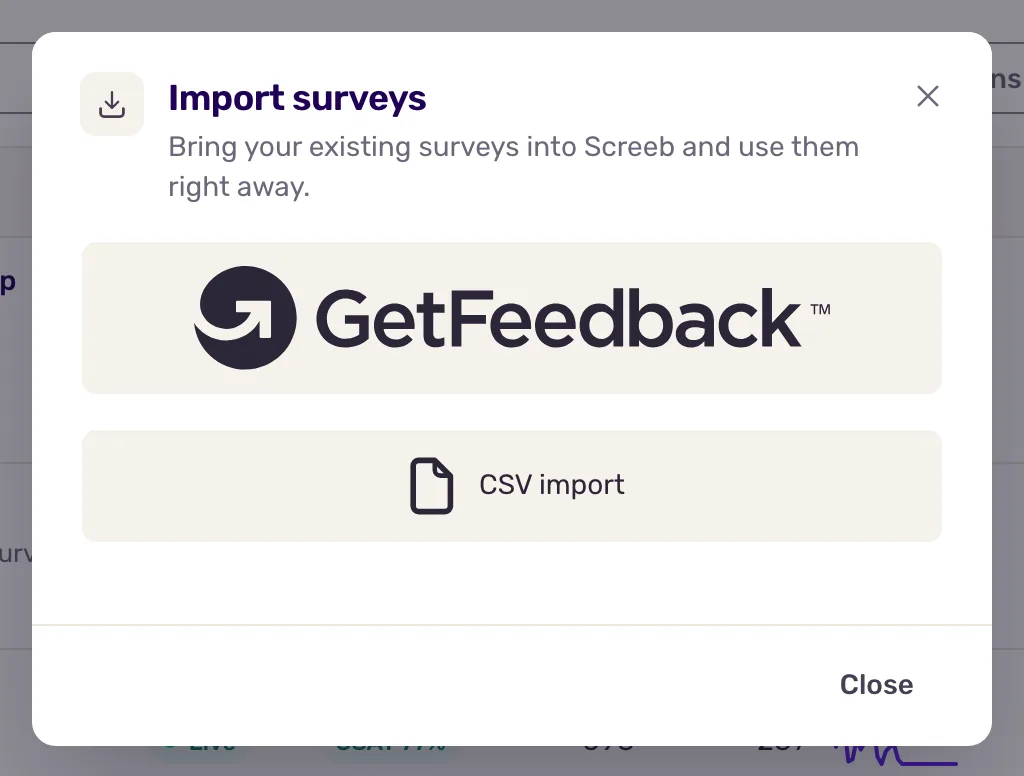
Abschnitt betitelt „Datei laden und Spalten zuordnen“- Öffnen Sie die Umfrageliste, klicken Sie oben rechts auf Mehr und dann auf Umfragen importieren. Sie können auch direkt die CSV-Importseite öffnen.
- Klicken Sie im Fenster auf CSV-Import.
- Ziehen Sie unter Schritt 1 - CSV-Datei importieren Ihre Datei hinein oder klicken Sie, um sie auszuwählen. Screeb liest die Spaltennamen und die Anzahl der Zeilen.
- Prüfen Sie unter Schritt 2 - CSV-Spalten zuordnen den Spaltentyp jeder Spalte (siehe unten). Screeb schätzt ihn anhand der ersten Zeilen; ändern Sie ihn, wenn die Schätzung nicht stimmt.
- Deaktivieren Sie Importieren für die Spalten, die Sie nicht brauchen, etwa einen Zeitstempel oder eine interne ID.
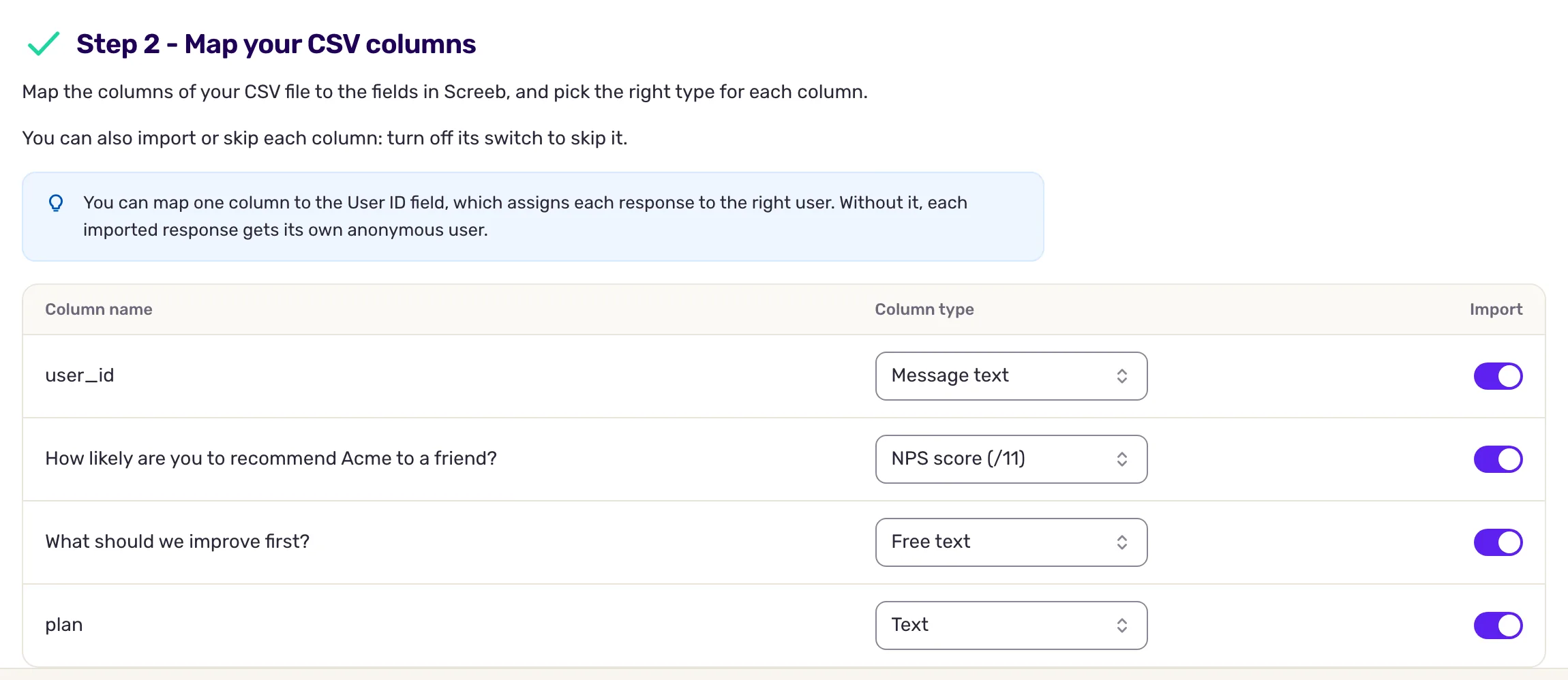
Die Spaltentypen:
| Gruppe | Typ | Verwenden Sie ihn für |
|---|---|---|
| Identität | Benutzer-ID | Die befragte Person: Benutzer-ID, E-Mail. Höchstens eine Spalte. |
| Antworttyp | Freitext | Freitextantworten. |
| Einzelauswahl | Eine Auswahl pro Antwort. Jeder unterschiedliche Wert wird zu einer Auswahlmöglichkeit. | |
| Mehrfachauswahl | Mehrere Auswahlmöglichkeiten in einer Zelle, getrennt durch das von Ihnen festgelegte Trennzeichen (standardmäßig ein Komma). | |
| Bereich (0 - 100) | Ein Wert von 0 bis 100. | |
| NPS-Score (/11), CES-Score (/7), CSAT-Score (/5), NES-Score (/5), Benutzerdefinierte Bewertung (/5) | Scores, als Zahlen. | |
| Nachrichtentext | Ein Schritt, der nur einen Text anzeigt, ohne Antwort. | |
| Typ der Benutzereigenschaft | Text, Zahl, Boolescher Wert, Datum | Kontext, der mit jeder Antwort gespeichert wird, etwa der Tarif oder das Land, damit Sie danach filtern können. |
Jede Antwortspalte wird zu einer Frage, deren Text der Spaltenname ist.
Umfrage wählen und Fragen zuordnen
Abschnitt betitelt „Umfrage wählen und Fragen zuordnen“- Behalten oder ändern Sie unter Schritt 3 - Umfrage auswählen oder erstellen den Umfragename, der aus dem Dateinamen vorausgefüllt ist, um eine neue Umfrage zu erstellen. Um die Antworten stattdessen zu einer bestehenden Umfrage hinzuzufügen, wählen Sie sie in der Liste aus.
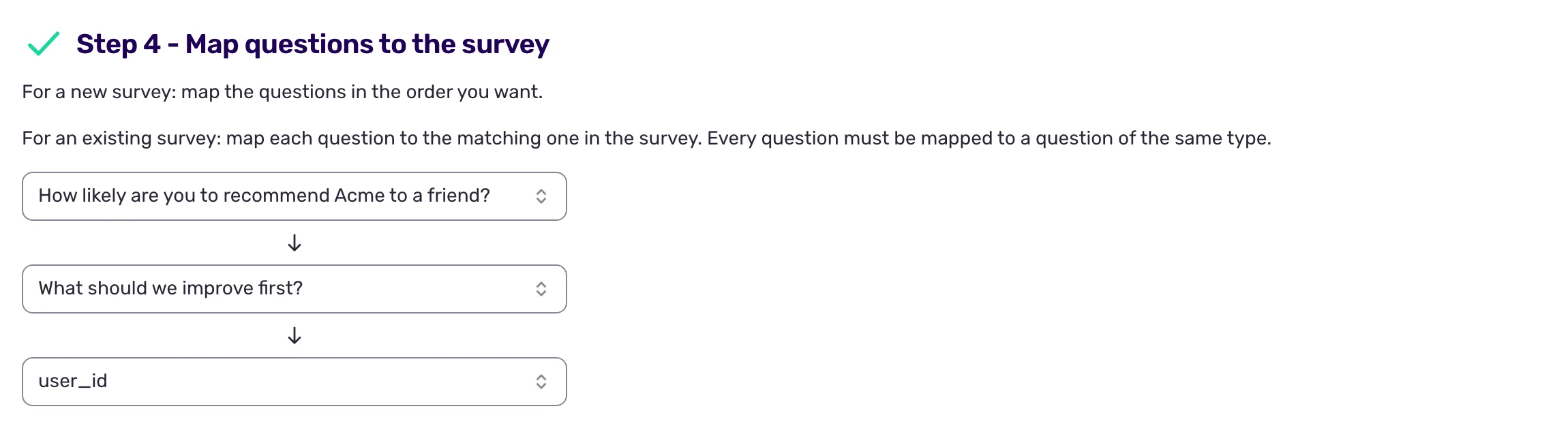
- Legen Sie unter Schritt 4 - Fragen der Umfrage zuordnen bei einer neuen Umfrage die Fragen in der Reihenfolge fest, in der die Befragten sie gesehen haben. Wählen Sie bei einer bestehenden Umfrage für jede ihrer Fragen die Spalte, die sie beantwortet: Es werden nur Spalten desselben Typs angeboten, und jede Spalte muss zugeordnet werden.
- Deaktivieren Sie unter Schritt 5 - Import bei einer neuen Umfrage Antworten importieren, um nur die Umfrage und ihre Fragen zu erstellen.
- Klicken Sie auf Umfrage und Antworten importieren.
Import verfolgen
Abschnitt betitelt „Import verfolgen“Ein Fenster zeigt den Fortschritt, während die Zeilen Ihrer Datei an Screeb gesendet werden. Lassen Sie die Seite geöffnet, bis alle gesendet sind: Wenn Sie sie früher schließen, wird der Import abgebrochen.
Anschließend importiert Screeb die Antworten im Hintergrund, und das Fenster zeigt “Sie können dieses Fenster schließen: Der Import läuft weiter, und die Umfrageliste zeigt seinen Fortschritt.”. In der Umfrageliste erscheint Import läuft..., solange ein Import läuft; klicken Sie darauf, um zu sehen, wie viele Zeilen verarbeitet sind.
Import aus GetFeedback
Abschnitt betitelt „Import aus GetFeedback“GetFeedback Corporate und einige Pläne von GetFeedback for Salesforce erlauben es Ihnen, den API-Token zu erzeugen, den Screeb benötigt.
- Erzeugen Sie in GetFeedback einen API-Token unter GetFeedback > Account Settings > API.
- Öffnen Sie in Screeb die Umfrageliste, klicken Sie auf Mehr, dann auf Umfragen importieren, und klicken Sie auf das GetFeedback-Logo. Die Seite Umfragen aus GetFeedback importieren wird geöffnet.
- Fügen Sie den Token in API-Token ein und klicken Sie auf Umfragen laden. Ihre GetFeedback-Umfragen werden mit ihrer Anzahl an Fragen und Antworten angezeigt.
- Markieren Sie die zu übernehmenden Umfragen und klicken Sie dann auf Importieren, oder auf Ohne Antworten importieren, um nur die Umfragen zu kopieren.
Lassen Sie die Seite geöffnet, bis das Fenster meldet, dass der Import abgeschlossen ist. Jede GetFeedback-Umfrage wird zu einer Screeb-Umfrage mit derselben Struktur und denselben Fragen; einige Details können abweichen.
Was Sie erhalten
Abschnitt betitelt „Was Sie erhalten“- Aus einer CSV-Datei eine Umfrage mit dem Tag “Imported from CSV”, mit einer Frage pro Antwortspalte, auf Englisch. Bearbeiten Sie sie wie jede Umfrage, siehe Umfrage aus einer Vorlage oder mit KI erstellen.
- Mit Antworten eine Antwort pro Zeile, abgeschlossen und als importiert markiert. Eine Antwort mit leeren Angaben gilt als teilweise abgeschlossen.
- Jede Antwort wird dem Benutzer ihrer Benutzer-ID zugeordnet, bei Bedarf wird er angelegt. Ohne diese Spalte erhält jede Zeile einen eigenen anonymen Benutzer.
Importierte Antworten tragen das Datum des Imports: Die ursprünglichen Antwortdaten bleiben nicht erhalten. Wenn Sie dieselbe Datei zweimal importieren, wird jede Antwort doppelt angelegt.
Fehlerbehebung
Abschnitt betitelt „Fehlerbehebung“Die Datei wird mit “Das ist keine CSV-Datei. Wähle eine .csv-Datei.” abgelehnt. Exportieren Sie die Datei als CSV, mit der Endung .csv.
Die Schaltfläche zum Importieren ist deaktiviert. Fahren Sie mit der Maus darüber, um den Grund zu sehen, etwa “Wählen Sie für jede importierte Spalte einen Typ”. Weisen Sie jeder importierten Spalte einen Typ zu oder deaktivieren Sie ihren Import.
Auswahlmöglichkeiten oder Scores fehlen. Prüfen Sie den Spaltentyp: Ein Score, der als offene Frage importiert wird, behält nur seinen Text. Prüfen Sie bei Mehrfachauswahl, ob das Trennzeichen zu Ihrer Datei passt.
Die Umfrageliste zeigt lange “Warten auf Start...” an. Die Seite wurde geschlossen, bevor die Datei vollständig gesendet war. Starten Sie den Import erneut und lassen Sie die Seite geöffnet, bis das Fenster meldet, dass er abgeschlossen ist.