

Inviter des coéquipiers et gérer leurs rôles
Invitez des coéquipiers dans votre organisation Screeb, choisissez leurs rôles dans l'organisation et les workspaces, et suivez les invitations en attente.
Donnez accès à Screeb à vos collègues : invitez-les dans votre organisation, puis choisissez les workspaces qu’ils peuvent ouvrir et ce qu’ils peuvent y faire.
Les rôles en un coup d’œil
Section intitulée « Les rôles en un coup d’œil »Chaque coéquipier a un rôle dans l’organisation, et un rôle dans chaque workspace dont il fait partie.
| Rôle | Ce qu’il permet |
|---|---|
| Admin (organisation) | Tout : inviter et retirer des coéquipiers, créer et supprimer des workspaces, répartir les quotas, modifier les paramètres de l’organisation et gérer la facturation. Un Admin de l’organisation est Admin de chaque workspace dont il fait partie, et peut s’ajouter à n’importe quel workspace. |
| Membre (organisation) | Voit l’organisation, ses workspaces et ses coéquipiers. Travaille dans les workspaces où il est ajouté, avec l’un des rôles de workspace ci-dessous. |
| Éditeur (workspace) | Crée, modifie et supprime enquêtes, messages, segments et releases, et gère les données utilisateur. Ne peut pas connecter d’intégrations, gérer les coéquipiers du workspace ni modifier la plupart de ses paramètres. |
| Analyste (workspace) | Consulte enquêtes, réponses, utilisateurs et session replays, exporte réponses et utilisateurs, et commente les replays. Ne peut rien modifier d’autre. |
Le rôle Admin d’un workspace est réservé aux Admins de l’organisation : un Member est toujours Éditeur ou Analyste dans un workspace.
Avant de commencer
Section intitulée « Avant de commencer »- Inviter, modifier ou retirer des coéquipiers demande le rôle Admin de l’organisation.
- Invitez vos coéquipiers avec leur email professionnel : les adresses personnelles (comme Gmail) sont refusées.
Inviter un coéquipier
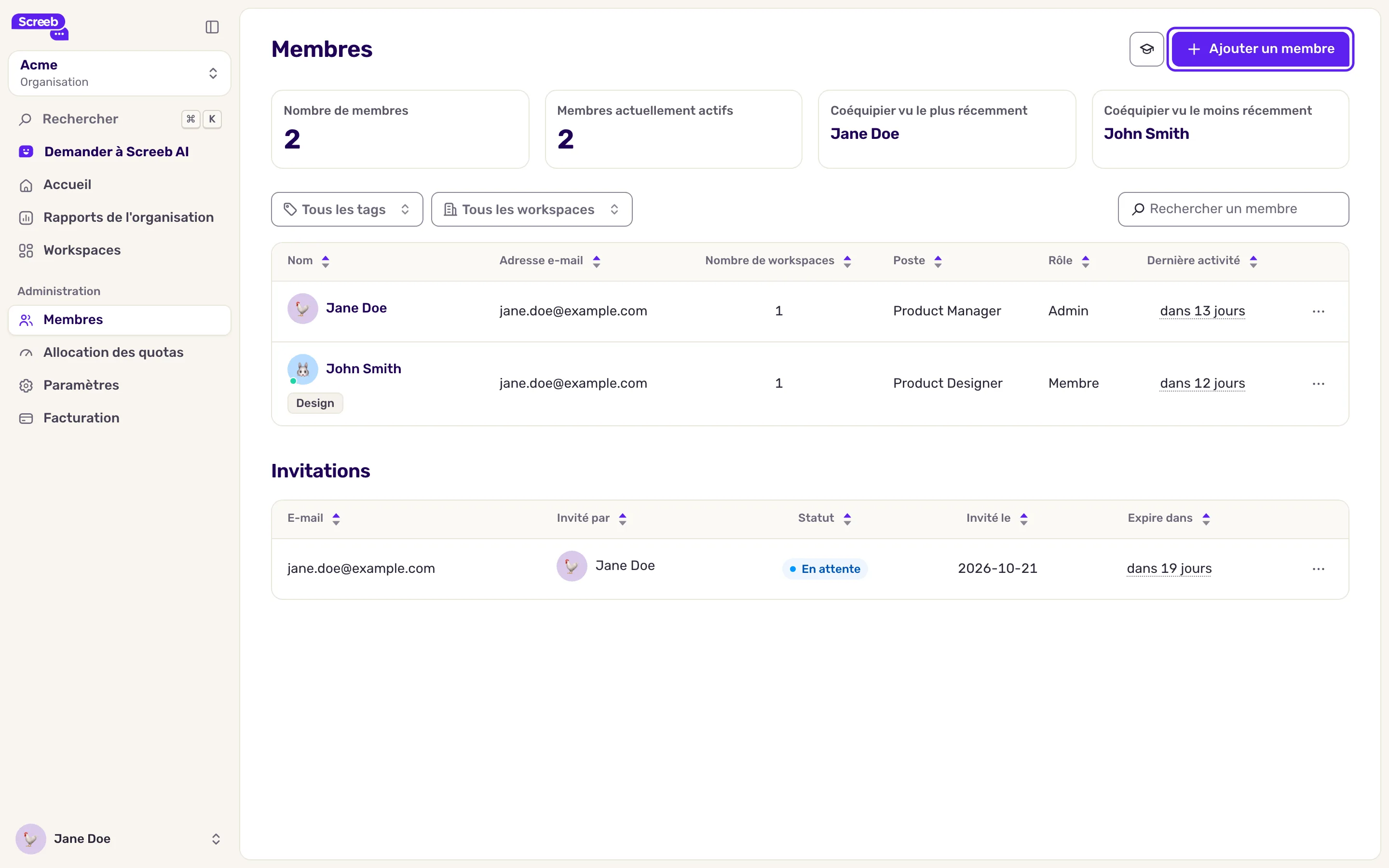
Section intitulée « Inviter un coéquipier »- Ouvrez la vue Organisation depuis le sélecteur de workspace, puis Membres. La page liste vos coéquipiers avec leur rôle, leur nombre de workspaces et leur dernière activité.
- Cliquez sur Ajouter un membre.
- Saisissez l’E-mail du coéquipier, choisissez son Rôle dans l'organisation et, si vous le souhaitez, ajoutez des Tags pour filtrer vos coéquipiers plus tard.
- Choisissez un ou plusieurs Workspaces et leur Rôle. Pour donner un autre rôle dans d’autres workspaces, cliquez sur le bouton plus pour ajouter une ligne. Pour un Admin de l’organisation, le rôle est toujours Admin.
- Cliquez sur Inviter dans l'organisation.
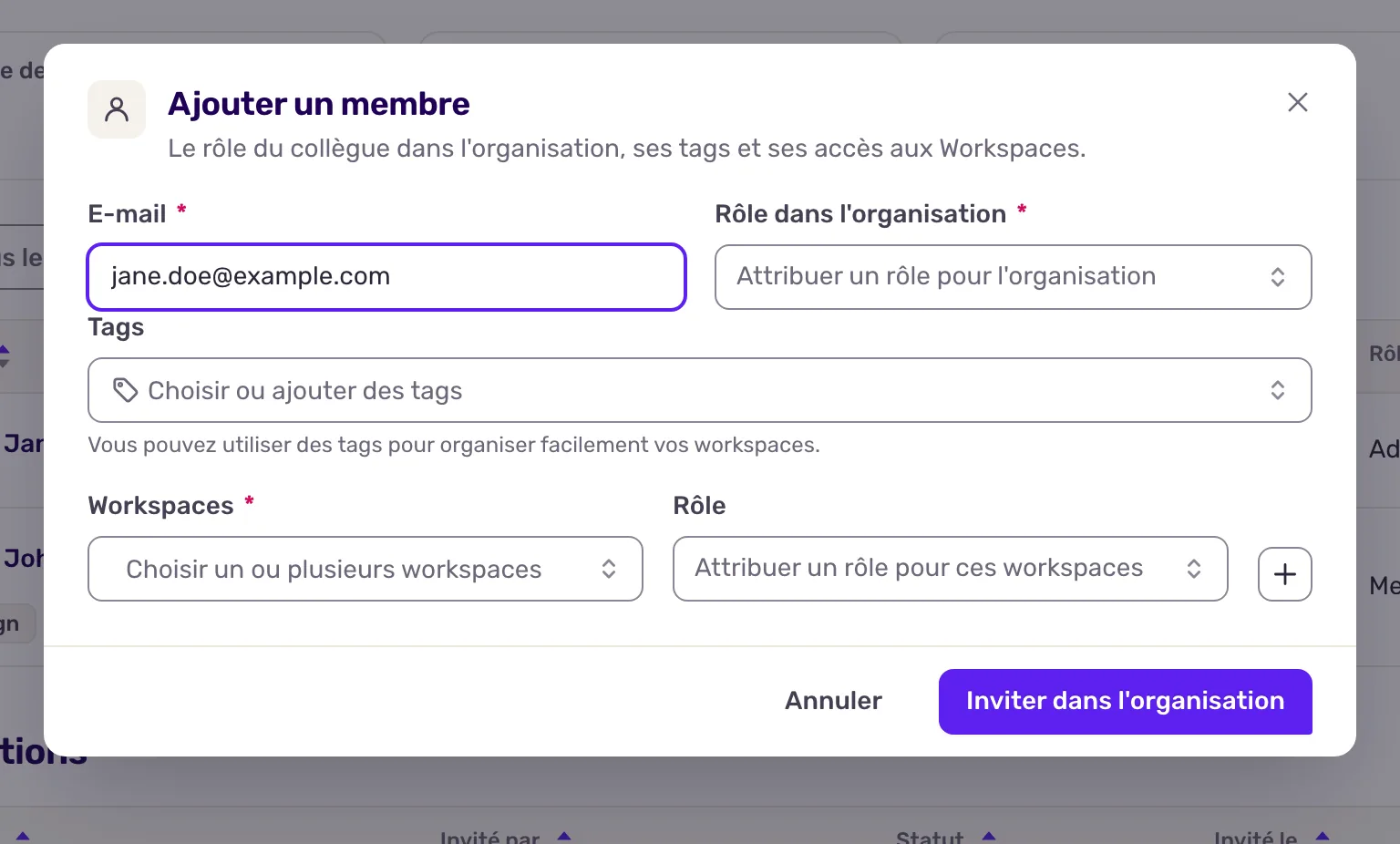
Si la personne n’a pas encore de compte Screeb, Screeb lui envoie une invitation par email, et la fenêtre affiche le lien d’invitation pour que vous puissiez aussi le partager vous-même. Si elle a déjà un compte, elle rejoint votre organisation tout de suite, reçoit un email, et les Admins de votre organisation sont prévenus.
Suivre les invitations en attente
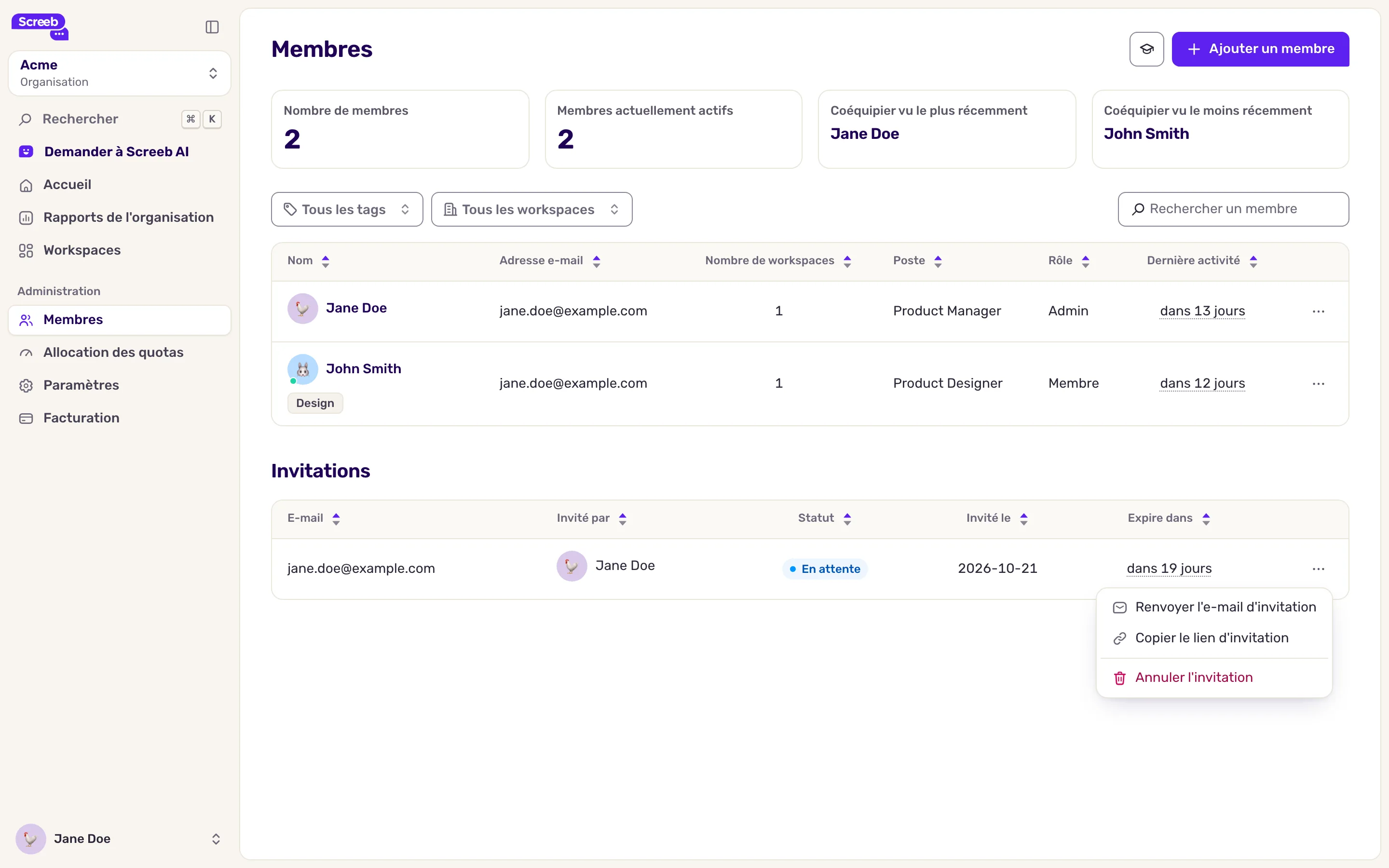
Section intitulée « Suivre les invitations en attente »La liste Invitations, sous vos coéquipiers, montre qui a été invité, par qui, et quand l’invitation expire. Une invitation est valable 7 jours. Ouvrez le menu d’une ligne pour :
- Renvoyer l'e-mail d'invitation : l’envoie de nouveau, et prolonge une invitation expirée de 7 jours.
- Copier le lien d'invitation : copie le lien pour le partager autrement.
- Annuler l'invitation : le lien ne fonctionne plus.
Changer un rôle ou retirer un coéquipier
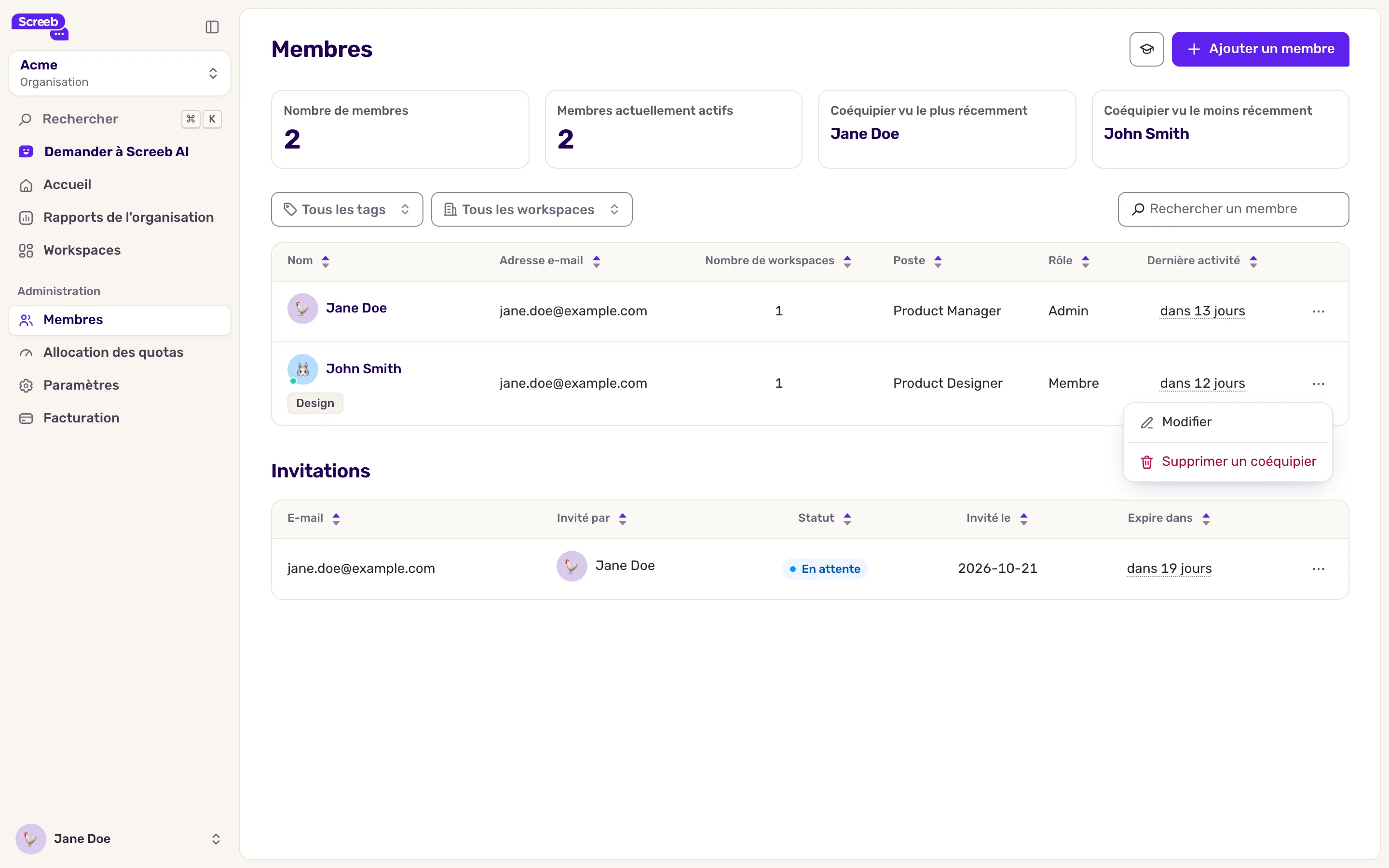
Section intitulée « Changer un rôle ou retirer un coéquipier »- Sur Membres, ouvrez le menu en bout de ligne du coéquipier.
- Pour changer ses rôles ou ses workspaces, cliquez sur Modifier, faites vos modifications, puis cliquez sur Mettre à jour. Vous ne pouvez pas changer votre propre rôle dans l’organisation.
- Pour le retirer, cliquez sur Supprimer un coéquipier, puis sur Retirer le membre. Il perd l’accès à l’organisation et à tous ses workspaces.
Vous ne pouvez pas vous retirer vous-même : demandez à un autre Admin de l’organisation.
Ce que vous obtenez
Section intitulée « Ce que vous obtenez »Votre coéquipier apparaît dans la liste dès qu’il a rejoint l’organisation, avec accès aux workspaces choisis et à rien d’autre.
Dépannage
Section intitulée « Dépannage »L’invitation est refusée. L’adresse n’est pas un email professionnel. Demandez à votre coéquipier son adresse d’entreprise.
L’invitation est marquée Expirée. Renvoyez-la depuis son menu : le nouvel email contient un lien valable 7 jours.
Vous ne voyez ni le bouton d’ajout ni les menus des lignes. Votre rôle dans l’organisation est Member. Adressez-vous à un Admin de l’organisation.