

Gérer votre organisation et vos workspaces
Créez, renommez et supprimez les workspaces de votre organisation, et répartissez ses quotas entre eux.
Votre organisation est le niveau le plus haut de votre compte Screeb : elle regroupe vos workspaces, vos coéquipiers, votre offre et ses quotas. Chaque workspace a sa propre installation, ses utilisateurs, ses enquêtes, ses messages et ses données, par exemple un par produit ou par environnement.
Avant de commencer
Section intitulée « Avant de commencer »- Créer, modifier et supprimer des workspaces, ou changer la répartition des quotas, demande le rôle Admin de l’organisation. Voir Inviter des coéquipiers et gérer leurs rôles.
- Votre offre fixe le nombre de workspaces que vous pouvez créer.
Créer un workspace
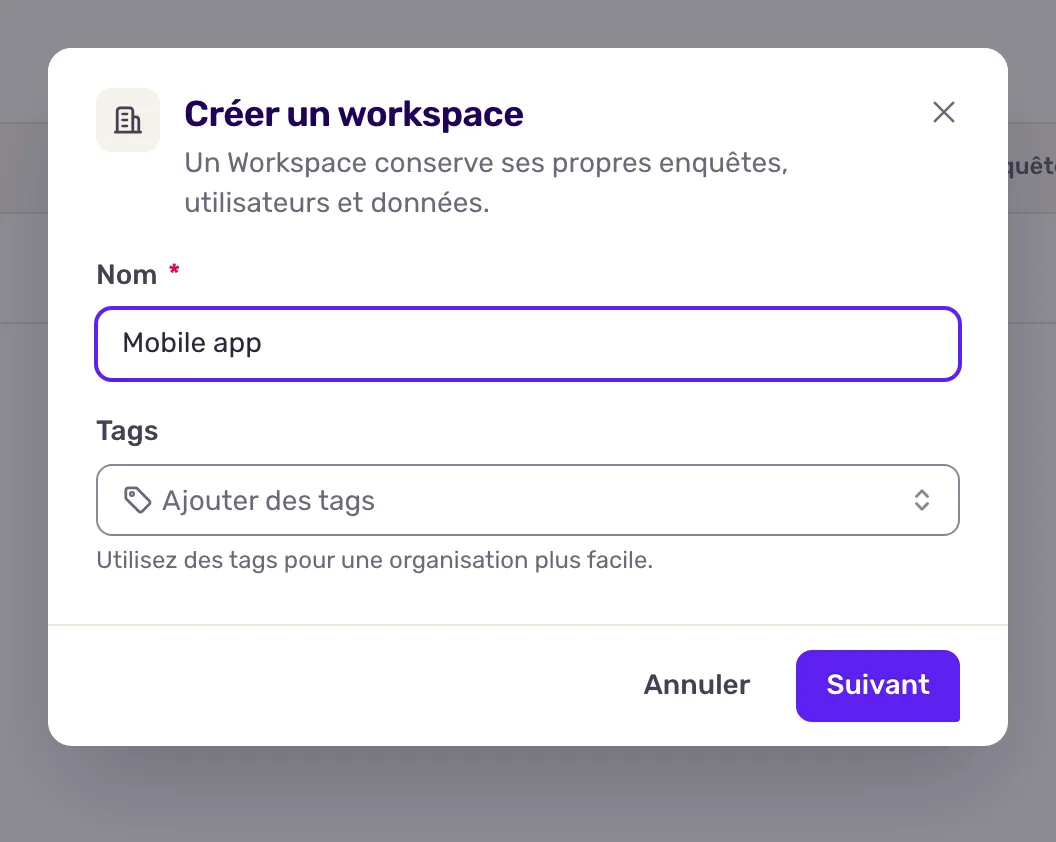
Section intitulée « Créer un workspace »- Ouvrez le sélecteur de workspace en haut de la barre latérale et cliquez sur Nouveau workspace. Vous pouvez aussi ouvrir la vue Organisation, aller dans Workspaces et cliquer sur Créer un workspace.
- Saisissez un Nom, ajoutez des Tags si vous voulez regrouper vos workspaces, puis cliquez sur Suivant. Le workspace est créé.
- Choisissez les coéquipiers qui y ont accès dans Utilisateurs, leur Rôle, puis cliquez sur Inviter. Cliquez sur Passer pour le faire plus tard.
Le nouveau workspace a besoin de sa propre installation : voir Installer Screeb sur votre site ou votre application web. Pour passer d’un workspace à l’autre, utilisez le sélecteur décrit dans Vous repérer dans Screeb.
Renommer ou supprimer un workspace
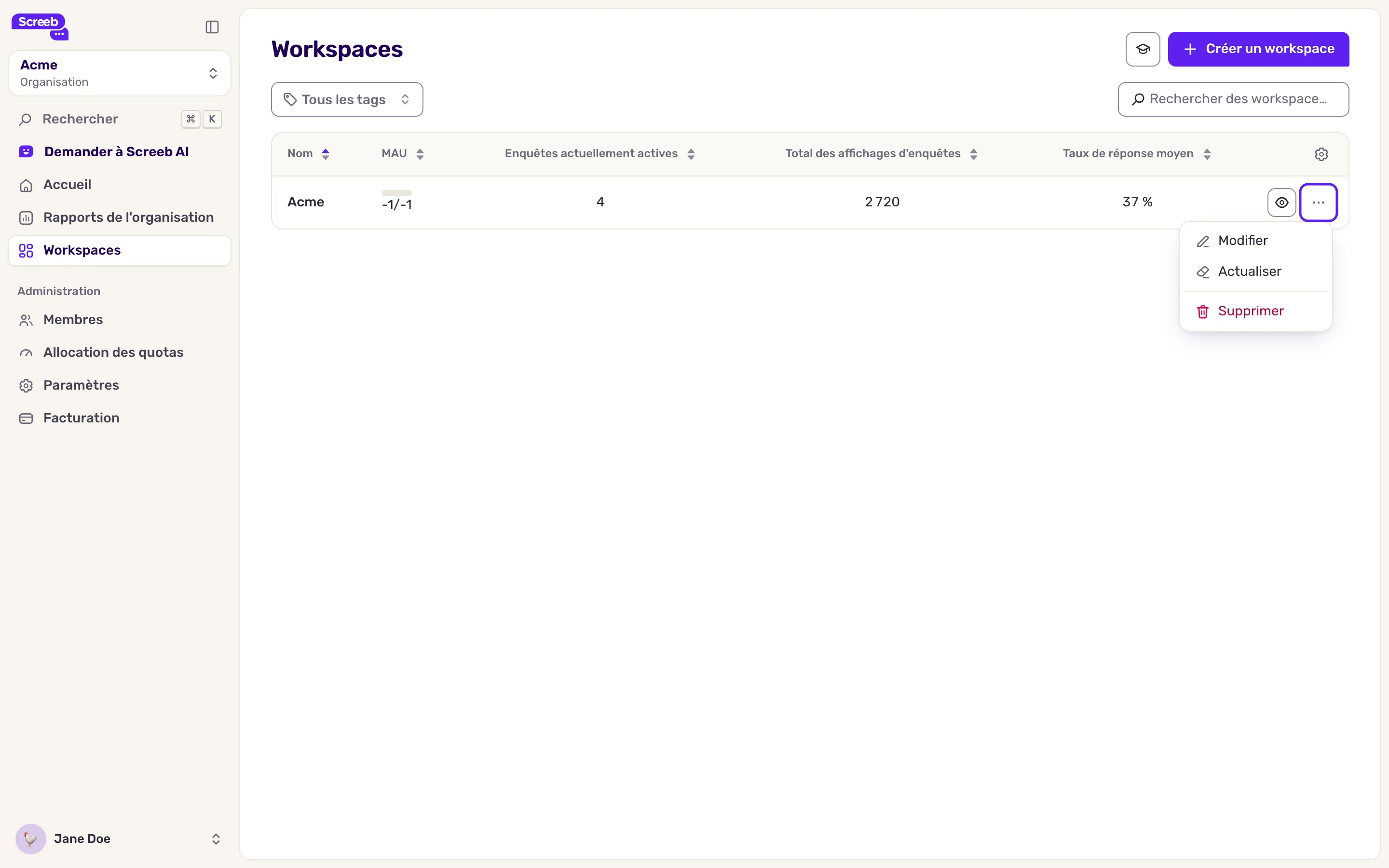
Section intitulée « Renommer ou supprimer un workspace »- Dans la vue Organisation, ouvrez Workspaces.
- Cliquez sur le menu en bout de ligne du workspace. Il n’apparaît que pour les workspaces dont vous faites partie.
- Pour le renommer ou changer ses tags, cliquez sur Modifier, faites vos modifications et cliquez sur Mettre à jour.
- Pour le supprimer, cliquez sur Supprimer, tapez le nom du workspace pour confirmer, puis cliquez sur Supprimer le workspace.
Supprimer un workspace supprime définitivement ses enquêtes, ses réponses et ses données. C’est irréversible.
Répartir les quotas entre workspaces
Section intitulée « Répartir les quotas entre workspaces »Votre offre comprend des quotas mensuels pour toute l’organisation, comme les utilisateurs actifs mensuels, les réponses aux enquêtes et les session replays. Choisissez comment vos workspaces les utilisent.
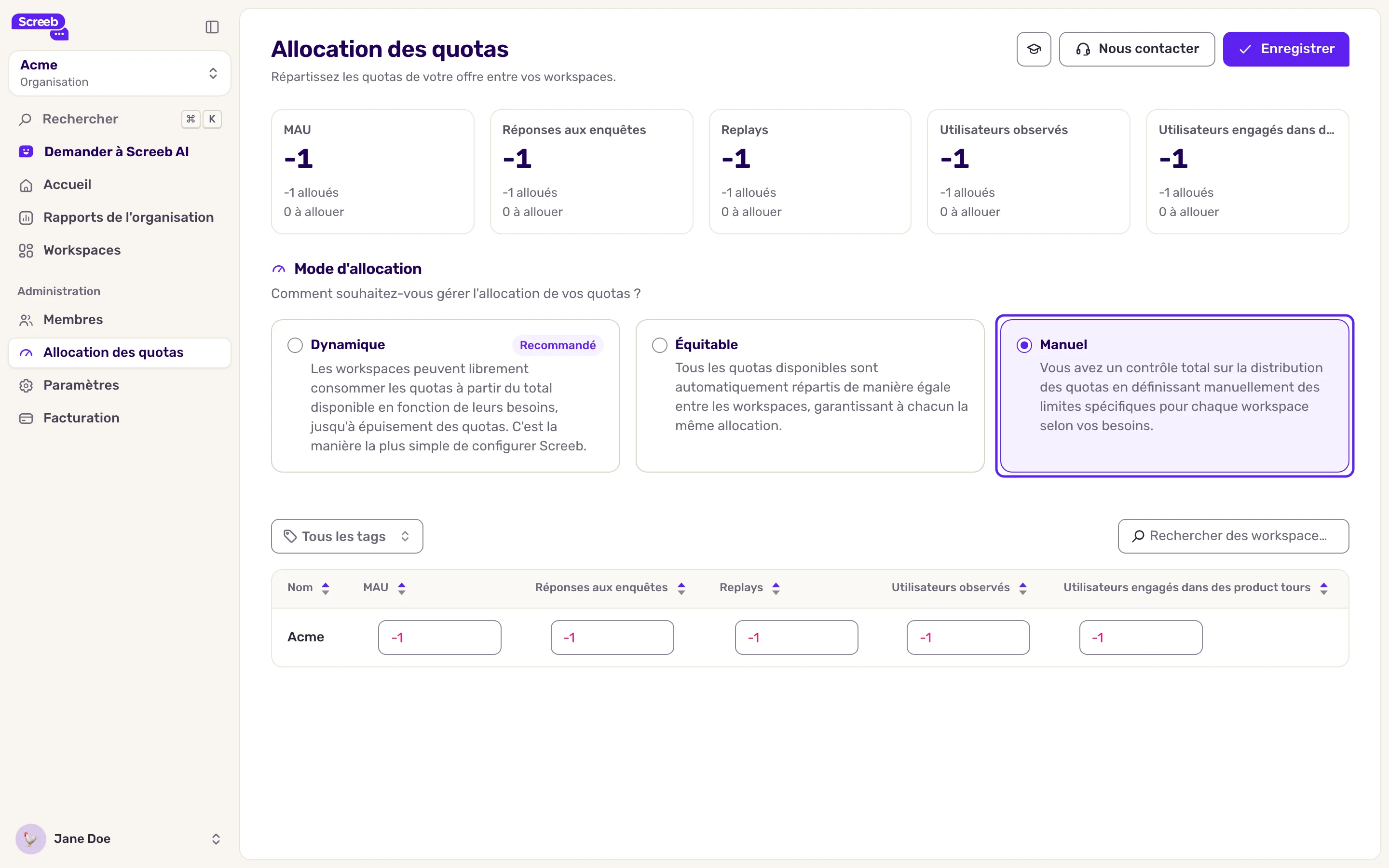
- Dans la vue Organisation, ouvrez Allocation des quotas. Le haut de la page montre chaque quota de votre offre et la part déjà répartie.
- Choisissez un mode :
- Dynamique : chaque workspace puise dans le total commun jusqu’à ce qu’il soit épuisé. C’est le réglage le plus simple.
- Équitable : les quotas sont partagés à parts égales entre vos workspaces, et de nouveau partagés quand vous en ajoutez un.
- Manuel : vous fixez chaque quota de chaque workspace dans le tableau en dessous. Le total ne peut pas dépasser votre offre.
- Cliquez sur Enregistrer.
En modes Équitable et Manuel, un workspace qui a consommé sa part s’arrête là, même si d’autres workspaces ont encore de la marge. En mode Manuel, fixez les quotas d’un nouveau workspace juste après l’avoir créé. Pour savoir ce que compte chaque quota, lisez Offres, quotas et facturation.
Renommer votre organisation
Section intitulée « Renommer votre organisation »Le Nom de l’organisation s’affiche dans les paramètres de l’organisation mais ne s’y modifie pas : contactez le support pour la renommer.
Ce que vous obtenez
Section intitulée « Ce que vous obtenez »Vos workspaces sont listés dans Workspaces avec leur consommation du mois, et chacun n’utilise que la part de quotas que vous lui avez donnée.
Dépannage
Section intitulée « Dépannage »Le bouton de création est grisé avec “Vous avez atteint le nombre maximal de workspaces pour votre offre.”. Votre offre n’a plus de workspace disponible. Supprimez un workspace dont vous n’avez plus besoin, ou contactez-nous pour ajouter des workspaces à votre offre.
Un workspace de la liste est grisé. Vous n’en faites pas partie. Demandez à un Admin de l’organisation de vous y ajouter, ou ajoutez-vous si vous l’êtes.
Le bouton Enregistrer reste désactivé sur la page des quotas. Rien n’a encore changé, ou les quotas répartis dépassent votre offre : baissez-les jusqu’à ce que le total tienne.