

Invita a tus compañeros y gestiona los roles
Invita a tus compañeros a tu organización de Screeb, elige sus roles en la organización y en los Workspaces, y gestiona las invitaciones pendientes.
Esta página se tradujo automáticamente. La versión en inglés es la referencia.
Da acceso a Screeb a tus compañeros: invítalos a tu organización y elige qué Workspaces pueden abrir y qué pueden hacer en ellos.
Los roles de un vistazo
Sección titulada «Los roles de un vistazo»Cada compañero tiene un rol en la organización y un rol en cada Workspace al que pertenece.
| Rol | Qué puede hacer |
|---|---|
| Administrador (organización) | Todo: invitar y eliminar compañeros, crear y eliminar Workspaces, repartir las cuotas, cambiar la configuración de la organización y gestionar la facturación. Un Admin de la organización es Admin de todos los Workspaces a los que pertenece y puede añadirse a cualquier Workspace. |
| Miembro (organización) | Ve la organización, sus Workspaces y sus compañeros. Trabaja en los Workspaces a los que se le añade, con el rol de Workspace que se indica a continuación. |
| Editor (Workspace) | Crea, edita y elimina encuestas, mensajes, segmentos y Releases, y gestiona los datos de los usuarios. No puede conectar integraciones, gestionar a los compañeros del Workspace ni cambiar la mayoría de los ajustes del Workspace. |
| Analista (Workspace) | Consulta encuestas, respuestas, usuarios y Session Replays, exporta respuestas y usuarios, y comenta los replays. No puede cambiar nada más. |
El rol de Admin de un Workspace solo existe para los Admin de la organización: un Member es siempre Editor o Analista en un Workspace.
Antes de empezar
Sección titulada «Antes de empezar»- Necesitas el rol de Admin de la organización para invitar, editar o eliminar compañeros.
- Invita a tus compañeros con su correo de trabajo: las direcciones personales (como Gmail) se rechazan.
Invitar a un compañero
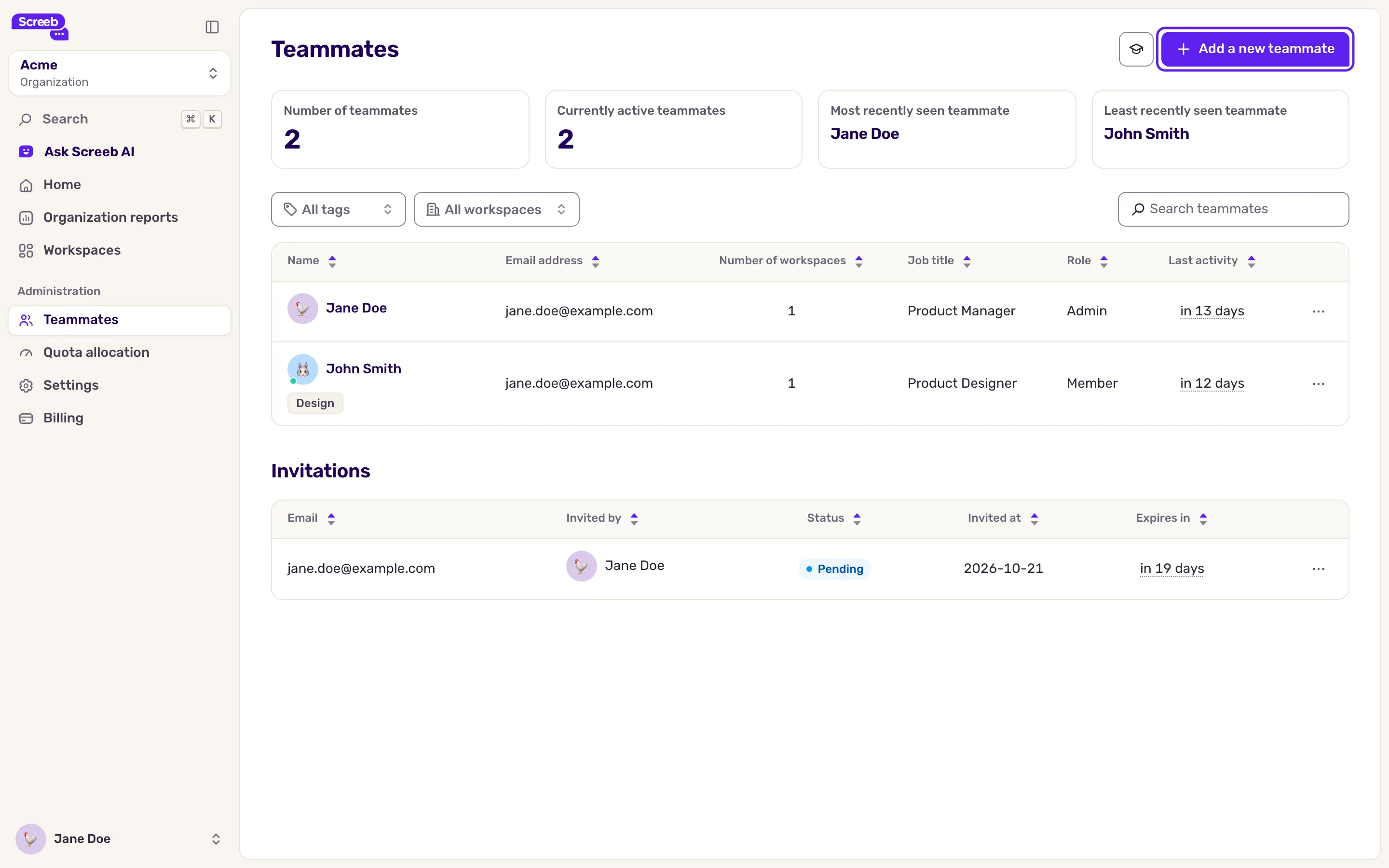
Sección titulada «Invitar a un compañero»- Abre la vista Organización desde el selector de Workspaces y luego Compañeros de equipo. La página muestra a tus compañeros con su rol, su número de Workspaces y su última actividad.
- Haz clic en Añadir un nuevo compañero.
- Escribe el Correo electrónico del compañero, elige el Rol de organización y, si quieres, añade Etiquetas para filtrar a tus compañeros más adelante.
- Elige uno o varios Workspaces y su Rol. Para dar un rol distinto en otros Workspaces, haz clic en el botón más para añadir una fila. Para un Admin de la organización, el rol es siempre Admin.
- Haz clic en Invitar a la organización.
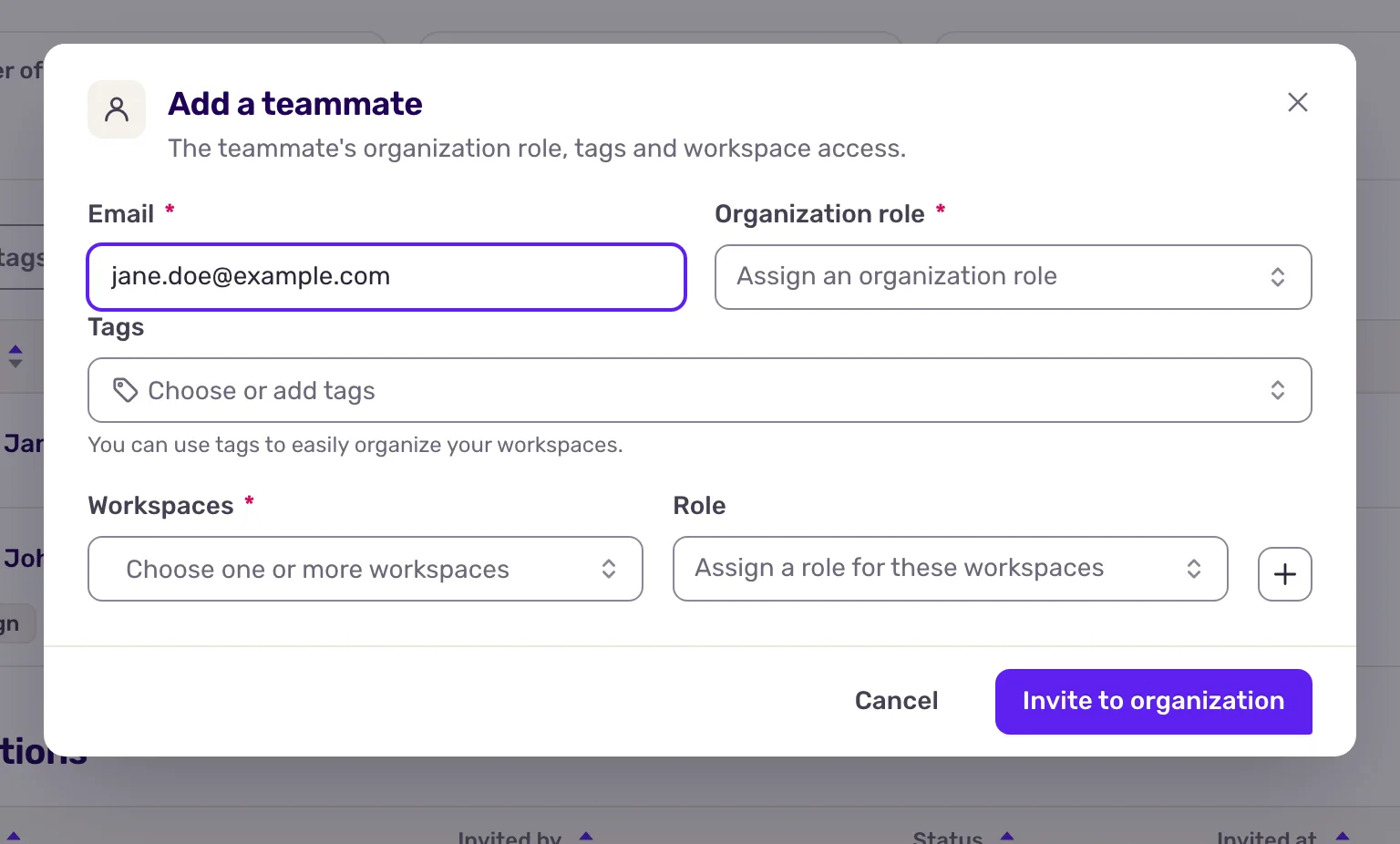
Si la persona aún no tiene una cuenta de Screeb, Screeb le envía una invitación por correo, y la ventana muestra el enlace de invitación para que también puedas compartirlo tú mismo. Si ya tiene una cuenta, se une a tu organización de inmediato, recibe un correo y se avisa a los Admin de tu organización.
Seguir las invitaciones pendientes
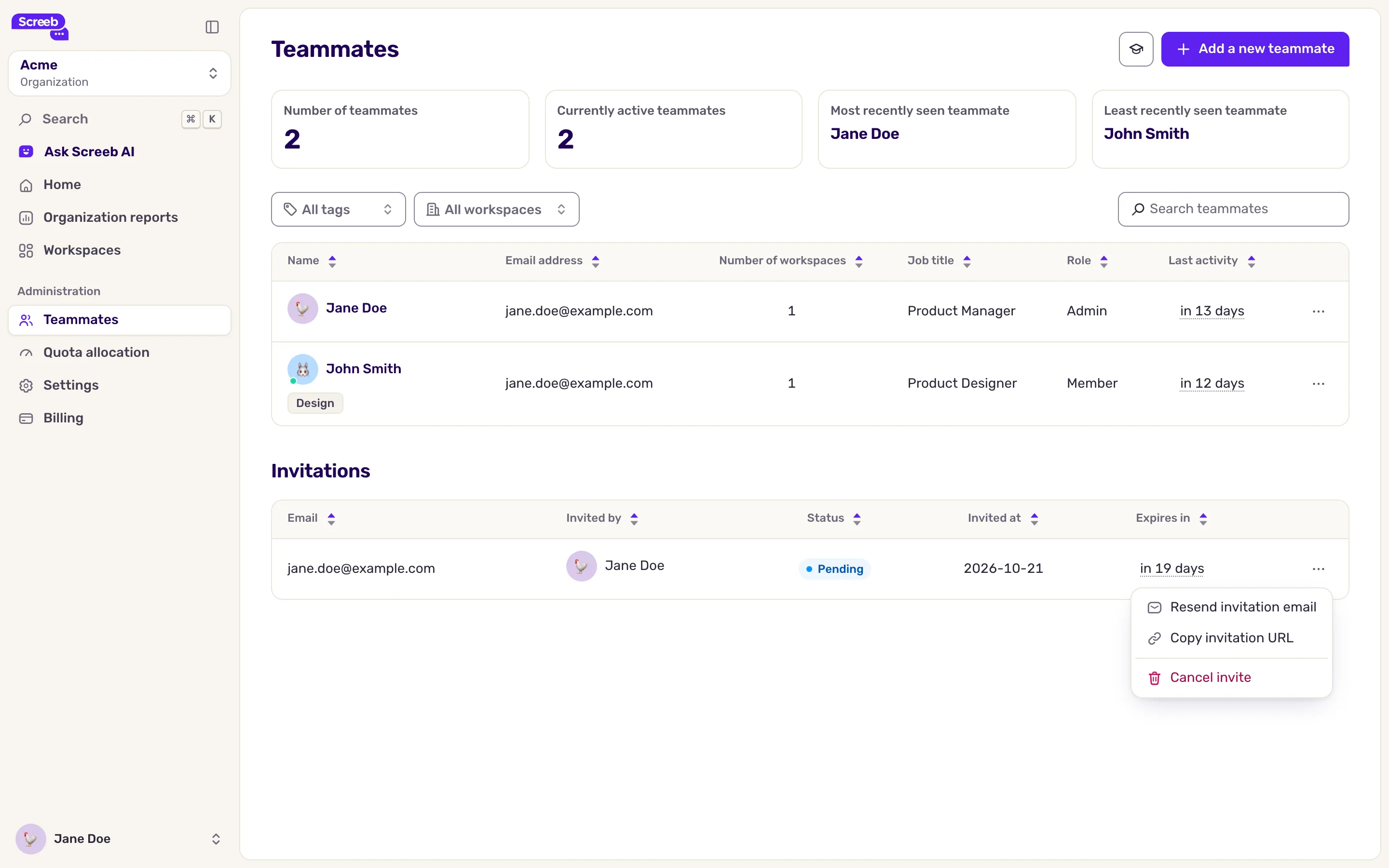
Sección titulada «Seguir las invitaciones pendientes»La lista Invitaciones, debajo de tus compañeros, muestra a quién se invitó, quién lo hizo y cuándo caduca la invitación. Una invitación es válida durante 7 días. Abre el menú de una fila para:
- Reenviar correo de invitación: la envía de nuevo y renueva una invitación caducada por 7 días más.
- Copiar enlace de invitación: copia el enlace para compartirlo por otro medio.
- Cancelar invitación: el enlace deja de funcionar.
Cambiar un rol o eliminar a un compañero
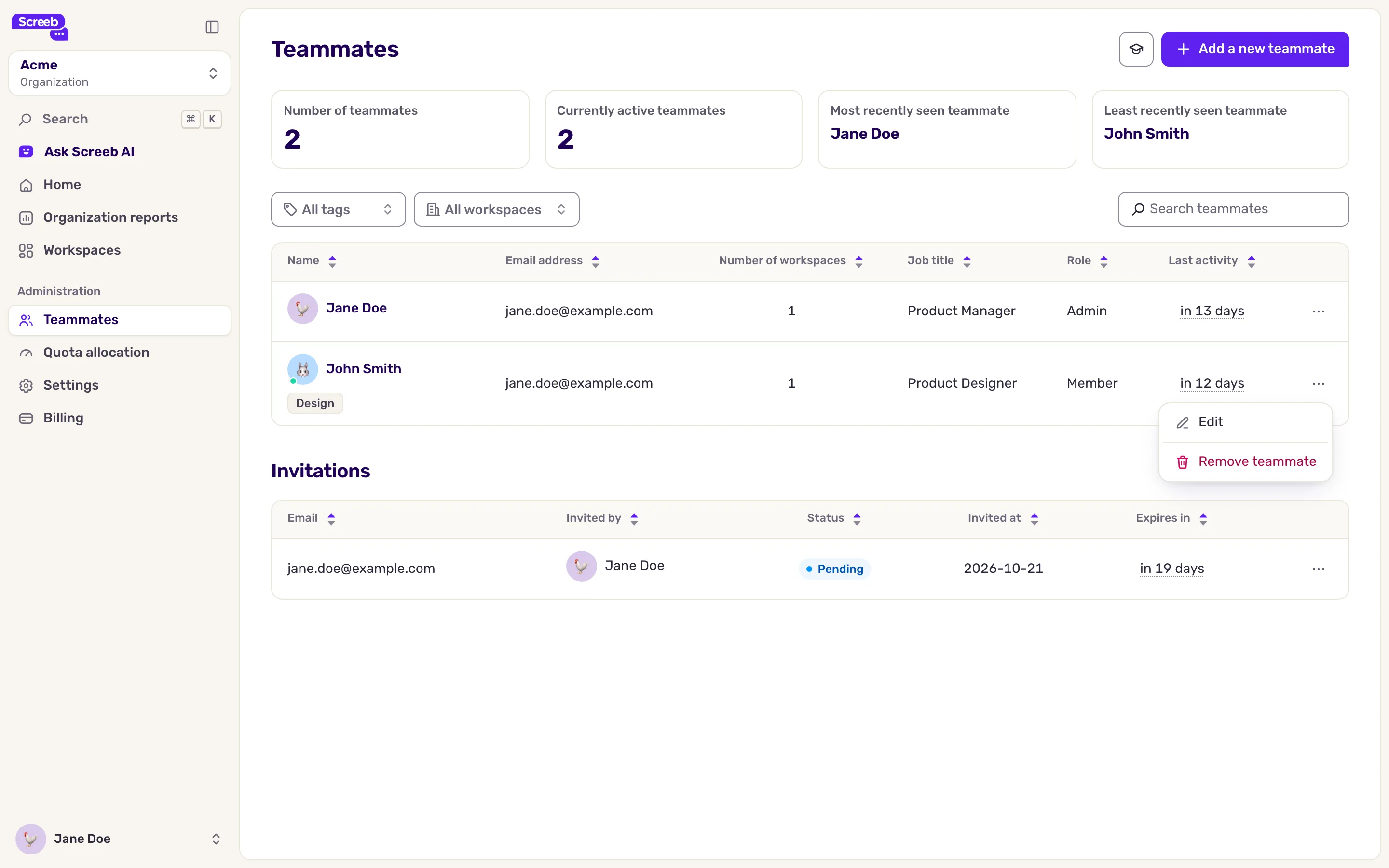
Sección titulada «Cambiar un rol o eliminar a un compañero»- En Compañeros de equipo, abre el menú al final de la fila del compañero.
- Para cambiar sus roles o sus Workspaces, haz clic en Editar, haz los cambios y luego haz clic en Actualizar. No puedes cambiar tu propio rol en la organización.
- Para eliminarlo, haz clic en Eliminar compañero de equipo y luego en Quitar miembro. Pierde el acceso a la organización y a todos sus Workspaces.
No puedes eliminarte a ti mismo: pídeselo a otro Admin de la organización.
Qué obtienes
Sección titulada «Qué obtienes»Tu compañero aparece en la lista de compañeros en cuanto se une, con acceso a los Workspaces que elegiste y a nada más.
Solución de problemas
Sección titulada «Solución de problemas»La invitación se rechaza. La dirección no es un correo de trabajo. Pide a tu compañero su dirección de empresa.
La invitación muestra Caducada. Reenvíala desde su menú: el nuevo correo incluye un enlace válido durante 7 días.
No ves el botón de añadir ni los menús de las filas. Tu rol en la organización es Member. Pídeselo a un Admin de la organización.