

Teammitglieder einladen und Rollen verwalten
Laden Sie Teammitglieder in Ihre Screeb-Organisation ein, legen Sie ihre Rollen in Organisation und Workspace fest und verwalten Sie offene Einladungen.
Diese Seite wurde automatisch übersetzt. Maßgeblich ist die englische Version.
Geben Sie Ihren Kolleginnen und Kollegen Zugang zu Screeb: Laden Sie sie in Ihre Organisation ein und legen Sie fest, welche Workspaces sie öffnen und was sie dort tun können.
Die Rollen im Überblick
Abschnitt betitelt „Die Rollen im Überblick“Jedes Teammitglied hat eine Rolle in der Organisation und eine Rolle in jedem Workspace, dem es angehört.
| Rolle | Was sie tun können |
|---|---|
| Admin (Organisation) | Alles: Teammitglieder einladen und entfernen, Workspaces erstellen und löschen, Kontingente teilen, die Einstellungen der Organisation ändern und die Abrechnung verwalten. Ein Admin der Organisation ist Admin jedes Workspaces, dem er angehört, und kann sich selbst zu jedem Workspace hinzufügen. |
| Mitglied (Organisation) | Sieht die Organisation, ihre Workspaces und ihre Teammitglieder. Arbeitet in den Workspaces, zu denen er hinzugefügt wurde, mit der unten beschriebenen Workspace-Rolle. |
| Editor (Workspace) | Erstellt, bearbeitet und löscht Umfragen, Nachrichten, Segmente und Releases und verwaltet Nutzerdaten. Kann keine Integrationen verbinden, keine Teammitglieder des Workspaces verwalten und die meisten Einstellungen des Workspaces nicht ändern. |
| Analyst (Workspace) | Liest Umfragen, Antworten, Nutzer und Session Replays, exportiert Antworten und Nutzer und kommentiert Replays. Kann sonst nichts ändern. |
Die Rolle Admin in einem Workspace gibt es nur für Admins der Organisation: Ein Member ist in einem Workspace immer Editor oder Analyst.
Bevor Sie beginnen
Abschnitt betitelt „Bevor Sie beginnen“- Zum Einladen, Bearbeiten oder Entfernen von Teammitgliedern benötigen Sie die Rolle Admin der Organisation.
- Laden Sie Ihre Teammitglieder mit ihrer geschäftlichen E-Mail-Adresse ein: Private Adressen (zum Beispiel Gmail) werden abgelehnt.
Teammitglied einladen
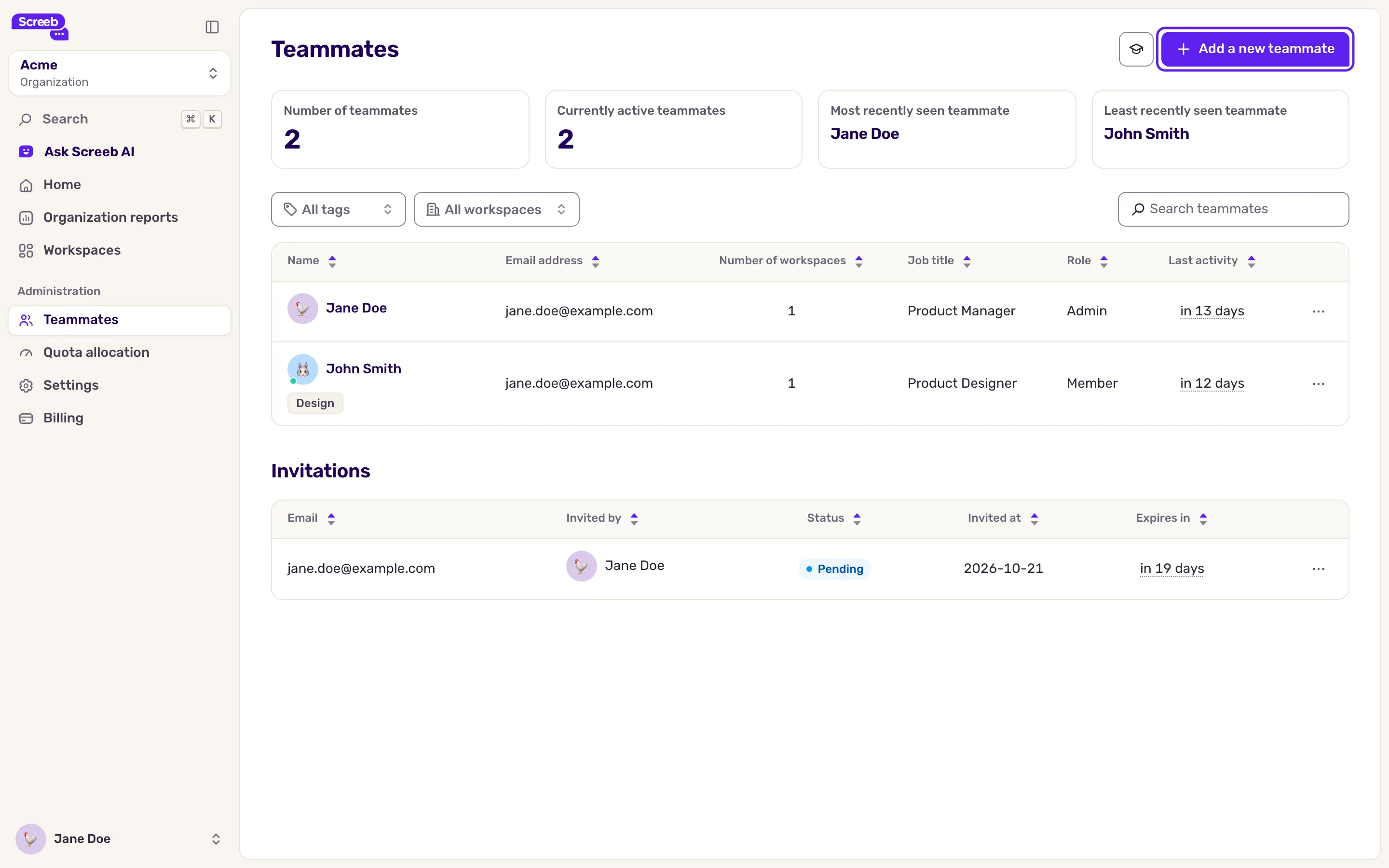
Abschnitt betitelt „Teammitglied einladen“- Öffnen Sie über den Workspace-Umschalter die Ansicht Organisation und dann Teammitglieder. Die Seite listet Ihre Teammitglieder mit ihrer Rolle, der Anzahl ihrer Workspaces und ihrer letzten Aktivität auf.
- Klicken Sie auf Neues Teammitglied hinzufügen.
- Geben Sie die E-Mail des Teammitglieds ein, wählen Sie die Organisationsrolle und fügen Sie bei Bedarf Tags hinzu, um Ihre Teammitglieder später zu filtern.
- Wählen Sie einen oder mehrere Workspaces und die jeweilige Rolle. Um in anderen Workspaces eine andere Rolle zu vergeben, klicken Sie auf die Plus-Schaltfläche, um eine Zeile hinzuzufügen. Für einen Admin der Organisation ist die Rolle immer Admin.
- Klicken Sie auf Zur Organisation einladen.
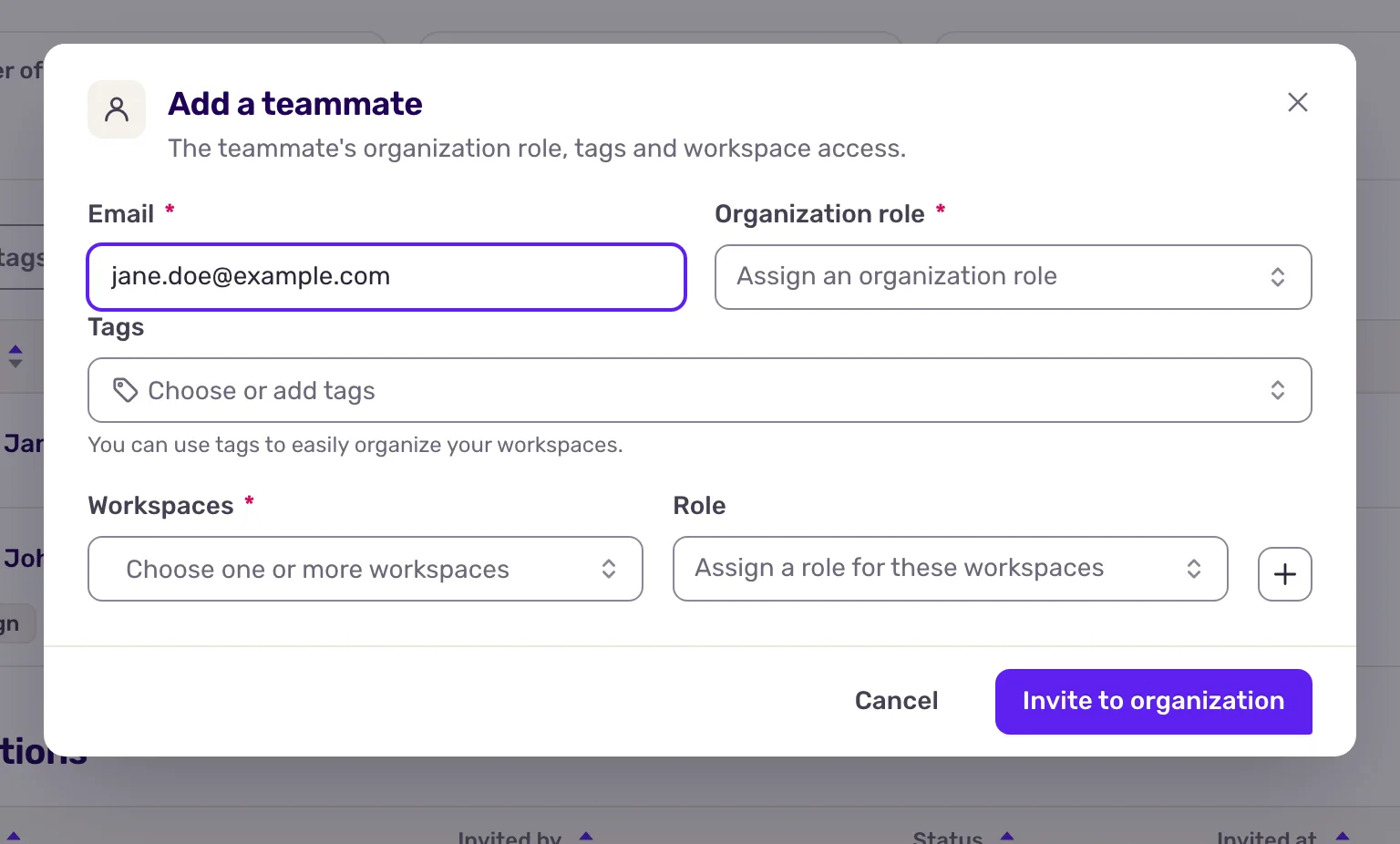
Hat die Person noch kein Screeb-Konto, schickt Screeb ihr eine Einladung per E-Mail, und das Fenster zeigt den Einladungslink an, sodass Sie ihn auch selbst weitergeben können. Hat sie bereits ein Konto, tritt sie sofort Ihrer Organisation bei, erhält eine E-Mail, und die Admins Ihrer Organisation werden benachrichtigt.
Offene Einladungen verfolgen
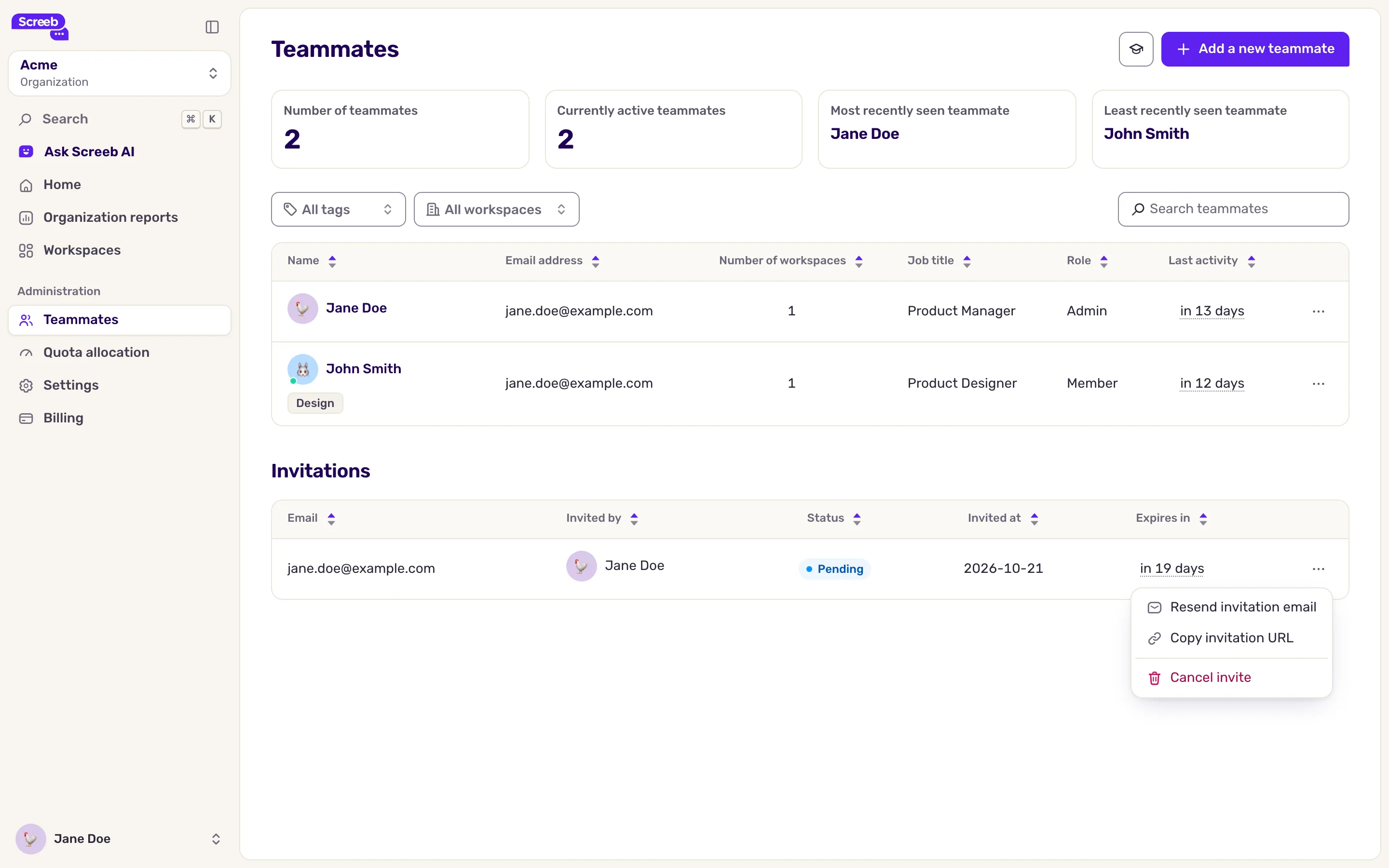
Abschnitt betitelt „Offene Einladungen verfolgen“Die Liste Einladungen unterhalb Ihrer Teammitglieder zeigt, wer eingeladen wurde, von wem und wann die Einladung abläuft. Eine Einladung ist 7 Tage lang gültig. Öffnen Sie das Menü einer Zeile, um Folgendes zu tun:
- Einladungs-E-Mail erneut senden: sendet sie erneut und verlängert eine abgelaufene Einladung um weitere 7 Tage.
- Einladungs-URL kopieren: kopiert den Link, damit Sie ihn auf anderem Weg weitergeben können.
- Einladung abbrechen: Der Link funktioniert nicht mehr.
Rolle ändern oder Teammitglied entfernen
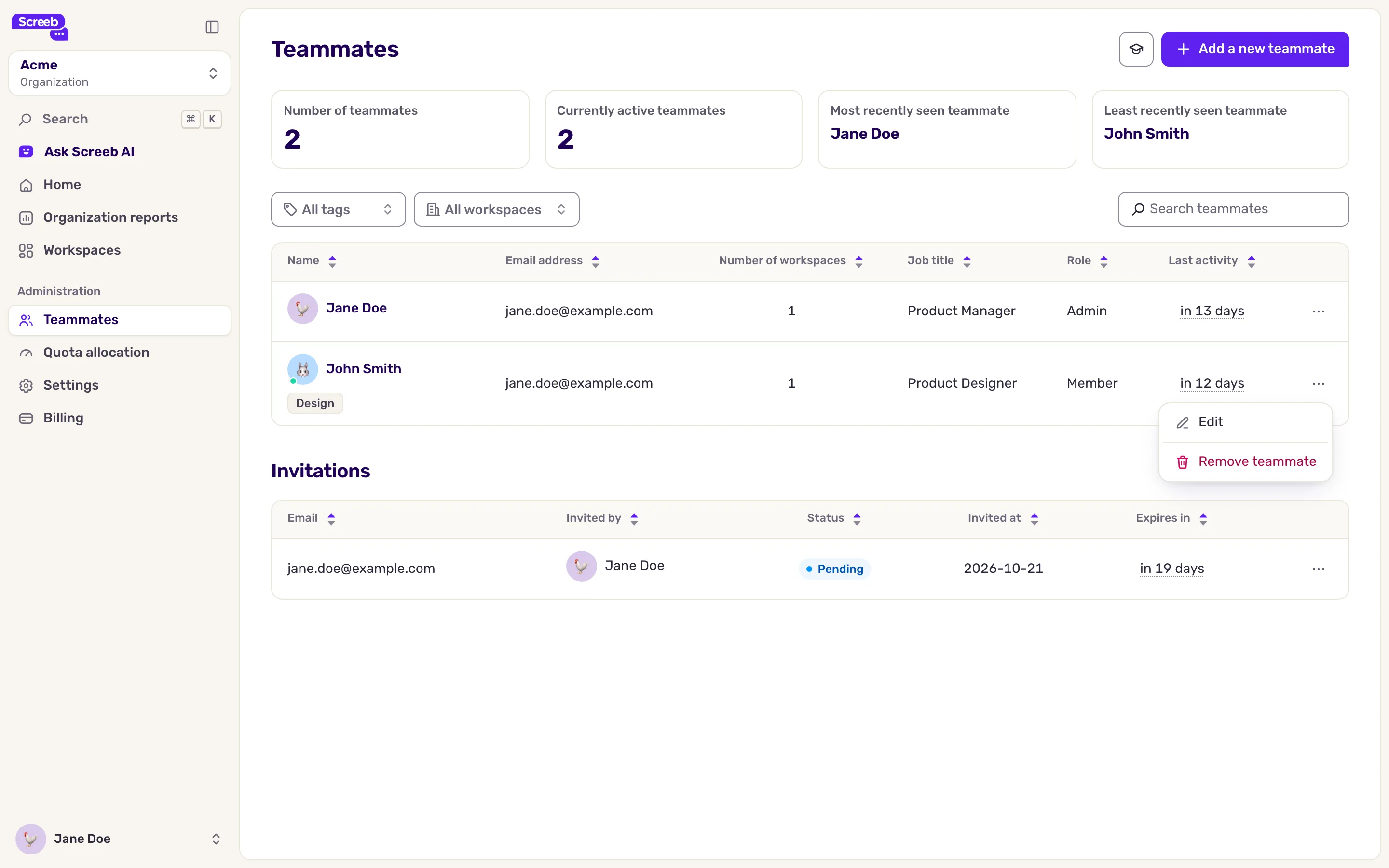
Abschnitt betitelt „Rolle ändern oder Teammitglied entfernen“- Öffnen Sie auf Teammitglieder das Menü am Ende der Zeile des Teammitglieds.
- Um die Rollen oder Workspaces zu ändern, klicken Sie auf Bearbeiten, nehmen Sie Ihre Änderungen vor und klicken Sie dann auf Aktualisieren. Ihre eigene Rolle in der Organisation können Sie nicht ändern.
- Um das Teammitglied zu entfernen, klicken Sie auf Teammitglied entfernen und dann auf Teammitglied entfernen. Es verliert den Zugriff auf die Organisation und alle ihre Workspaces.
Sie können sich nicht selbst entfernen: Bitten Sie einen anderen Admin der Organisation darum.
Das Ergebnis
Abschnitt betitelt „Das Ergebnis“Ihr Teammitglied erscheint in der Liste der Teammitglieder, sobald es beigetreten ist, mit Zugriff auf die von Ihnen gewählten Workspaces und auf nichts weiter.
Fehlerbehebung
Abschnitt betitelt „Fehlerbehebung“Die Einladung wird abgelehnt. Die Adresse ist keine geschäftliche E-Mail-Adresse. Bitten Sie Ihr Teammitglied um seine Firmenadresse.
Die Einladung zeigt Abgelaufen. Senden Sie sie über ihr Menü erneut: Die neue E-Mail enthält einen Link, der 7 Tage gültig ist.
Sie sehen die Schaltfläche zum Hinzufügen oder die Zeilenmenüs nicht. Ihre Rolle in der Organisation ist Member. Wenden Sie sich an einen Admin der Organisation.