

Invita i colleghi e gestisci i ruoli
Invita i colleghi nella tua organizzazione Screeb, scegli il loro ruolo nell'organizzazione e nei Workspace e gestisci gli inviti in sospeso.
Questa pagina è stata tradotta automaticamente. La versione inglese fa fede.
Dai ai tuoi colleghi accesso a Screeb: invitali nella tua organizzazione, poi scegli quali Workspace possono aprire e cosa possono fare al loro interno.
I ruoli in breve
Sezione intitolata “I ruoli in breve”Ogni collega ha un ruolo nell’organizzazione e un ruolo in ciascun Workspace a cui appartiene.
| Ruolo | Cosa può fare |
|---|---|
| Admin (organizzazione) | Tutto: invitare e rimuovere colleghi, creare ed eliminare Workspace, condividere le quote, modificare le impostazioni dell’organizzazione e gestire la fatturazione. Un Admin dell’organizzazione è Admin di ogni Workspace a cui appartiene e può aggiungersi a qualsiasi Workspace. |
| Membro (organizzazione) | Vede l’organizzazione, i suoi Workspace e i suoi colleghi. Lavora nei Workspace a cui viene aggiunto, con il ruolo del Workspace descritto qui sotto. |
| Editor (Workspace) | Crea, modifica ed elimina sondaggi, messaggi, segmenti e Release, e gestisce i dati degli utenti. Non può connettere integrazioni, gestire i colleghi del Workspace né modificare la maggior parte delle impostazioni del Workspace. |
| Analista (Workspace) | Consulta sondaggi, risposte, utenti e Session Replay, esporta risposte e utenti e commenta i replay. Non può modificare nient’altro. |
Il ruolo di Admin di un Workspace esiste solo per gli Admin dell’organizzazione: un Member è sempre Editor o Analista in un Workspace.
Prima di iniziare
Sezione intitolata “Prima di iniziare”- Per invitare, modificare o rimuovere colleghi ti serve il ruolo di Admin dell’organizzazione.
- Invita i tuoi colleghi con la loro email di lavoro: gli indirizzi personali (come Gmail) vengono rifiutati.
Invita un collega
Sezione intitolata “Invita un collega”- Apri la vista Organizzazione dal selettore dei Workspace, poi Membri del team. La pagina elenca i tuoi colleghi con il loro ruolo, il numero di Workspace e l’ultima attività.
- Clicca su Aggiungi un nuovo membro del team.
- Inserisci l’Email del collega, scegli il Ruolo nell'organizzazione e, se vuoi, aggiungi dei Tag per filtrare i tuoi colleghi in seguito.
- Scegli uno o più Workspace e il relativo Ruolo. Per assegnare un ruolo diverso in altri Workspace, clicca sul pulsante più per aggiungere una riga. Per un Admin dell’organizzazione, il ruolo è sempre Admin.
- Clicca su Invita all'organizzazione.
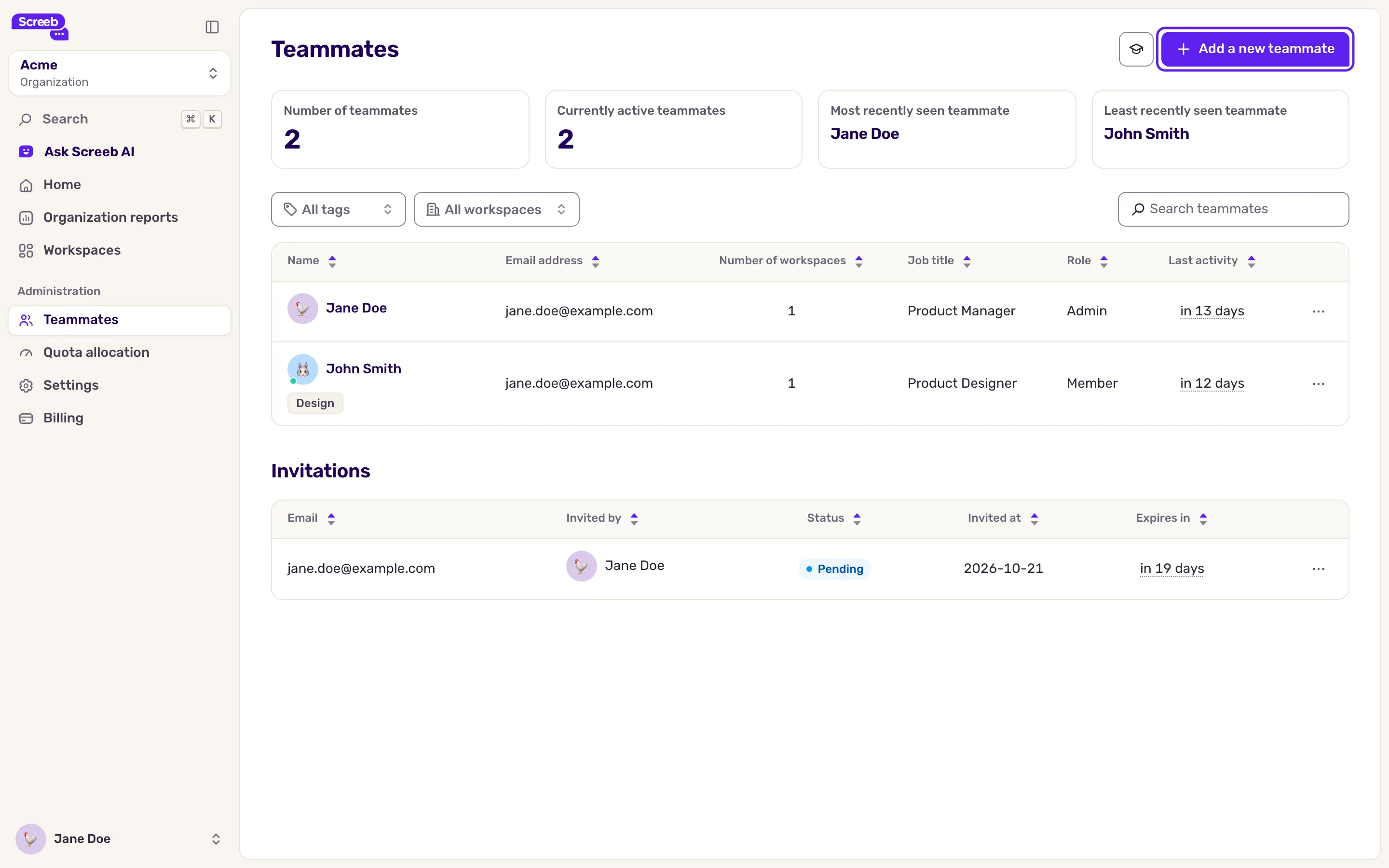
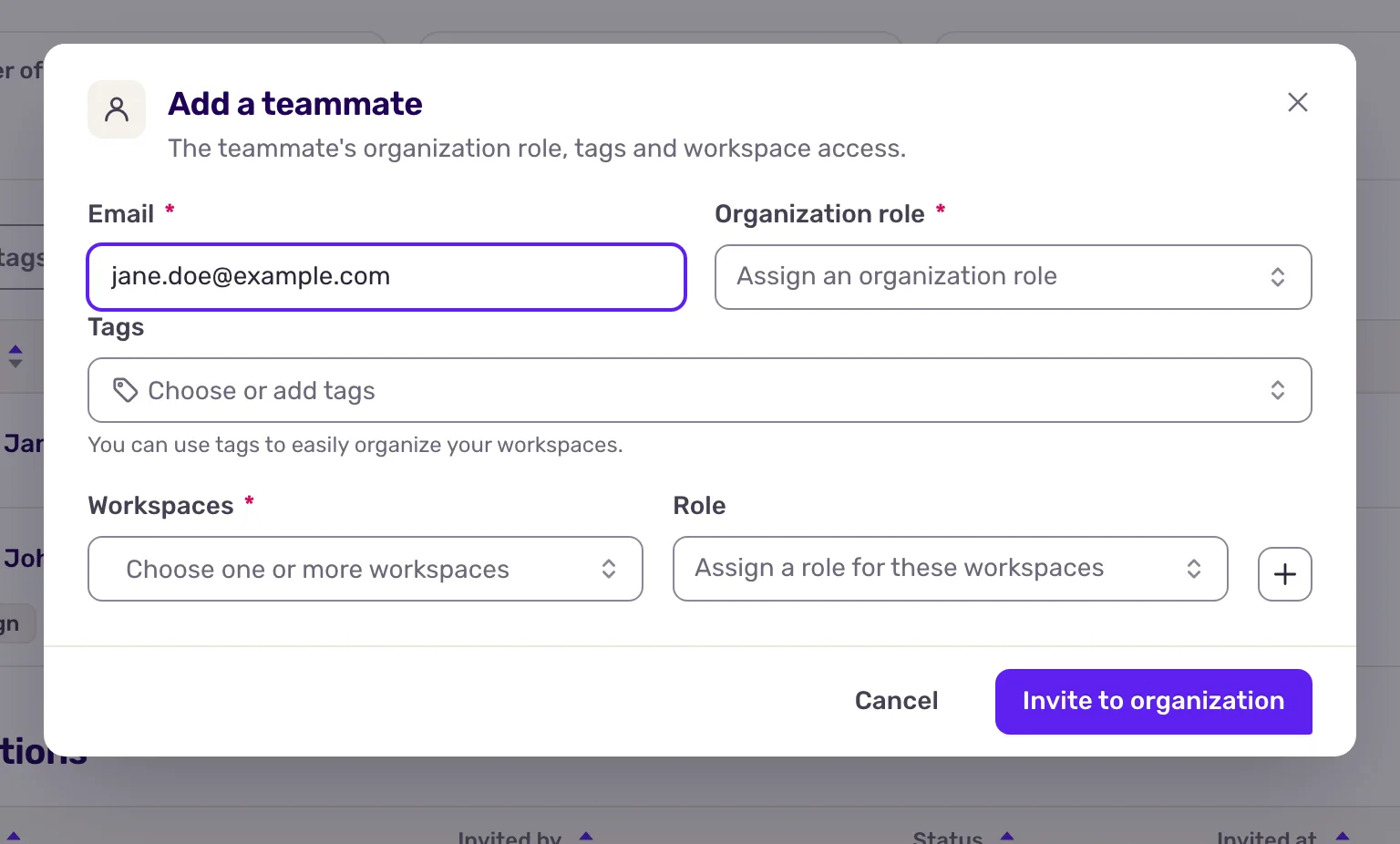
Se la persona non ha ancora un account Screeb, Screeb le invia un invito via email e la finestra mostra il link di invito, così puoi condividerlo anche tu. Se ha già un account, entra subito nella tua organizzazione, riceve un’email e gli Admin della tua organizzazione vengono avvisati.
Segui gli inviti in sospeso
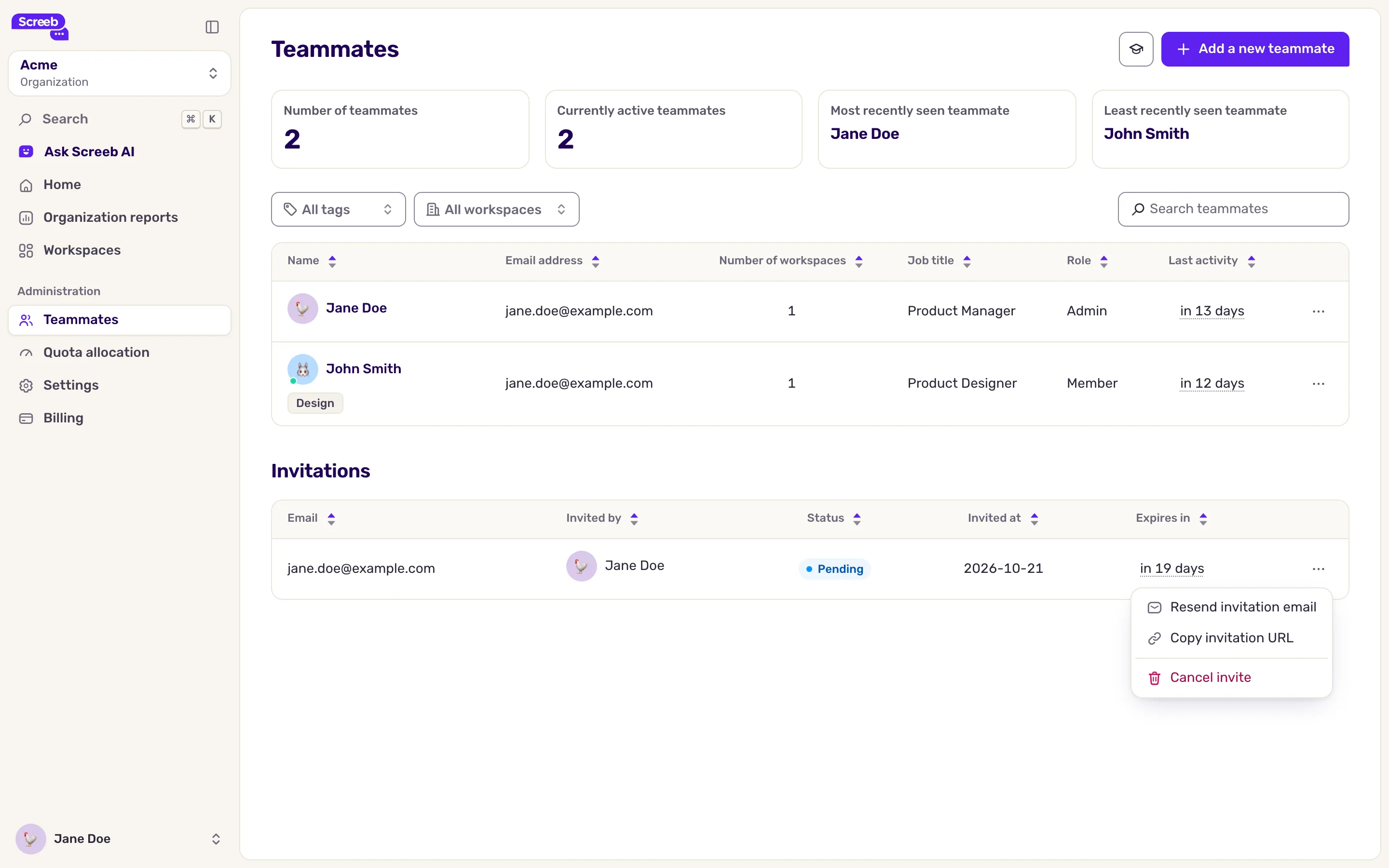
Sezione intitolata “Segui gli inviti in sospeso”L’elenco Inviti, sotto i tuoi colleghi, mostra chi è stato invitato, da chi e quando scade l’invito. Un invito è valido per 7 giorni. Apri il menu di una riga per:
- Reinvia email di invito: lo invia di nuovo e rinnova per altri 7 giorni un invito scaduto.
- Copia URL di invito: copia il link per condividerlo in un altro modo.
- Annulla invito: il link smette di funzionare.
Cambia un ruolo o rimuovi un collega
Sezione intitolata “Cambia un ruolo o rimuovi un collega”- In Membri del team, apri il menu alla fine della riga del collega.
- Per cambiare i suoi ruoli o i suoi Workspace, clicca su Modifica, fai le tue modifiche, poi clicca su Aggiorna. Non puoi cambiare il tuo ruolo nell’organizzazione.
- Per rimuoverlo, clicca su Rimuovi compagno di squadra, poi su Rimuovi membro. Perde l’accesso all’organizzazione e a tutti i suoi Workspace.
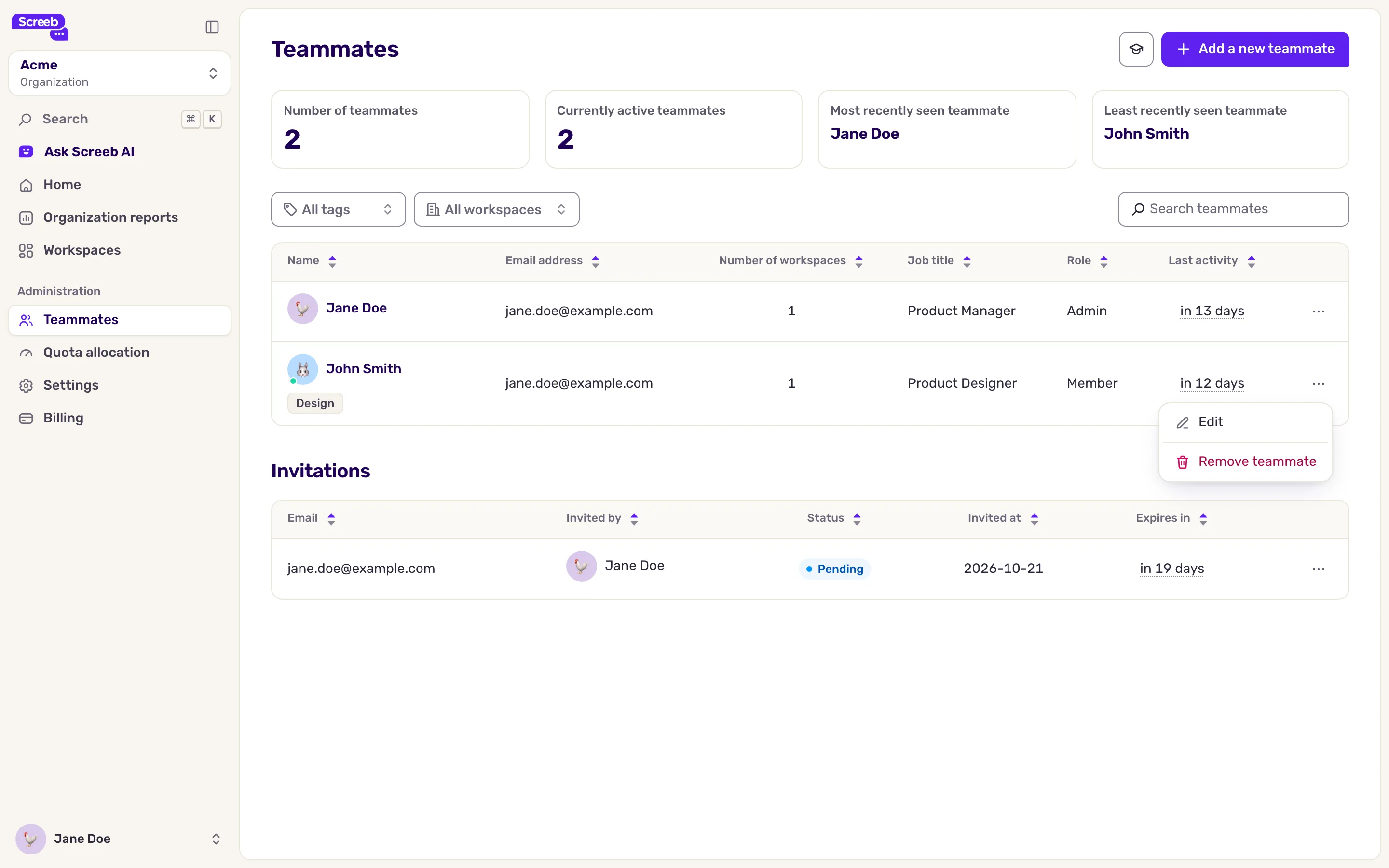
Non puoi rimuovere te stesso: chiedi a un altro Admin dell’organizzazione.
Cosa ottieni
Sezione intitolata “Cosa ottieni”Il tuo collega compare nell’elenco dei colleghi appena entra, con accesso ai Workspace che hai scelto e nient’altro.
Risoluzione dei problemi
Sezione intitolata “Risoluzione dei problemi”L’invito viene rifiutato. L’indirizzo non è un’email di lavoro. Chiedi al tuo collega il suo indirizzo aziendale.
L’invito mostra Scaduto. Invialo di nuovo dal suo menu: la nuova email contiene un link valido per 7 giorni.
Non vedi il pulsante di aggiunta né i menu delle righe. Il tuo ruolo nell’organizzazione è Member. Chiedi a un Admin dell’organizzazione.