

チームメンバーの招待とロールの管理
Screeb の組織にチームメンバーを招待し、組織と Workspace でのロールを選んで、保留中の招待を管理する方法を説明します。
このページは自動翻訳されています。英語版が正式な内容です。
同僚が Screeb を使えるようにしましょう。まず組織に招待し、そのうえで開ける Workspace と、そこでできる操作を選びます。
ロールの概要
Section titled “ロールの概要”チームメンバーには、組織で 1 つのロールと、所属する Workspace ごとに 1 つのロールが割り当てられます。
| ロール | できること |
|---|---|
| 管理者(組織) | すべての操作ができます。チームメンバーの招待と削除、Workspace の作成と削除、クォータの共有、組織の設定の変更、課金の管理が可能です。組織の管理者は、所属するすべての Workspace でも管理者となり、自分自身を任意の Workspace に追加できます。 |
| メンバー(組織) | 組織、Workspace、チームメンバーを確認できます。追加された Workspace では、下記の Workspace のロールに応じて作業します。 |
| 編集者(Workspace) | アンケート、メッセージ、セグメント、Releasesの作成、編集、削除と、ユーザーデータの管理ができます。連携設定の接続、Workspace のチームメンバーの管理、ほとんどの Workspace の設定の変更はできません。 |
| アナリスト(Workspace) | アンケート、回答、ユーザー、Session Replay の閲覧、回答とユーザーのエクスポート、Replay へのコメントができます。それ以外の変更はできません。 |
Workspace の管理者ロールは組織の管理者だけが持てます。メンバーは、Workspace では必ず 編集者 または アナリスト になります。
はじめる前に
Section titled “はじめる前に”- チームメンバーの招待、編集、削除には、組織の管理者ロールが必要です。
- 招待には仕事用のメールアドレスを使ってください。個人用のアドレス(Gmail など)は受け付けられません。
チームメンバーを招待する
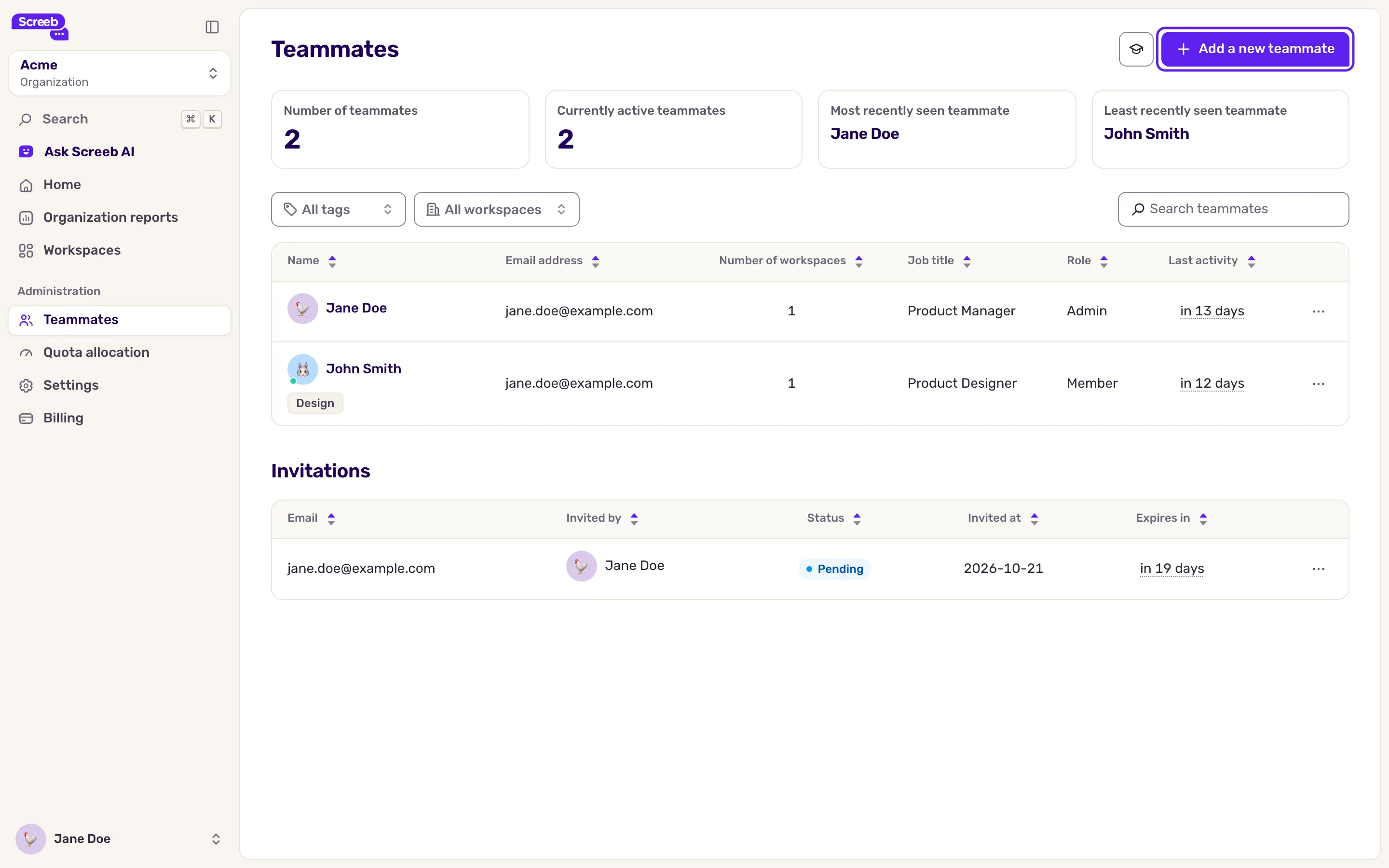
Section titled “チームメンバーを招待する”- Workspace の切り替えメニューから 組織 ビューを開き、チームメンバー に進みます。ページには、チームメンバーのロール、Workspace の数、最後のアクティビティが一覧で表示されます。
- 新しいチームメンバーを追加 をクリックします。
- チームメンバーの メールアドレス を入力し、組織のロール を選びます。必要に応じて タグ を追加すると、あとでチームメンバーを絞り込めます。
- 1 つ以上の Workspace と、それぞれの ロール を選びます。別の Workspace で異なるロールを付与するには、プラスボタンをクリックして行を追加します。組織の管理者の場合、ロールは常に管理者になります。
- 組織へ招待 をクリックします。
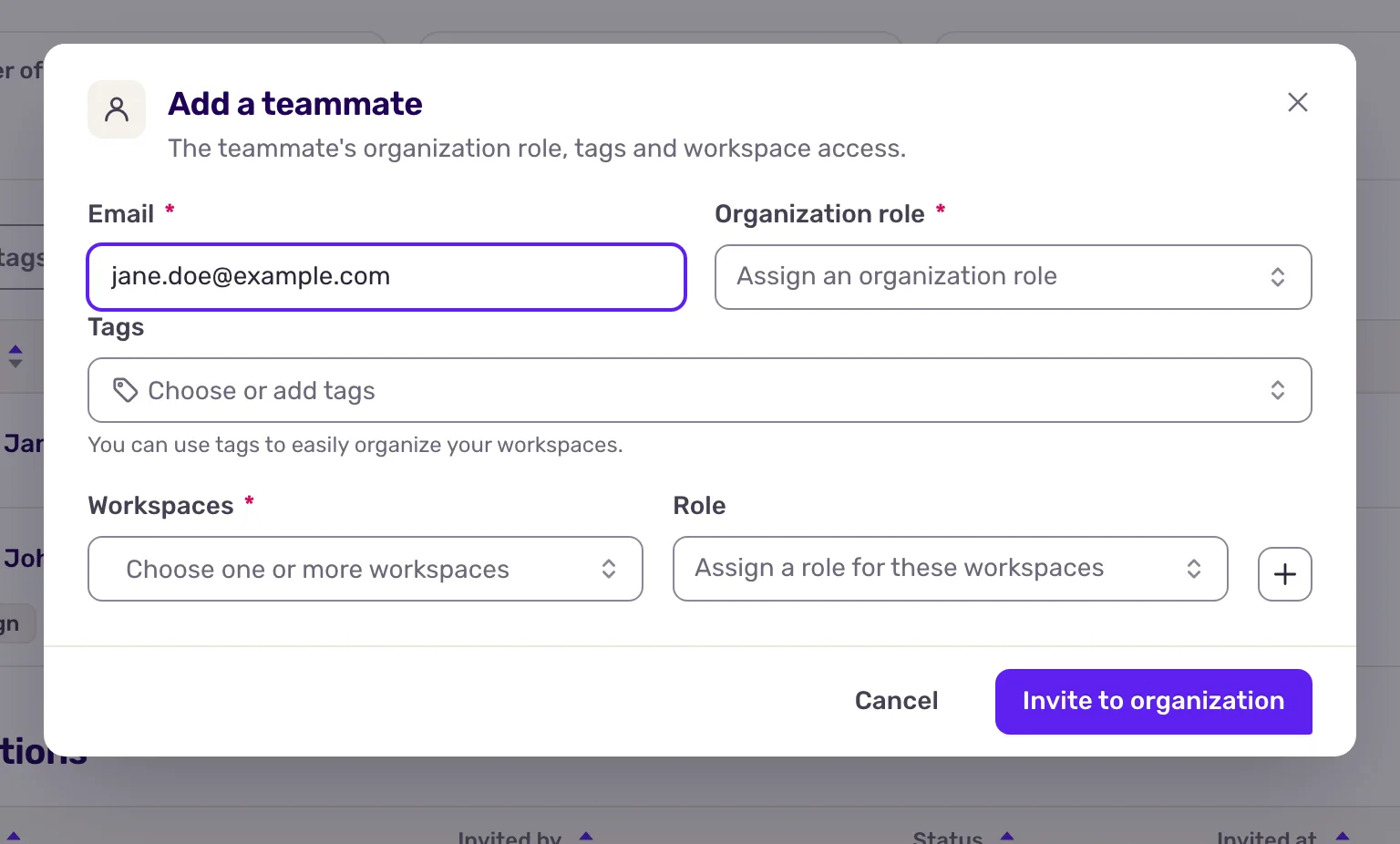
相手がまだ Screeb アカウントを持っていない場合は、Screeb から招待メールが送られます。ウィンドウには招待リンクも表示されるので、ご自身で共有することもできます。すでにアカウントがある場合は、すぐに組織に参加し、メールが届き、組織の管理者に通知されます。
保留中の招待を確認する
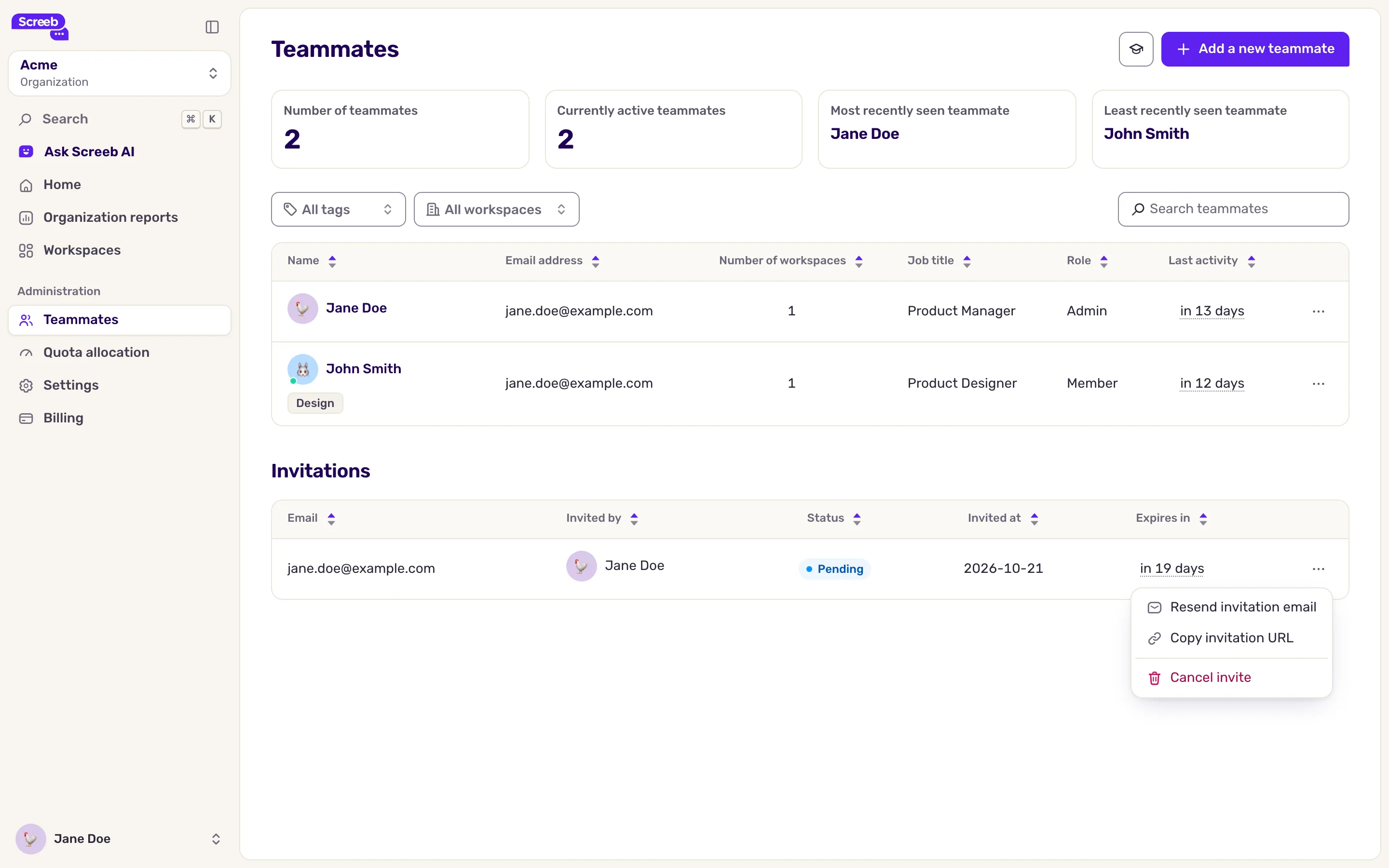
Section titled “保留中の招待を確認する”チームメンバーの下にある 招待 の一覧には、誰が、誰によって招待されたか、そして招待の有効期限が表示されます。招待の有効期間は 7 日間です。行のメニューを開くと、次の操作ができます。
- 招待メールを再送信: 招待メールを再送します。期限切れの招待は、さらに 7 日間有効になります。
- 招待URLをコピー: リンクをコピーして、別の方法で共有できます。
- 招待をキャンセル: リンクが使えなくなります。
ロールを変更する、チームメンバーを削除する
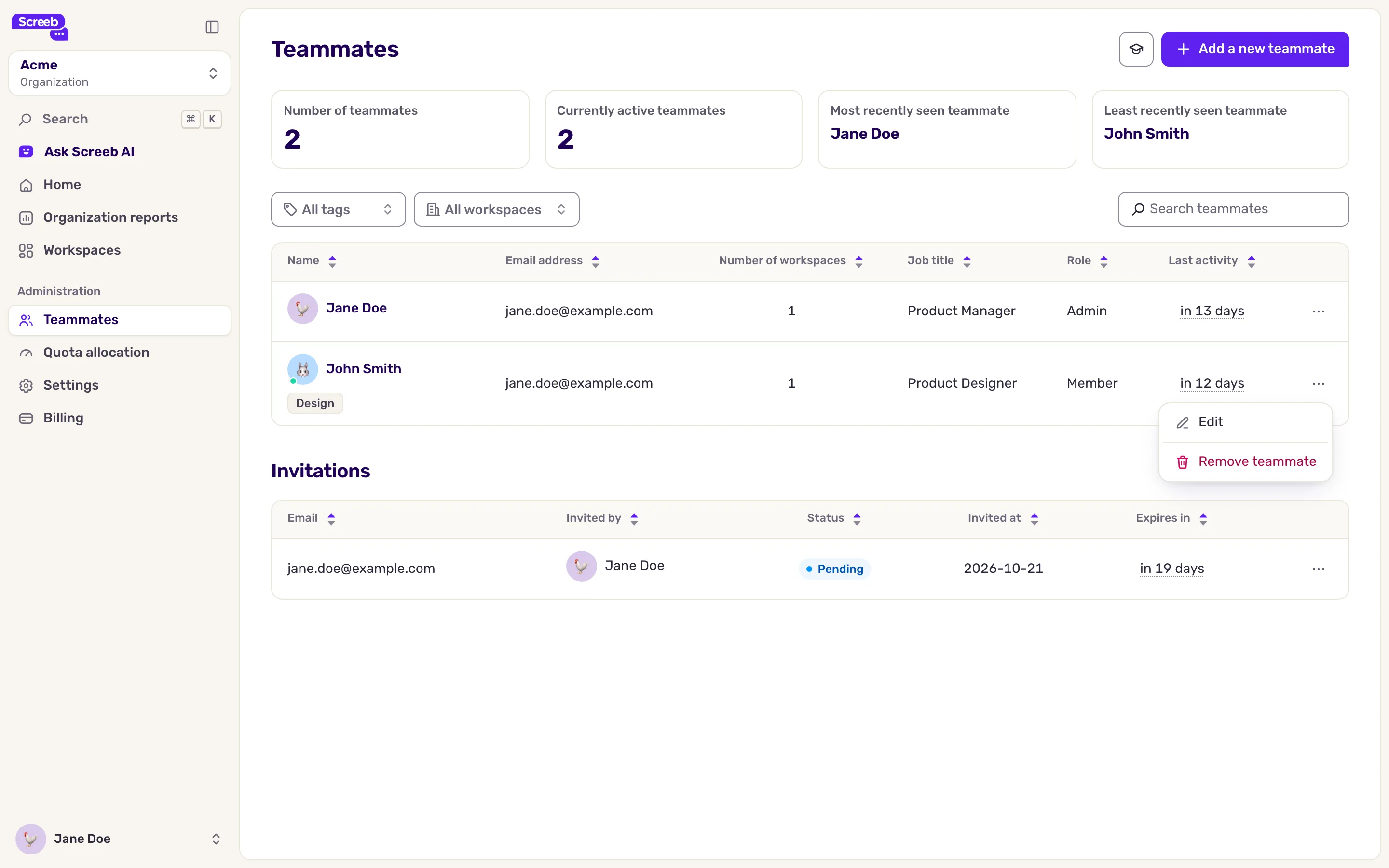
Section titled “ロールを変更する、チームメンバーを削除する”- チームメンバー で、対象のチームメンバーの行の右端にあるメニューを開きます。
- ロールや Workspace を変更するには、編集 をクリックして内容を変更し、更新 をクリックします。ご自身の組織のロールは変更できません。
- 削除するには、チームメンバーを削除 をクリックし、続けて メンバーを削除 をクリックします。そのメンバーは、組織とすべての Workspace にアクセスできなくなります。
ご自身を削除することはできません。ほかの組織の管理者に依頼してください。
完了後の状態
Section titled “完了後の状態”チームメンバーが参加すると、チームメンバーの一覧に表示されます。アクセスできるのは、選択した Workspace だけです。
トラブルシューティング
Section titled “トラブルシューティング”招待が受け付けられない。 そのアドレスは仕事用のメールアドレスではありません。会社のアドレスを教えてもらってください。
招待に 期限切れ と表示される。 招待のメニューから再送してください。新しいメールには、7 日間有効なリンクが含まれます。
追加ボタンや行のメニューが表示されない。 組織のロールがメンバーになっています。組織の管理者に依頼してください。