

Da estilo a tus encuestas y mensajes con temas
Crea temas con el color, la fuente y las esquinas de tu marca, ajusta cada canal, añade colores oscuros, comprueba el contraste y elige qué tema usa cada encuesta.
Esta página se tradujo automáticamente. La versión en inglés es la referencia.
Un tema reúne el aspecto de tus encuestas y mensajes: colores, fuentes, esquinas, bordes y sombras. Defines tu marca una sola vez, ajustas cada canal donde haga falta, y todas las encuestas que usan el tema se actualizan.
Antes de empezar
Sección titulada «Antes de empezar»- El editor de temas está en Beta. Un administrador del Workspace lo activa con Nuevo editor de temas en Funciones beta, y tu widget mantiene su aspecto actual (consulta Prueba las funciones Beta).
- Necesitas permiso para editar la configuración del Workspace.
- Todos los planes definen su marca en los temas. Diseñar cada detalle requiere un plan con personalización avanzada: más abajo puedes ver qué incluye cada plan.
Qué incluye tu plan
Sección titulada «Qué incluye tu plan»Todos los planes pueden definir su marca:
- lo básico de la marca: el color de tu marca, una de las fuentes de Screeb y las esquinas;
- todos los campos que siguen a la marca, mientras la sigan: los botones, los enlaces, las respuestas seleccionadas, el anillo de foco, las fuentes, las esquinas y las esquinas del lanzador;
- el texto de los botones y de las respuestas seleccionadas, sea cual sea su valor;
- el fondo de la tarjeta y su texto, en todas las capas (salvo las burbujas del bot en las encuestas conversacionales);
- la burbuja de respuesta de las encuestas conversacionales y su texto;
- los colores del lanzador;
- las capas de un tema, y el tema que usa un canal, una distribución o un mensaje;
- hasta 3 temas.
Un plan con personalización avanzada permite diseñar cada detalle:
- un valor propio en un campo que sigue a la marca, como botones naranjas con una marca verde u otra fuente para los títulos;
- todos los demás campos: colores del encabezado, bordes, sombras, colores secundarios y de los campos, tamaños;
- fuentes subidas;
- modo oscuro;
- un tema propio para un paso de un mensaje;
- tantos temas como necesites.
En los demás planes, un campo que requiere personalización avanzada muestra una corona junto al nombre del campo, llamada Plan de pago. Haz clic en ella para probar el valor en la vista previa con Pruébalo en la vista previa, sin guardarlo, o para mejorar tu plan con Actualizar plan. El modo oscuro, las fuentes subidas y los temas adicionales no tienen vista previa: cada uno muestra cómo mejorar tu plan en el lugar donde lo usas.
Abre tus temas
Sección titulada «Abre tus temas»- Abre la configuración y haz clic en Temas dentro del grupo Diseño. La lista muestra cada tema, dónde se usa y cuándo se editó por última vez. Usado en cuenta el valor predeterminado del Workspace, los canales, las distribuciones y los pasos de mensaje que usan el tema.
- Haz clic en Nuevo tema para empezar un tema a partir del predeterminado de Screeb, o haz clic en el nombre de un tema para editarlo. El tema marcado como Predeterminado es el que usa tu Workspace.
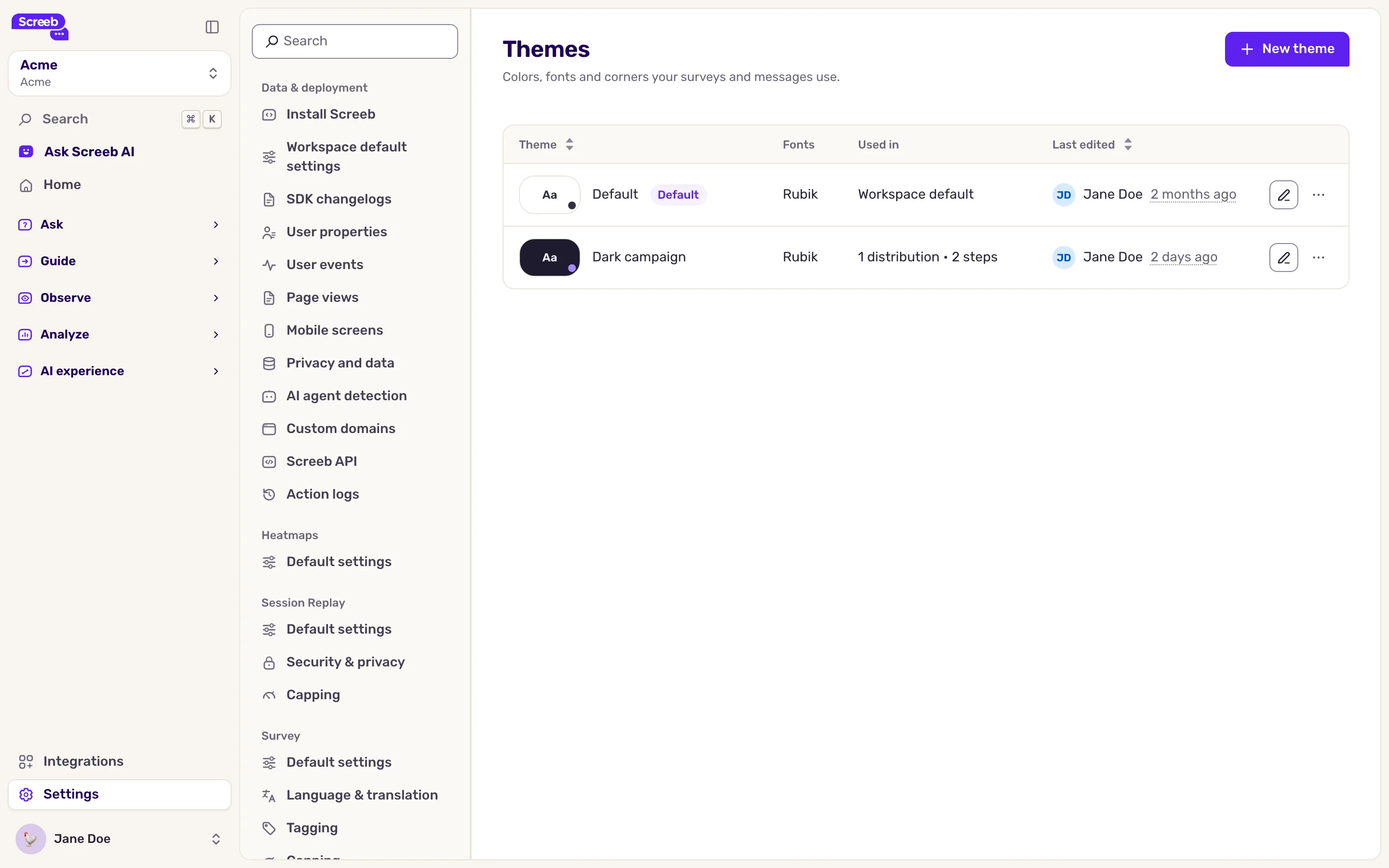
El menú al final de cada fila ofrece Duplicar y, en cualquier tema que no sea el predeterminado, Establecer como predeterminado del Workspace. Un nuevo tema predeterminado se aplica a todas las encuestas y mensajes que no eligen el suyo. Copiar a otro Workspace aparece cuando otro de tus Workspaces también usa temas.
Sin personalización avanzada, un Workspace puede tener hasta 3 temas. Con 3, Nuevo tema y Duplicar se desactivan, y la página muestra: Los planes gratuitos pueden tener hasta 3 temas. Elimina temas para quedar por debajo de 3, o mejora tu plan para añadir más. Copiar un tema con Copiar a otro Workspace también se rechaza si el Workspace ya tiene 3. Los temas que Screeb creó a partir de tu configuración de diseño cuando activó los temas se conservan todos, incluso por encima de 3: puedes seguir editándolos, eliminándolos, convertir uno en el predeterminado y elegirlos para un canal. Elimina temas hasta tener menos de 3 para volver a crear uno, o mejora tu plan.
Define tu marca
Sección titulada «Define tu marca»- En el editor, selecciona Base en Capas, a la izquierda.
- En Fundamentos de marca, elige el color de tu marca, tu fuente y las Esquinas. Todos los planes pueden elegir una de las fuentes de Screeb. Los botones, las respuestas seleccionadas, los enlaces y el anillo de foco siguen el color de la marca, y la vista previa de la derecha se actualiza sobre la marcha.
- Para usar tu propia fuente, haz clic en Gestionar fuentes y suelta sus archivos woff2. Los archivos de una fuente forman una familia, con el nombre de los archivos, que puedes cambiar antes de subirlos. Las encuestas solo usan los estilos normal (400) y negrita (700), así que el panel conserva esos dos archivos y enumera los demás, como otros pesos y cursivas, en Algunos archivos no se subirán: no se suben. Cuando ningún archivo es normal, se usa el más cercano. La fuente queda disponible en todos los temas del Workspace. El panel muestra cada fuente del Workspace en una tarjeta con sus archivos normal y negrita. Añadir negrita (o Añadir normal) sube el archivo que falta a esa fuente. Subir un estilo que una fuente ya tiene reemplaza el archivo guardado, después de que lo confirmes. Los archivos de otros estilos subidos antes aparecen en Otros archivos (sin uso), cada uno con su botón de eliminar, y el menú de la tarjeta elimina toda la familia con Eliminar la familia. Subir fuentes requiere personalización avanzada: en los demás planes, el panel muestra Sube tus propias fuentes con la personalización avanzada.
- Haz clic en Guardar.
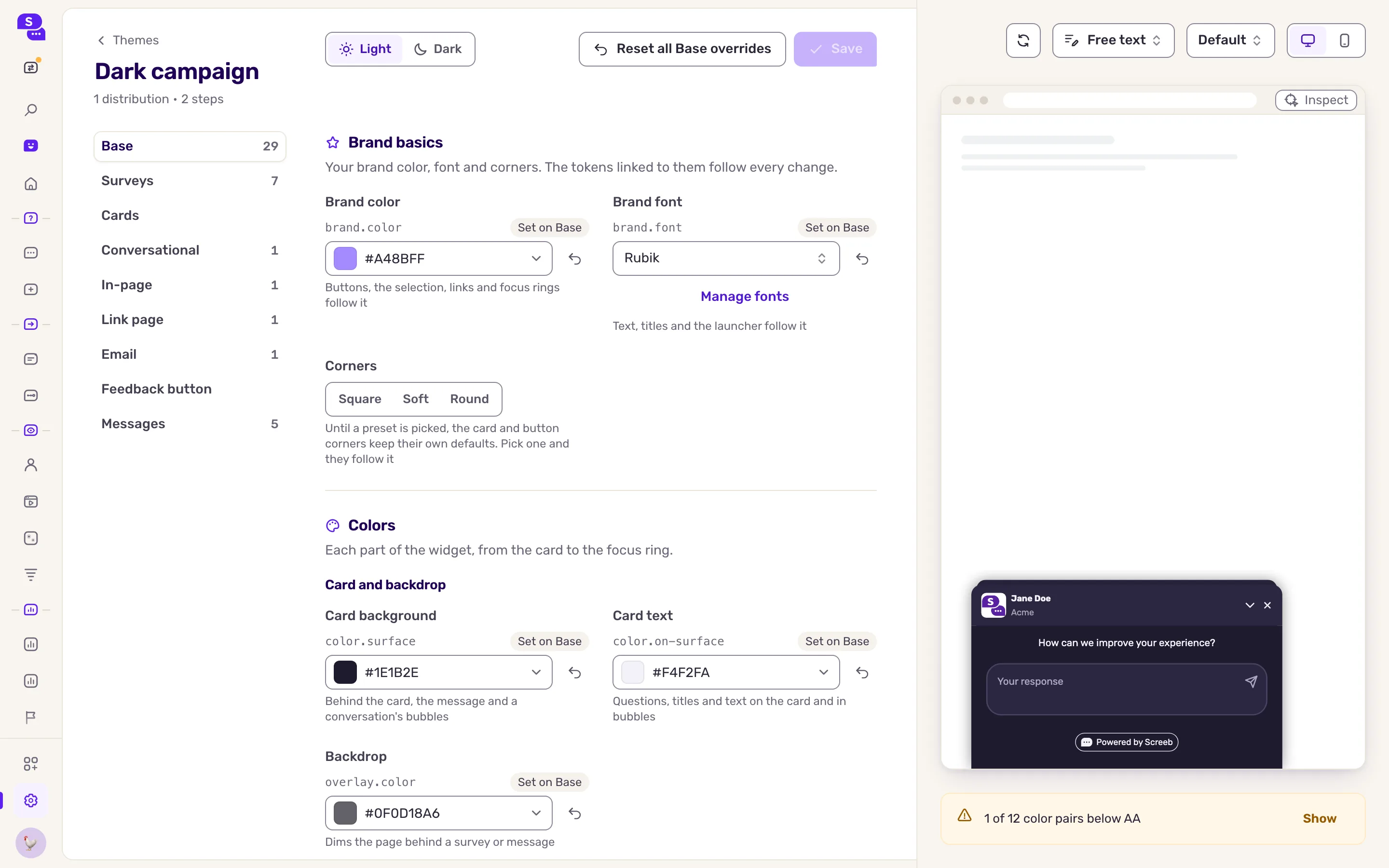
Un elemento básico de la marca que dejas en No definido no tiene valor propio: los colores, las fuentes y las esquinas que controlaría mantienen los valores predeterminados de Screeb hasta que lo definas.
Un campo que sigue a otro valor muestra ese valor con una etiqueta que indica el campo al que sigue, como el color de tu marca: haz clic en la etiqueta para ir a ese campo. Para darle un valor propio, haz clic en el icono de desvincular al final del campo: conserva su valor actual y deja de seguir. En un plan sin personalización avanzada, un campo que sigue a tu marca no tiene icono de desvincular: su corona te permite probar un valor propio.
Ajusta un canal
Sección titulada «Ajusta un canal»Cada capa bajo Base da estilo a un tipo de encuesta o mensaje, como Encuestas, Mensajes o Correo electrónico. Una capa hereda todos los valores de las capas superiores: define un valor solo donde un canal deba verse distinto. El carril muestra cuántos valores sobrescribe cada capa, y cada campo te indica de dónde viene su valor, con una forma de restablecerlo.
Comprueba el contraste
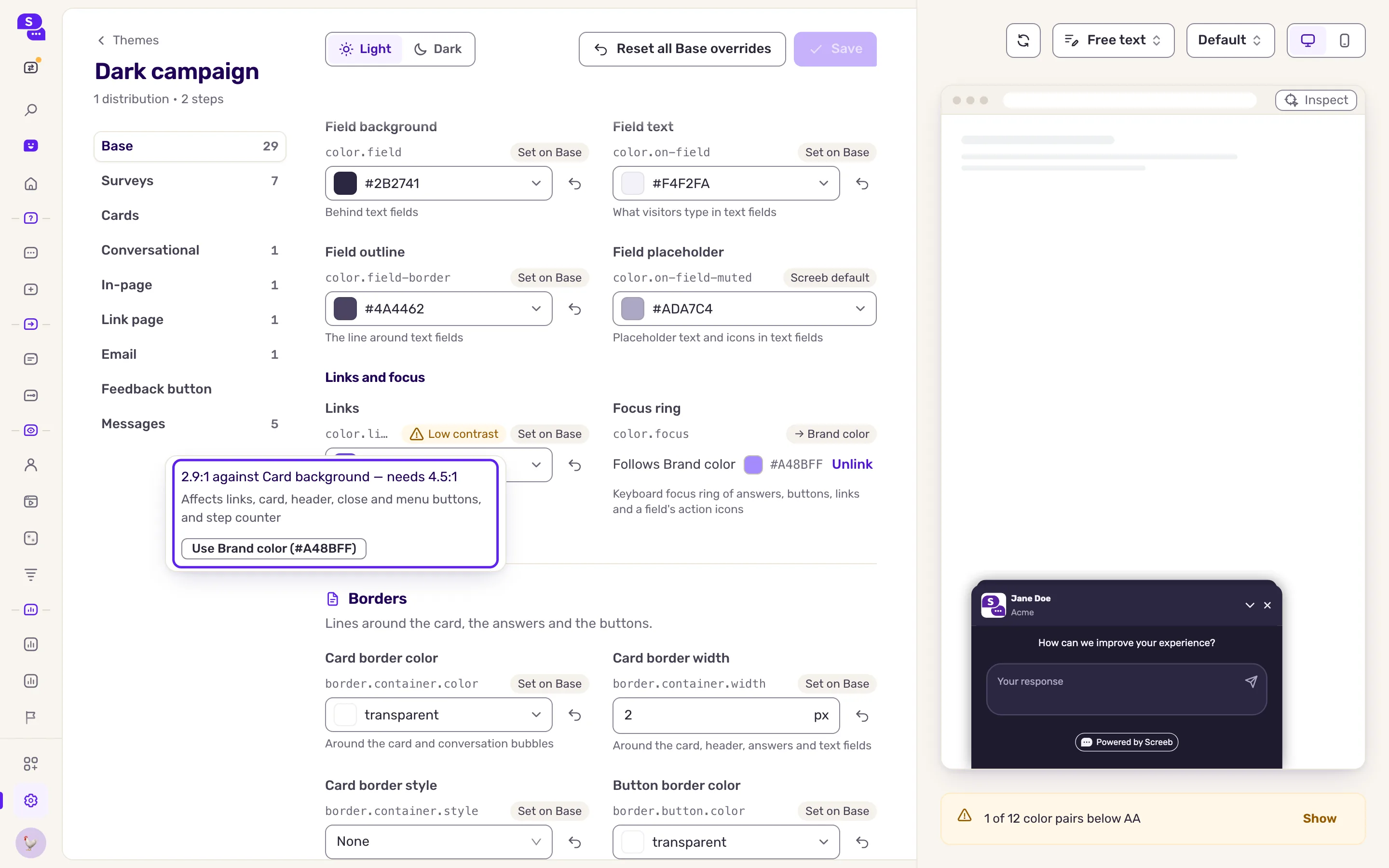
Sección titulada «Comprueba el contraste»Screeb compara cada color de texto con el fondo sobre el que se muestra, y los botones y la selección con lo que los rodea. El texto necesita una relación de contraste de 4.5:1 (WCAG AA), los botones y la selección 3:1. Cuando un par no llega a su relación, el campo muestra Contraste bajo, y la parte superior del formulario cuenta los pares por corregir, con Mostrar para saltar al primero.
- Haz clic en Contraste bajo. Los detalles indican la relación, la relación necesaria y las partes del widget a las que afecta.
- Haz clic en una de las correcciones sugeridas: otro color de tu tema, un texto más oscuro o más claro, o un fondo más oscuro o más claro. Una corrección nunca rompe un par que hoy cumple, ni en la capa que editas ni en las capas que heredan de ella.
- Haz clic en Guardar.
Añade un modo oscuro
Sección titulada «Añade un modo oscuro»Un tema sin colores oscuros se ve siempre igual, en modo claro o en modo oscuro. Cuando tiene colores oscuros, tus encuestas y mensajes los muestran si tu sitio o tu app están en modo oscuro.
El modo oscuro requiere un plan con personalización avanzada. En los demás planes, una corona junto al interruptor Claro / Oscuro indica El modo oscuro requiere la personalización avanzada. y muestra cómo mejorar tu plan, y tus encuestas y mensajes se mantienen siempre claros, incluso cuando un tema tiene colores oscuros.
- En el editor, usa el interruptor Claro / Oscuro de la parte superior para pasar de Claro a Oscuro. El formulario muestra y edita ahora los valores oscuros, y la vista previa muestra los valores oscuros (un tema sin ninguno sigue claro en la vista previa, solo se oscurece la página que lo rodea).
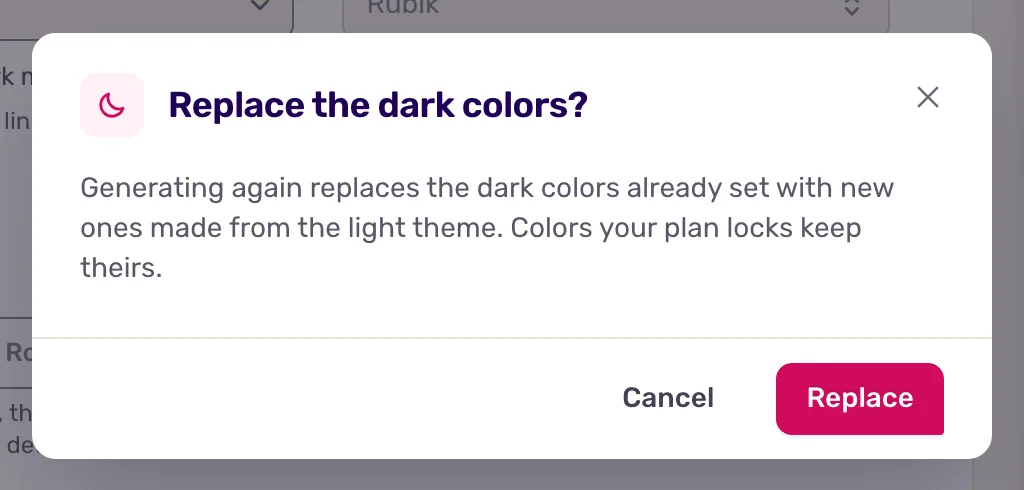
- Para partir de tu tema claro, haz clic en Generar tema oscuro, al final de la línea sobre los colores, que solo aparece en el modo Oscuro. Screeb escribe los valores oscuros una sola vez, a partir de tus colores claros: mantiene el tono de tu marca y comprueba el contraste. Si el tema ya tiene valores oscuros, un cuadro de diálogo, ¿Reemplazar los colores oscuros?, te pide que confirmes con Reemplazar.
- Edita los colores oscuros que quieras cambiar y haz clic en Guardar. Los valores generados son tuyos: nada los modifica después.
En modo oscuro, un color que aún no tiene valor oscuro muestra de dónde viene: Usa el valor claro cuando conserva su valor claro, o Predeterminado oscuro de Screeb cuando lo rellena Screeb. Esa línea cuenta los colores sin valor oscuro (o dice que todos lo tienen), con Ir al primero para saltar al primero. Las fuentes, las esquinas y los tamaños, y lo básico de la marca, son iguales en modo claro y oscuro: se muestran de solo lectura (Igual en modo claro y oscuro). La comprobación de contraste se ejecuta en ambos modos. Mientras el tema no tiene ningún valor oscuro y hay pasos de mensaje que lo usan, una segunda línea de ese aviso indica cuántos pasos siguen claros en modo oscuro hasta que añadas alguno.
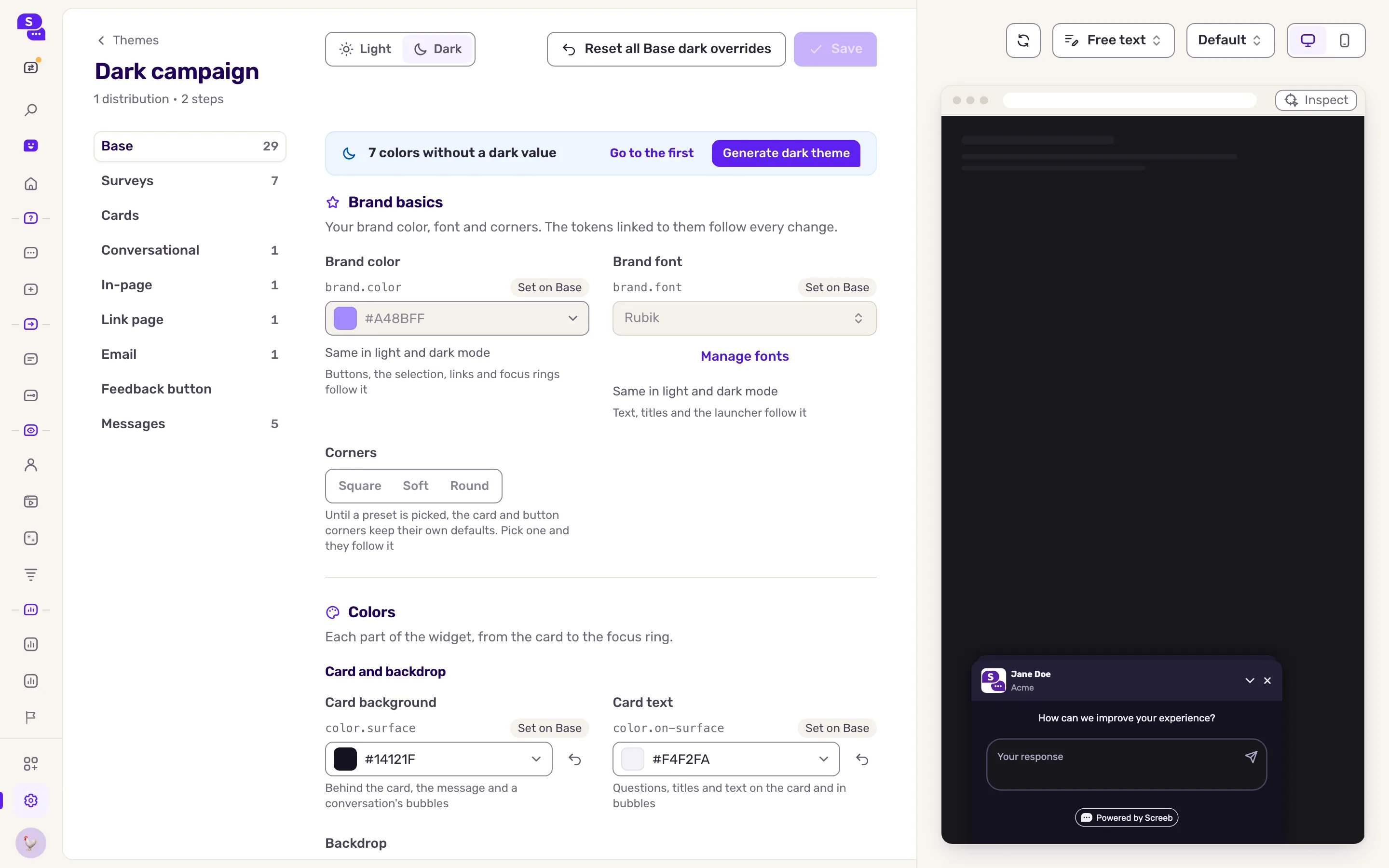
Screeb rellena los colores que rara vez defines, como los campos, los separadores, el texto atenuado y las descripciones emergentes. Cuando dejas a Screeb los colores de tu marca, también usa sus propios colores oscuros para botones y enlaces.
Cuándo se oscurecen las encuestas y los mensajes
Sección titulada «Cuándo se oscurecen las encuestas y los mensajes»Cómo decide una encuesta o un mensaje pasar a oscuro se configura donde está instalado el tag de Screeb. En el snippet JS, la opción Modo oscuro de encuestas y mensajes (Claro / Oscuro / Auto) sobre los pasos de instalación es Auto por defecto (consulta Instala Screeb en tu sitio web). Con Auto, en la web, Screeb sigue un indicador de modo oscuro en el elemento <html> de tu página (una clase dark, un atributo data-theme y similares), y si no, la configuración del dispositivo del visitante. Tus desarrolladores pueden forzar un modo o cambiarlo desde el código, consulta Modo oscuro en la documentación para desarrolladores. En las apps iOS y Android, las encuestas y los mensajes siguen por ahora la configuración del dispositivo; seguir la apariencia propia de la app o forzar un modo llegará con una actualización del SDK.
- Un paso con su propio tema decide por sí mismo: un tema de paso sin valores oscuros se mantiene claro en un mensaje oscuro.
- Los emails se mantienen claros. Las páginas de enlace siguen el dispositivo del visitante.
Elige el tema de una encuesta
Sección titulada «Elige el tema de una encuesta»Cada canal de una encuesta usa el tema predeterminado de tu Workspace. Para dar otro tema a un canal, abre la página de diseño de ese canal, desde la página de compartir de la encuesta, y elige el tema en Tema. Las páginas de diseño del Workspace no tienen selector de tema: siempre siguen el predeterminado. Elige Predeterminado del espacio de trabajo para volver a seguir el predeterminado.
Cuando los temas están activados, las páginas de diseño de tus canales conservan solo sus ajustes de comportamiento: formato, posición, tamaño, sonidos, opciones de visualización, identidad, y el fondo de la página de enlace y de los emails. Muestran Los colores, las fuentes y las esquinas provienen de tus temas. con un enlace Gestionar temas a esta página. En un canal, Diseño del workspace y Diseño específico eligen de dónde vienen estos ajustes de comportamiento, nunca el aspecto, y la vista previa muestra el tema que usa el canal.
Da a un paso de un mensaje su propio tema
Sección titulada «Da a un paso de un mensaje su propio tema»Un paso de un mensaje in-app o de un Tour de producto puede usar otro tema distinto al del resto del mensaje, por ejemplo para destacar un paso de advertencia. El paso muestra entonces ese tema en el formato del mensaje, con su fondo y su baliza incluidos; los demás pasos mantienen el tema del mensaje.
- Abre el mensaje en el builder, en tu sitio o en tu app, y selecciona el paso.
- En la barra lateral del paso, abre Theme, en la sección Display.
- Elige un tema de tu Workspace. Message theme, el primero de la lista, hace que el paso vuelva a seguir el tema de su mensaje. La vista previa del paso se actualiza al instante.
- Guarda el mensaje.
Los pasos reciben un tema solo en el builder, no en el editor de mensajes del admin. En un plan sin personalización avanzada, el ajuste aparece bloqueado, y los pasos que ya tienen un tema muestran el tema del mensaje hasta que mejores tu plan.
Un paso cuyo tema se eliminó muestra el tema del mensaje.
Elimina un tema
Sección titulada «Elimina un tema»- En el menú al final de la fila del tema, haz clic en Eliminar. Un tema que nada usa te pide confirmar con Eliminar tema.
- Cuando el tema está en uso, el cuadro de diálogo enumera las distribuciones y los pasos de mensaje que lo usan. Elige a dónde van: otro tema, el predeterminado del Workspace salvo que lo cambies, o Sin tema propio. Sin tema propio, las distribuciones siguen el tema de su canal o el predeterminado del Workspace, y los pasos el tema de su mensaje.
- Haz clic en Mover y eliminar.
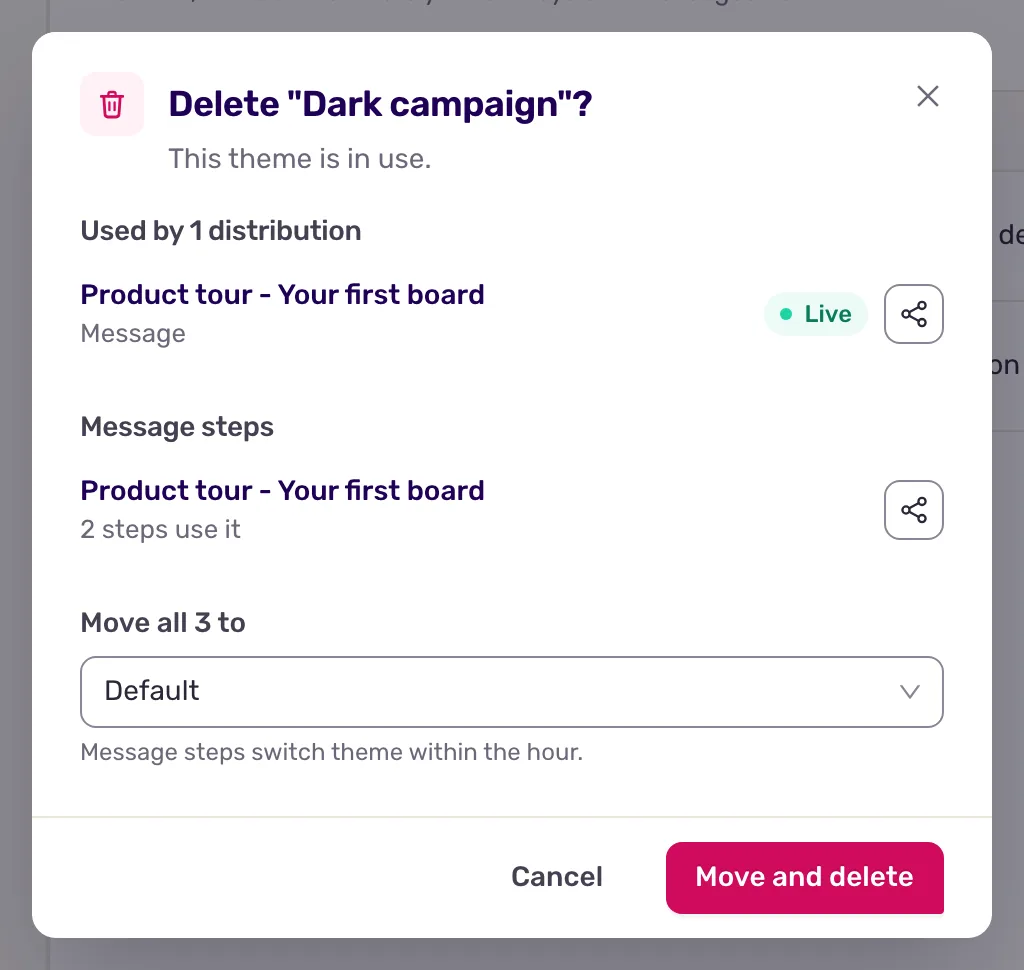
El cambio se aplica a todas las versiones de los mensajes, sin crear una nueva. Los pasos de mensaje pasan a su nuevo tema en menos de una hora.
No se pueden eliminar el tema predeterminado del Workspace ni un tema que usa un canal: antes, define otro predeterminado o da otro tema al canal.
Qué obtienes
Sección titulada «Qué obtienes»Tus encuestas y mensajes muestran el tema de su canal, o el predeterminado del Workspace, y un paso de mensaje muestra su propio tema cuando lo tiene. Un cambio que guardas en un tema llega a todas las encuestas que lo usan, sin tocar las encuestas en sí.