

Umfragen und Nachrichten mit Themes gestalten
Erstellen Sie Themes mit Ihrer Markenfarbe, Schriftart und Ecken, passen Sie jeden Kanal an, ergänzen Sie dunkle Farben, prüfen Sie den Kontrast und legen Sie fest, welches Theme jede Umfrage nutzt.
Diese Seite wurde automatisch übersetzt. Maßgeblich ist die englische Version.
Ein Theme enthält das Erscheinungsbild Ihrer Umfragen und Nachrichten: Farben, Schriftarten, Ecken, Rahmen und Schatten. Sie legen Ihre Marke einmal fest, passen jeden Kanal dort an, wo es nötig ist, und jede Umfrage, die das Theme nutzt, folgt automatisch.
Bevor Sie beginnen
Abschnitt betitelt „Bevor Sie beginnen“- Der Theme-Editor ist in der Beta. Ein Workspace-Admin aktiviert ihn mit Neuer Theme-Editor unter Beta-Funktionen, und Ihr Widget behält sein aktuelles Aussehen (siehe Beta-Funktionen ausprobieren).
- Sie benötigen das Recht, die Einstellungen des Workspace zu bearbeiten.
- Jeder Tarif legt seine Marke in Themes fest. Für die Gestaltung jedes Details benötigen Sie einen Tarif mit erweiterter Anpassung: Was jeder Tarif enthält, sehen Sie unten.
Was Ihr Tarif enthält
Abschnitt betitelt „Was Ihr Tarif enthält“Jeder Tarif kann seine Marke festlegen:
- die Grundlagen der Marke: Ihre Markenfarbe, eine der Schriftarten von Screeb und die Ecken;
- jedes Feld, das der Marke folgt, solange es ihr folgt: die Schaltflächen, die Links, die ausgewählten Antworten, der Fokusring, die Schriftarten, die Ecken und die Ecken des Launchers;
- der Text auf den Schaltflächen und den ausgewählten Antworten, unabhängig von seinem Wert;
- der Kartenhintergrund und sein Text, auf jeder Ebene (außer den Bot-Sprechblasen von Konversationsumfragen);
- die Antwortblase von Konversationsumfragen und ihr Text;
- die Farben des Launchers;
- die Ebenen eines Themes sowie das Theme, das ein Kanal, eine Ausspielung oder eine Nachricht nutzt;
- bis zu 3 Themes.
Ein Tarif mit erweiterter Anpassung gestaltet jedes Detail:
- ein eigener Wert für ein Feld, das der Marke folgt, etwa orangefarbene Schaltflächen bei grüner Marke oder eine andere Titelschrift;
- jedes andere Feld: Farben der Kopfzeile, Rahmen, Schatten, die Sekundär- und Feldfarben, Größen;
- hochgeladene Schriftarten;
- Dark Mode;
- ein eigenes Theme für einen Schritt einer Nachricht;
- so viele Themes, wie Sie brauchen.
In anderen Tarifen zeigt ein Feld, das erweiterte Anpassung benötigt, neben dem Feldnamen eine Krone mit der Bezeichnung Kostenpflichtiger Tarif. Klicken Sie darauf, um den Wert mit In der Vorschau testen in der Vorschau auszuprobieren, ohne ihn zu speichern, oder um mit Upgrade upzugraden. Dark Mode, hochgeladene Schriftarten und weitere Themes haben keine Vorschau: Jeweils dort, wo Sie sie nutzen, wird angezeigt, wie Sie upgraden.
Themes öffnen
Abschnitt betitelt „Themes öffnen“- Öffnen Sie die Einstellungen und klicken Sie in der Gruppe Design auf Themes. Die Liste zeigt jedes Theme, wo es genutzt wird und wann es zuletzt bearbeitet wurde. Verwendet in zählt den Standard des Workspace, die Kanäle, die Ausspielungen und die Nachrichtenschritte, die das Theme nutzen.
- Klicken Sie auf Neues Theme, um ein Theme auf Basis des Screeb-Standards zu beginnen, oder klicken Sie auf den Namen eines Themes, um es zu bearbeiten. Das mit Standard markierte Theme ist das, das Ihr Workspace nutzt.
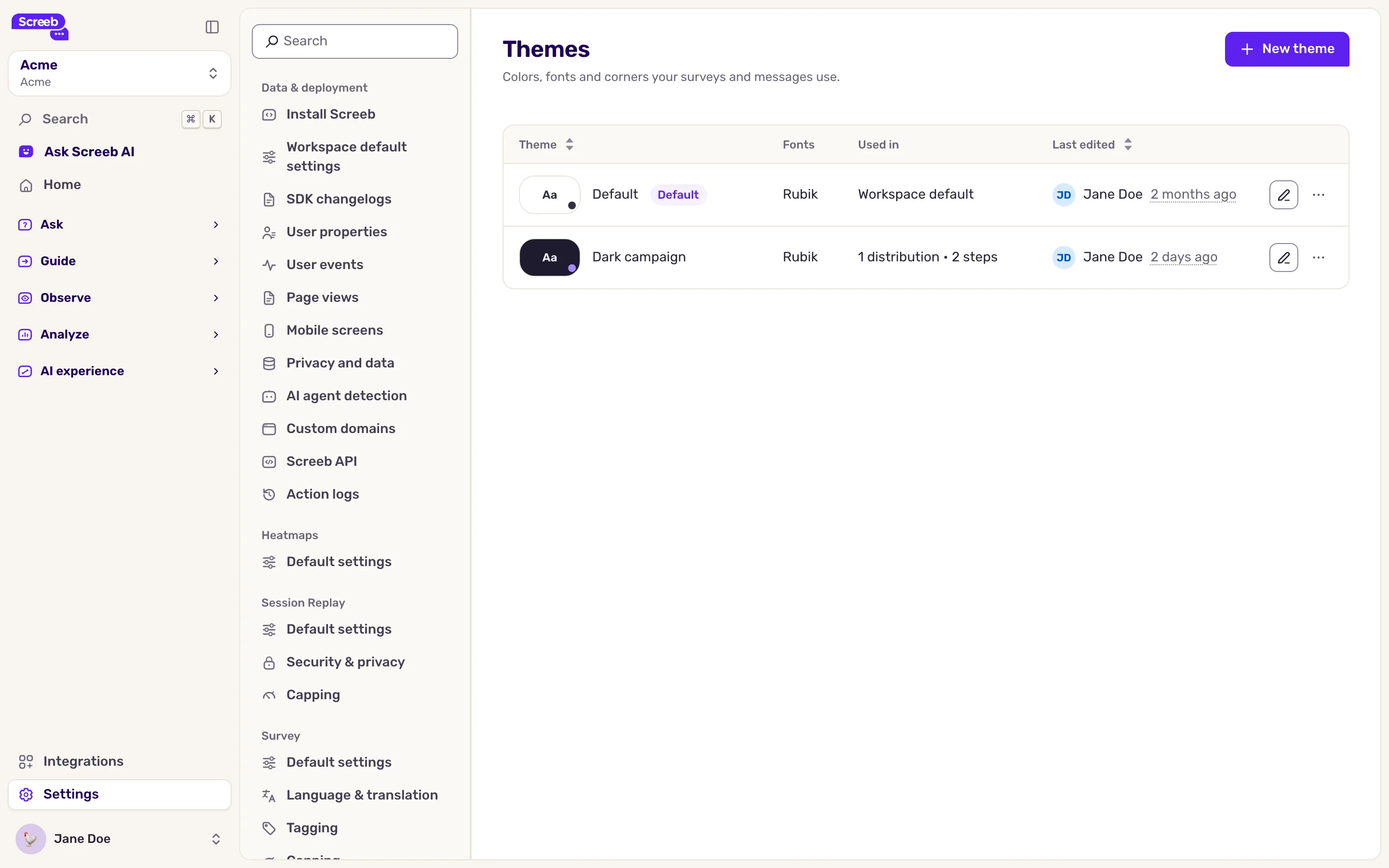
Das Menü am Ende einer Zeile bietet Duplizieren und, bei jedem Theme außer dem Standard, Als Workspace-Standard festlegen. Ein neuer Standard gilt für jede Umfrage und jede Nachricht, die kein eigenes Theme wählt. In anderen Workspace kopieren erscheint, wenn auch einer Ihrer anderen Workspaces Themes nutzt.
Ohne erweiterte Anpassung kann ein Workspace bis zu 3 Themes haben. Bei 3 Themes sind Neues Theme und Duplizieren deaktiviert, und die Seite zeigt: Kostenlose Pläne können bis zu 3 Themes haben. Löschen Sie Themes, um unter 3 zu kommen, oder führen Sie ein Upgrade durch, um weitere hinzuzufügen. Auch das Kopieren eines Themes mit In anderen Workspace kopieren wird für einen Workspace abgelehnt, der bereits 3 Themes hat. Die Themes, die Screeb beim Aktivieren der Themes aus Ihren Design-Einstellungen erstellt hat, bleiben alle erhalten, auch über 3 hinaus: Sie können sie weiterhin bearbeiten, löschen, eines davon zum Standard machen und sie für einen Kanal auswählen. Löschen Sie Themes, bis Sie weniger als 3 haben, um wieder eines zu erstellen, oder führen Sie ein Upgrade durch.
Marke festlegen
Abschnitt betitelt „Marke festlegen“- Wählen Sie im Editor links unter Ebenen den Eintrag Basis aus.
- Wählen Sie unter Markengrundlagen Ihre Markenfarbe, Ihre Schriftart und die Ecken aus. Jeder Tarif kann eine der Schriftarten von Screeb wählen. Die Schaltflächen, die ausgewählten Antworten, die Links und der Fokusring folgen der Markenfarbe, und die Vorschau rechts aktualisiert sich dabei laufend.
- Um Ihre eigene Schriftart zu verwenden, klicken Sie auf Schriften verwalten und ziehen Sie ihre woff2-Dateien hinein. Die Dateien einer Schriftart bilden eine Familie, die nach den Dateien benannt wird und die Sie vor dem Hochladen umbenennen können. Umfragen verwenden nur die Stile Regular (400) und Bold (700). Deshalb behält das Panel diese beiden Dateien und listet die übrigen, etwa andere Schriftstärken und Kursivschnitte, unter Einige Dateien werden nicht hochgeladen auf: Sie werden nicht hochgeladen. Ist keine Datei Regular, springt die nächstliegende ein. Die Schriftart steht in jedem Theme des Workspace zur Verfügung. Das Panel zeigt jede Schriftart des Workspace als Karte mit ihren Dateien Regular und Bold. Fett hinzufügen (oder Normal hinzufügen) lädt die fehlende Datei in diese Schriftart hoch. Wenn Sie einen Stil hochladen, den eine Schriftart schon hat, ersetzt er nach Ihrer Bestätigung die gespeicherte Datei. Früher hochgeladene Dateien anderer Stile stehen unter Weitere Dateien (nicht verwendet), jede mit ihrer Löschen-Schaltfläche, und das Menü der Karte löscht mit Die Schriftfamilie löschen die ganze Familie. Zum Hochladen von Schriftarten ist erweiterte Anpassung nötig: In anderen Tarifen zeigt das Panel Laden Sie Ihre eigenen Schriftarten mit der erweiterten Anpassung hoch.
- Klicken Sie auf Speichern.
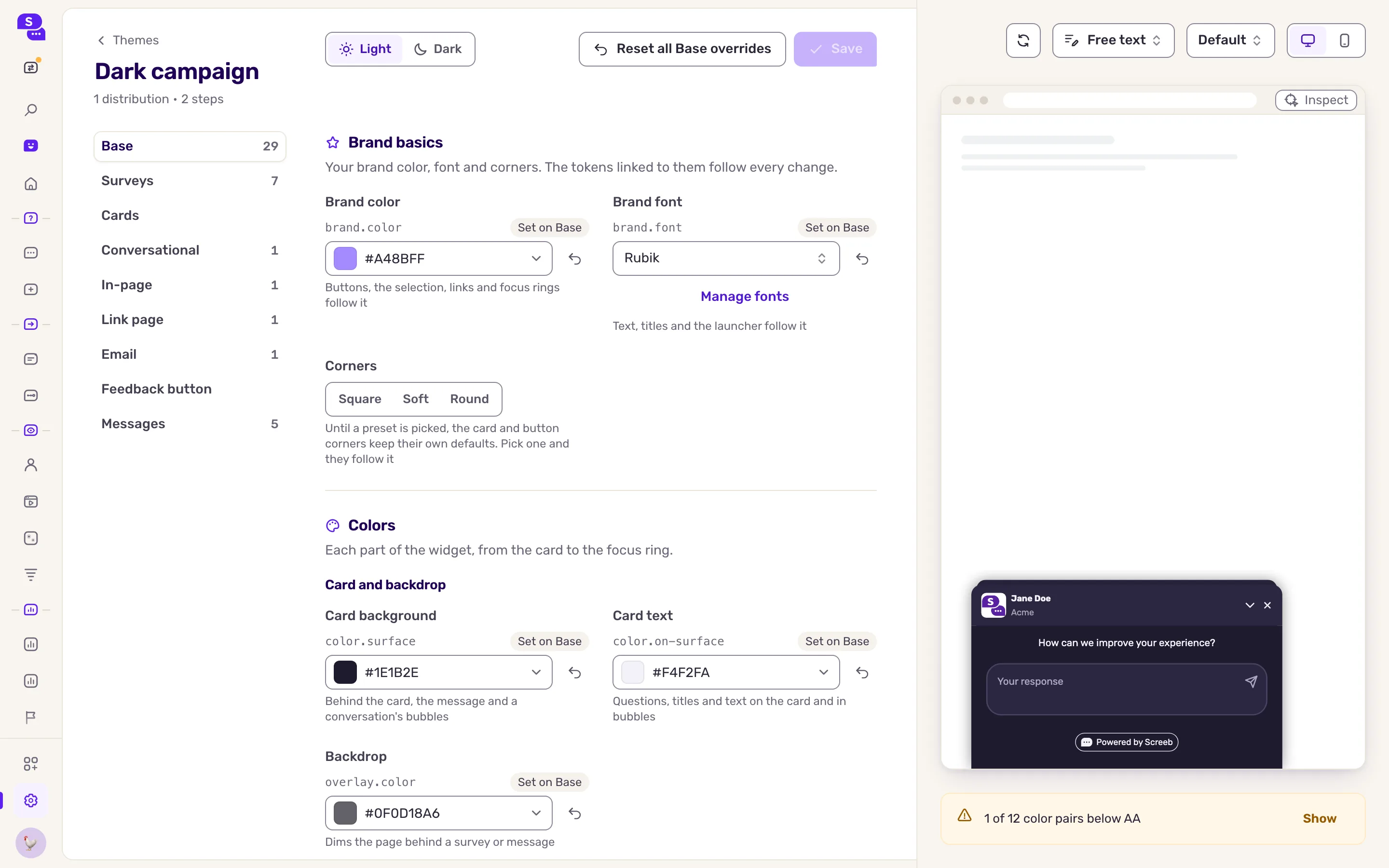
Eine Markengrundlage, die Sie auf Nicht festgelegt belassen, hat keinen eigenen Wert: Die Farben, Schriftarten und Ecken, die sie steuern würde, behalten die Standardwerte von Screeb, bis Sie sie festlegen.
Ein Feld, das einem anderen Wert folgt, zeigt diesen Wert mit einem Chip an, der das Feld nennt, dem es folgt, etwa Ihre Markenfarbe: Klicken Sie auf den Chip, um zu diesem Feld zu springen. Um dem Feld einen eigenen Wert zu geben, klicken Sie am Ende des Felds auf das Symbol zum Lösen der Verknüpfung: Das Feld behält seinen aktuellen Wert und folgt nicht mehr. In einem Tarif ohne erweiterte Anpassung hat ein Feld, das Ihrer Marke folgt, kein Symbol zum Lösen der Verknüpfung: Seine Krone bietet an, einen eigenen Wert auszuprobieren.
Einen Kanal anpassen
Abschnitt betitelt „Einen Kanal anpassen“Jede Ebene unter Basis gestaltet eine Art von Umfrage oder Nachricht, etwa Umfragen, Nachrichten oder E-Mail. Eine Ebene erbt jeden Wert von den Ebenen über ihr: Legen Sie einen Wert nur dort fest, wo ein Kanal anders aussehen soll. Die Leiste zeigt, wie viele Werte jede Ebene überschreibt, und jedes Feld zeigt, woher sein Wert stammt, mit einer Möglichkeit, ihn zurückzusetzen.
Kontrast prüfen
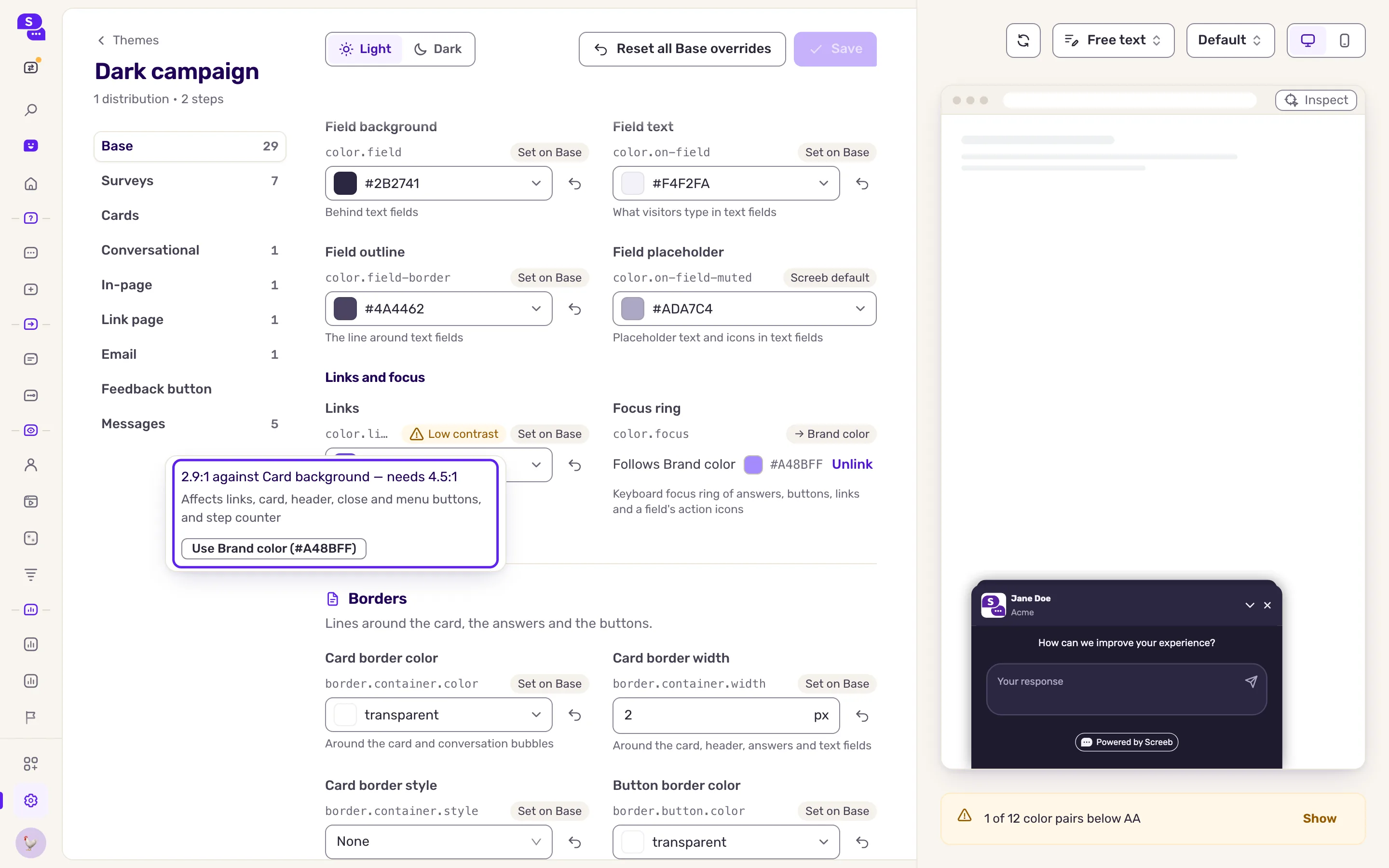
Abschnitt betitelt „Kontrast prüfen“Screeb vergleicht jede Textfarbe mit dem Hintergrund, auf dem sie steht, sowie die Schaltflächen und die Auswahl mit ihrer Umgebung. Text benötigt ein Kontrastverhältnis von 4,5:1 (WCAG AA), die Schaltflächen und die Auswahl 3:1. Liegt ein Paar unter seinem Verhältnis, zeigt das Feld Geringer Kontrast, und oben im Formular steht, wie viele Paare zu korrigieren sind, mit Anzeigen, um zum ersten zu springen.
- Klicken Sie auf Geringer Kontrast. Die Details nennen das Verhältnis, das erforderliche Verhältnis und die Teile des Widgets, die betroffen sind.
- Klicken Sie auf einen der vorgeschlagenen Korrekturen: eine andere Farbe Ihres Themes, einen dunkleren oder helleren Text oder einen dunkleren oder helleren Hintergrund. Eine Korrektur macht nie ein Paar kaputt, das heute besteht, weder auf der Ebene, die Sie bearbeiten, noch auf den Ebenen, die von ihr erben.
- Klicken Sie auf Speichern.
Dark Mode hinzufügen
Abschnitt betitelt „Dark Mode hinzufügen“Ein Theme ohne dunkle Farben sieht immer gleich aus, im hellen wie im dunklen Modus. Sobald es dunkle Farben hat, zeigen Ihre Umfragen und Nachrichten diese, wenn Ihre Website oder App dunkel ist.
Der Dark Mode benötigt einen Tarif mit erweiterter Anpassung. In anderen Tarifen zeigt eine Krone neben dem Schalter Light / Dark den Text Der Dark Mode erfordert die erweiterte Anpassung. und erklärt, wie Sie upgraden. Ihre Umfragen und Nachrichten bleiben immer hell, auch wenn ein Theme dunkle Farben hat.
- Wechseln Sie im Editor mit dem Schalter Light / Dark oben von Hell zu Dunkel. Das Formular zeigt und bearbeitet nun die dunklen Werte, und die Vorschau zeigt die dunklen Werte (ein Theme ohne dunkle Werte bleibt in der Vorschau hell, nur die Seite darum herum wird dunkel).
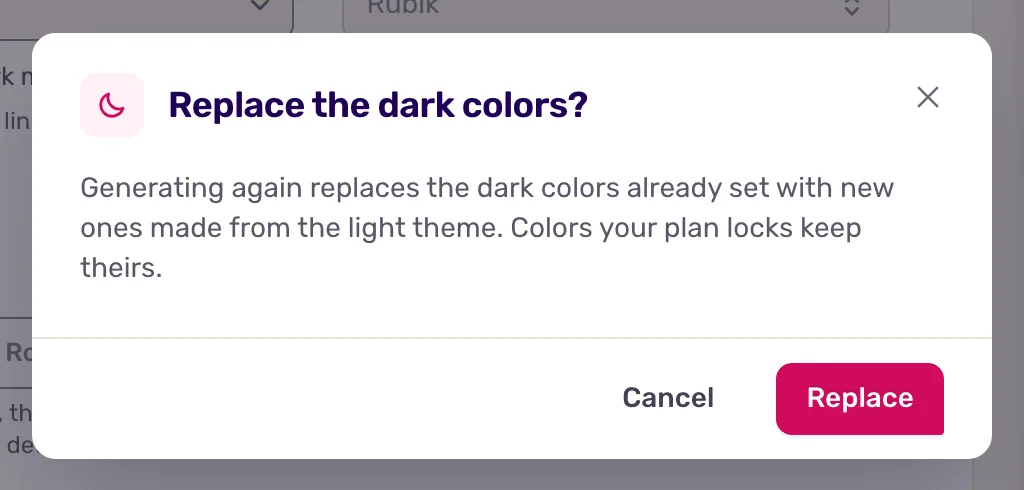
- Um von Ihrem hellen Theme auszugehen, klicken Sie auf Dunkles Theme erzeugen am Ende der Zeile über den Farben, die nur im Modus Dunkel erscheint. Screeb schreibt die dunklen Werte einmalig aus Ihren hellen Farben: Es behält Ihren Markenfarbton bei und prüft den Kontrast. Hat das Theme bereits dunkle Werte, bittet Sie ein Dialog, Dunkle Farben ersetzen?, mit Ersetzen um Bestätigung.
- Bearbeiten Sie jede dunkle Farbe, die Sie ändern möchten, und klicken Sie dann auf Speichern. Generierte Werte gehören Ihnen: Danach ändert sie nichts mehr.
Im Dark Mode zeigt eine Farbe, die noch keinen dunklen Wert hat, woher sie stammt: Verwendet den hellen Wert, wenn sie ihren hellen Wert behält, oder Screeb-Standard für Dunkel, wenn Screeb sie füllt. Diese Zeile zählt die Farben ohne dunklen Wert (oder sagt, dass jede Farbe einen hat), mit Zur ersten wechseln, um zur ersten zu springen. Schriftarten, Ecken und Größen sowie die Grundlagen der Marke sind im hellen und im dunklen Modus gleich: Sie werden schreibgeschützt angezeigt (Im hellen und dunklen Modus gleich). Die Kontrastprüfung läuft in beiden Modi. Solange das Theme gar keinen dunklen Wert hat und Nachrichtenschritte es nutzen, nennt eine zweite Zeile in diesem Hinweis, wie viele Schritte im Dark Mode hell bleiben, bis Sie dunkle Werte ergänzen.
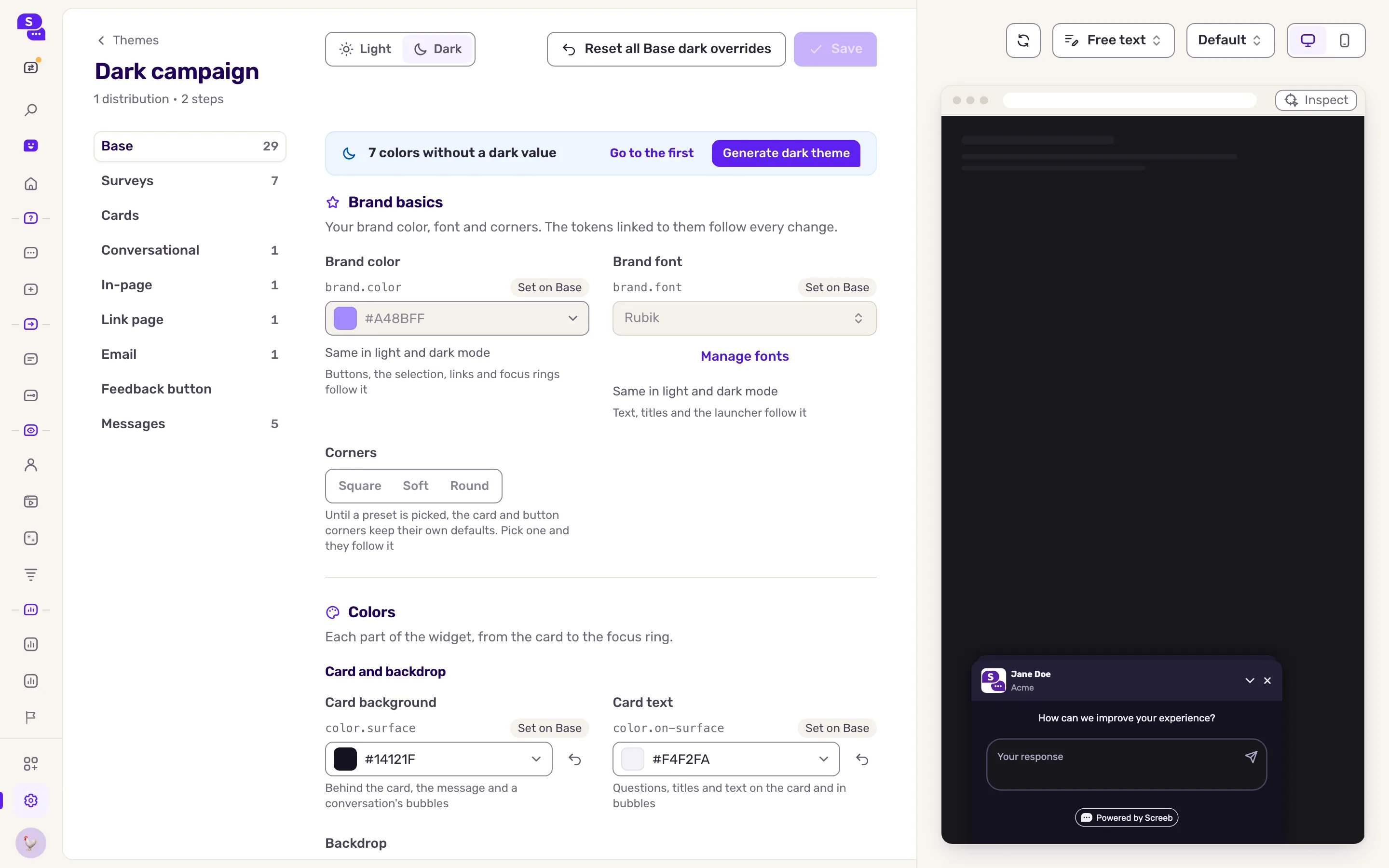
Screeb füllt die Farben, die Sie selten festlegen, etwa Felder, Trennlinien, gedämpften Text und Tooltips. Überlassen Sie Screeb Ihre Markenfarben, verwendet es außerdem seine eigenen dunklen Schaltflächen- und Linkfarben.
Wann Umfragen und Nachrichten dunkel werden
Abschnitt betitelt „Wann Umfragen und Nachrichten dunkel werden“Wie eine Umfrage oder Nachricht entscheidet, dunkel zu werden, wird dort festgelegt, wo der Screeb-Tag installiert ist. Im JS-Snippet ist die Auswahl Dunkelmodus für Umfragen und Nachrichten (Light / Dark / Auto) über den Installationsschritten standardmäßig auf Auto gesetzt (siehe Screeb auf Ihrer Website installieren). Mit Auto folgt Screeb im Web einer Dark-Mode-Markierung am <html>-Element Ihrer Seite (eine Klasse dark, ein Attribut data-theme und Ähnliches) und andernfalls der Geräteeinstellung des Besuchers. Ihre Entwickler können einen Modus erzwingen oder per Code umschalten, siehe Dark mode in der Entwicklerdokumentation. In iOS- und Android-Apps folgen Umfragen und Nachrichten vorerst der Geräteeinstellung; das Folgen des App-eigenen Erscheinungsbilds oder das Erzwingen eines Modus kommt mit einem SDK-Update.
- Ein Schritt mit eigenem Theme entscheidet selbst: Ein Schritt-Theme ohne dunkle Werte bleibt in einer dunklen Nachricht hell.
- E-Mails bleiben hell. Link-Seiten folgen dem Gerät des Besuchers.
Das Theme einer Umfrage wählen
Abschnitt betitelt „Das Theme einer Umfrage wählen“Jeder Kanal einer Umfrage nutzt das Standard-Theme Ihres Workspace. Um einem Kanal ein anderes Theme zu geben, öffnen Sie über die Teilen-Seite der Umfrage die Design-Seite dieses Kanals und wählen das Theme unter Design. Die Design-Seiten des Workspace bieten keine Theme-Auswahl: Sie folgen immer dem Standard. Wählen Sie Workspace-Standard, um dem Standard wieder zu folgen.
Sobald Themes aktiv sind, behalten die Design-Seiten Ihrer Kanäle nur ihre Verhaltenseinstellungen: Format, Position, Größe, Töne, Darstellungsoptionen, Identität sowie den Hintergrund der Link-Seite und der E-Mails. Sie zeigen Farben, Schriftarten und Ecken stammen aus Ihren Themes. mit einem Link Designs verwalten zu dieser Seite. In einem Kanal legen Workspace-Design und Spezifisches Design fest, woher diese Verhaltenseinstellungen stammen, nie das Aussehen, und die Vorschau zeigt das Theme, das der Kanal nutzt.
Einem Schritt einer Nachricht ein eigenes Theme geben
Abschnitt betitelt „Einem Schritt einer Nachricht ein eigenes Theme geben“Ein Schritt einer In-App-Nachricht oder einer Produkttour kann ein anderes Theme nutzen als der Rest der Nachricht, etwa damit ein Warnschritt auffällt. Der Schritt zeigt dieses Theme dann im Format der Nachricht, einschließlich Hintergrund-Overlay und Beacon; die anderen Schritte behalten das Theme der Nachricht.
- Öffnen Sie die Nachricht im Builder, auf Ihrer Website oder in Ihrer App, und wählen Sie den Schritt aus.
- Öffnen Sie in der Seitenleiste des Schritts im Abschnitt “Darstellung” den Eintrag Theme.
- Wählen Sie ein Theme Ihres Workspace. Message theme, der erste Eintrag der Liste, lässt den Schritt wieder dem Theme seiner Nachricht folgen. Die Vorschau des Schritts aktualisiert sich sofort.
- Speichern Sie die Nachricht.
Schritte erhalten ein Theme nur im Builder, nicht im Nachrichten-Editor des Admins. In einem Tarif ohne erweiterte Anpassung ist die Einstellung gesperrt, und Schritte, die bereits ein Theme haben, zeigen das Theme der Nachricht, bis Sie upgraden.
Ein Schritt, dessen Theme gelöscht wurde, zeigt das Theme der Nachricht.
Ein Theme löschen
Abschnitt betitelt „Ein Theme löschen“- Klicken Sie im Menü am Ende der Zeile des Themes auf Löschen. Bei einem Theme, das nichts nutzt, werden Sie gebeten, mit Theme löschen zu bestätigen.
- Wird das Theme genutzt, listet der Dialog die Ausspielungen und die Nachrichtenschritte auf, die es verwenden. Wählen Sie, wohin sie wechseln: zu einem anderen Theme, zum Standard des Workspace, sofern Sie ihn nicht ändern, oder zu Kein eigenes Theme. Ohne eigenes Theme folgen Ausspielungen dem Theme ihres Kanals oder dem Standard des Workspace und Schritte dem Theme ihrer Nachricht.
- Klicken Sie auf Verschieben und löschen.
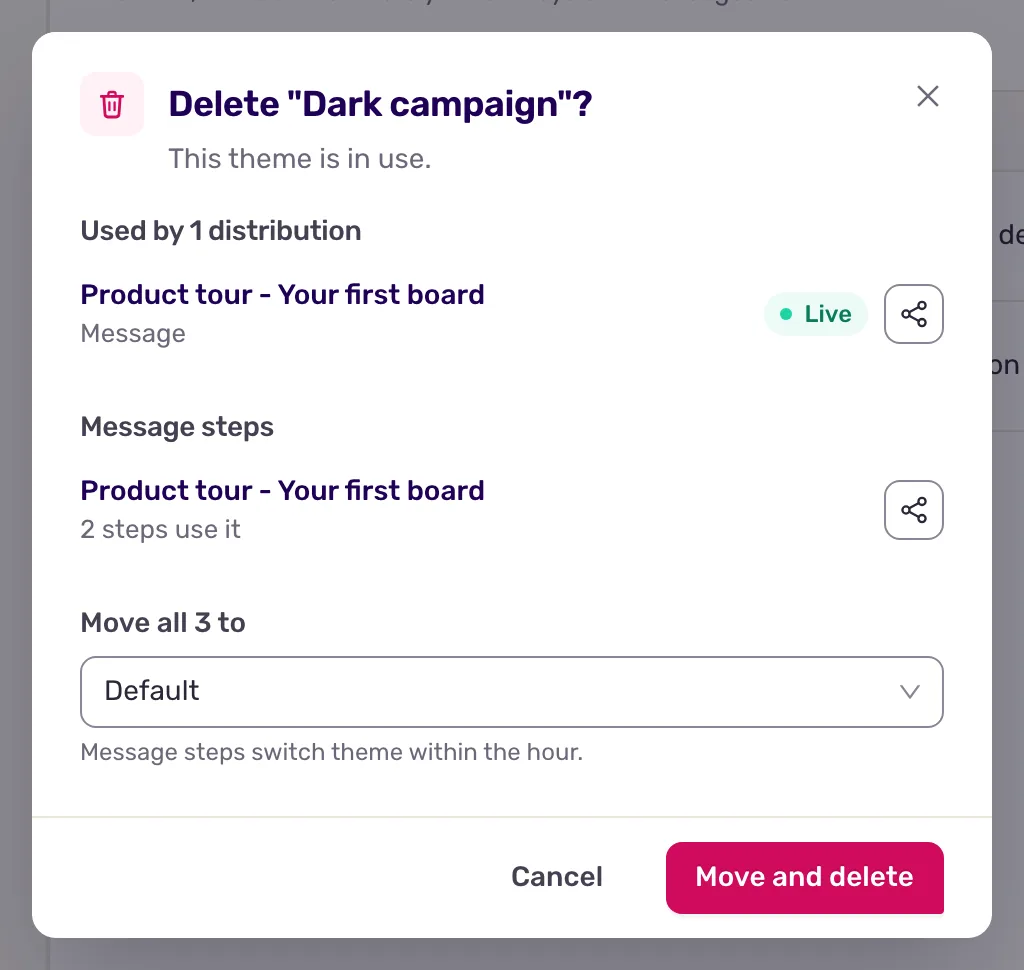
Der Wechsel gilt für jede Version der Nachrichten, ohne eine neue zu erstellen. Nachrichtenschritte wechseln innerhalb einer Stunde zu ihrem neuen Theme.
Der Standard des Workspace und ein Theme, das ein Kanal nutzt, lassen sich nicht löschen: Legen Sie zuerst einen anderen Standard fest oder geben Sie dem Kanal ein anderes Theme.
Das Ergebnis
Abschnitt betitelt „Das Ergebnis“Ihre Umfragen und Nachrichten zeigen das Theme ihres Kanals oder den Standard des Workspace, und ein Nachrichtenschritt zeigt sein eigenes Theme, wenn er eines hat. Eine Änderung, die Sie in einem Theme speichern, erreicht jede Umfrage, die es nutzt, ohne dass Sie die Umfragen selbst ändern müssen.