

録画スコープで記録する対象を選ぶ
録画スコープを作成して、特定のページ、特定のユーザー、または特定の回答の後に限って、必要なセッションだけを記録しましょう。
このページは自動翻訳されています。英語版が正式な内容です。
録画スコープとは、Screeb がどのセッションを記録するかを決めるターゲティングルールの集まりです。すべてのセッションを記録する代わりに、知りたいことに答えてくれる行動だけを記録するので、一覧も確認しやすい量に収まります。
はじめる前に
Section titled “はじめる前に”- Session Replay がご契約のプランに含まれ、Workspace で有効になっている必要があります。詳しくは Session Replay の記録を設定する をご覧ください。無効の間は、このページに 録画はオフです と表示され、どのスコープも記録しません。
- ご自身のロールで録画スコープを作成、編集できる必要があります。権限がない場合は、作成ボタンと編集ボタンは表示されません。
スコープが記録する仕組み
Section titled “スコープが記録する仕組み”- ユーザーが公開中のスコープの条件に一致した時点で、Screeb はそのセッションの記録を開始します。設定で遡り録画の長さを指定している場合は、条件に一致する直前の数秒間もリプレイに含まれます。
- 複数のスコープに一致したセッションも、記録されるのは1回だけです。
- 自動スコープ のタグが付いた3つのスコープが、常に一覧に表示されます。アンケート、メッセージ、SDK です。アンケートやメッセージが表示されたとき、またはコードから記録を開始したときに記録されたセッションが、ここにまとまります。設定はこのページではなく、Session Replay の設定で行います。
スコープを作成する
Section titled “スコープを作成する”- 観察 の下で リプレイ を開き、サイドメニュー下部の 録画スコープ をクリックします。
- 記録スコープを作成 をクリックします。
- スコープの詳細 の下で 名前 を入力します。スコープを整理したい場合は、タグ も追加してください。
- スコープ条件 の下で、アンケートのターゲティングと同じようにルールを設定します。上部のトリガーに続いて、誰が(セグメント、プロパティ、イベント、回答で絞り込むなら 特定のユーザー)、どこで(デバイス、特定のページで、特定の画面で)、いつ(たとえば秒数を指定する セッション開始から)の順に設定します。
- スコープを一定期間だけ動かしたい場合は、スコープ設定 の下にある 開始日を設定、終了日を設定、時間帯を設定 を使います。
- 保存 をクリックします。スコープは保存されますが、まだ記録は始まりません。
- 今すぐ録画を開始 をクリックし、確認画面でもう一度 今すぐ録画を開始 をクリックします。スコープが公開され、すべてのユーザーが対象になります。
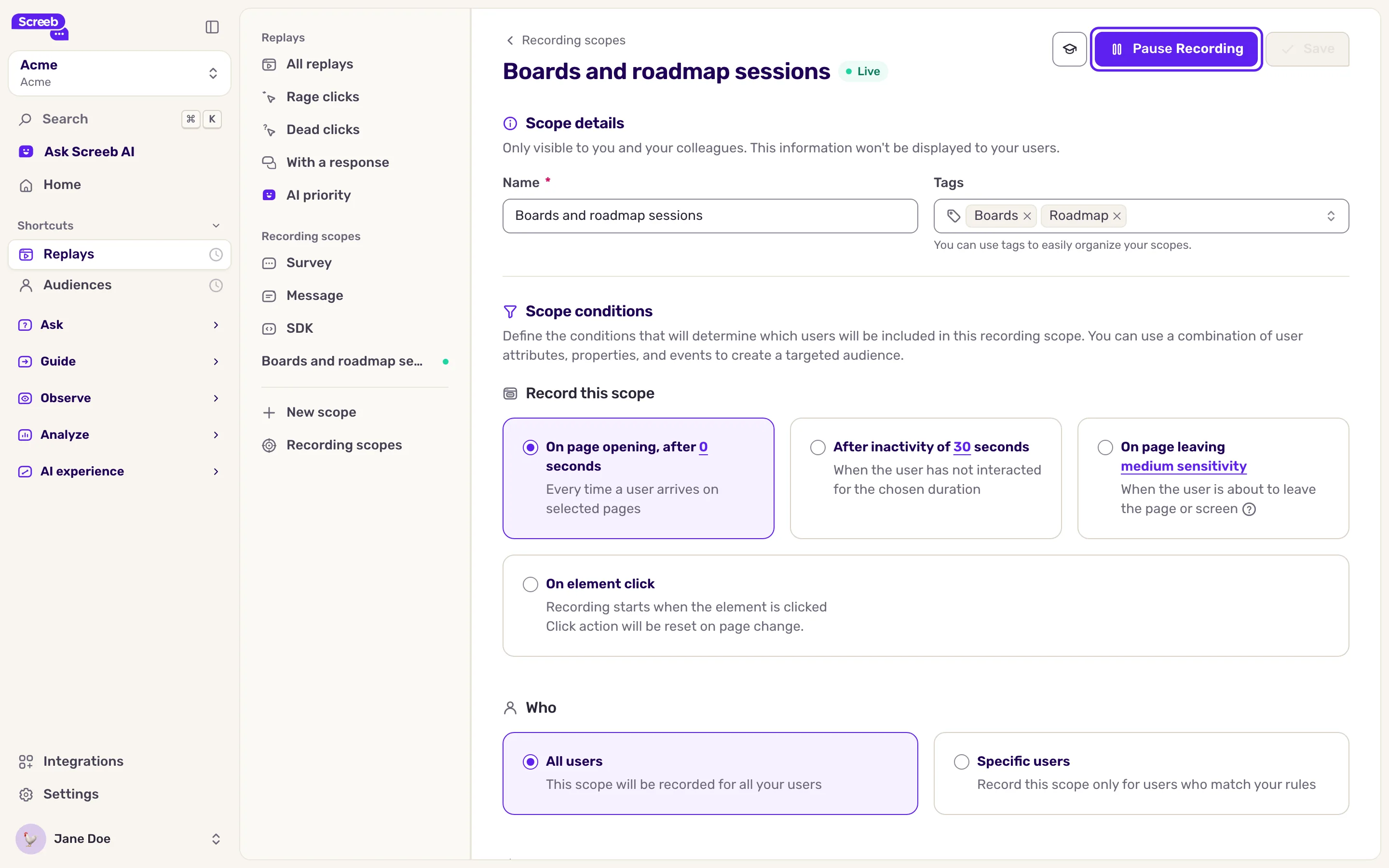
各ルールの詳細は アンケートを表示する対象を選ぶ をご覧ください。AIエージェント検出が有効な場合は、AI分類 ルールで AI エージェントのセッションを記録するか除外するかを選べます。詳しくは AIエージェントと AI 経由の訪問者を検出する をご覧ください。
スコープを保存しただけでは開始されません。作成したら、ステータスが 稼働中 になっていることを確認してください。セッションが記録されない原因として最も多いのは、一度も開始していないスコープです。
スコープを管理する
Section titled “スコープを管理する”一覧には、各スコープのタグとステータスが表示されます。
- 稼働中: スコープが記録中です。
- 予約済み: 開始日にまだ達していません。
- 一時停止中: Workspace で Session Replay が無効になっているか、終了日を過ぎています。
- 停止: スコープが一度も開始されていないか、停止されています。
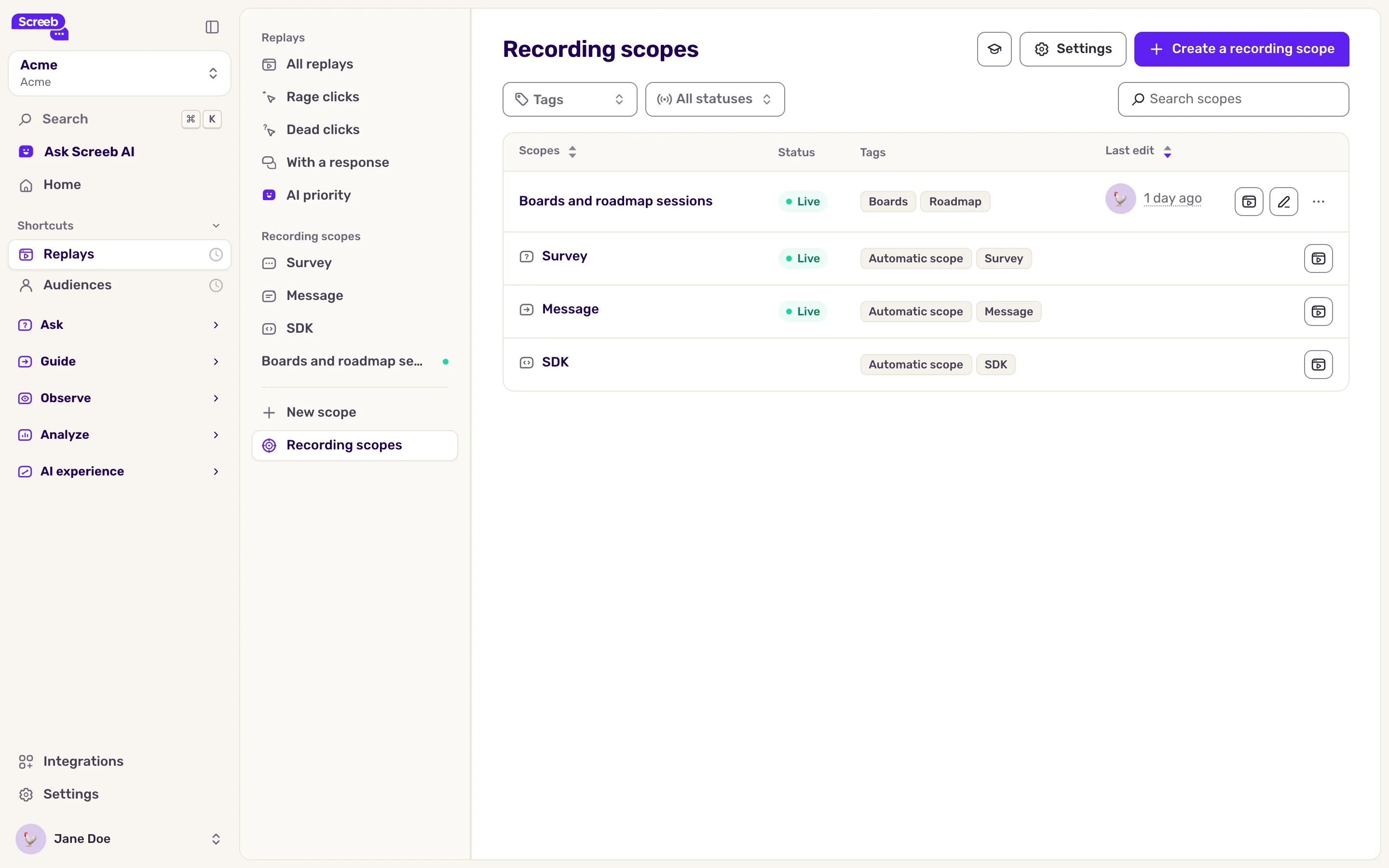
- スコープの名前または 録画を見る をクリックすると、そのスコープのセッションを確認できます。
- Session Replay のサイドメニューでスコープのステータスをクリックすると、確認のうえ、開始または停止できます。
- スコープを削除するには、その行のメニューを開いて 削除 をクリックします。
- スコープごとの記録数を制限するには、スコープ単位の表示上限を使います。詳しくは Session Replay の記録を設定する をご覧ください。
適切な条件を選ぶ
Section titled “適切な条件を選ぶ”| 目的 | 条件 | 例 |
|---|---|---|
| 重要な導線を改善する | 特定のページで と セッション開始から | 購入手続きのページで、30秒を超えるセッション |
| 不満の理由を理解する | 特定のユーザー と スコアを付けた | CSAT で低いスコアを付けたユーザー |
| 機能の定着を追う | 特定のユーザー と イベントを実行(回数) | 新機能を1回以上使ったユーザー |
| トラフィックの少ないプロダクトを探る | すべてのユーザー と すべてのページで | 見るべき点が分かるまで、すべてのセッション |
次のような工夫が役立ちます。
- 1つのスコープは、1つの問いと1つの導線に結び付けます。「念のため」にプロダクトの広い範囲を対象にするのは避けましょう。
- ページのルールと最小セッション時間を組み合わせて、すぐに離脱したセッションを除外します。
- スコアに基づくスコープでは、遡り録画を長めに設定して、回答に至るまでの流れを確認します。
- 公開中のスコープを定期的に見直し、誰も見ていないものは停止します。
得られるもの
Section titled “得られるもの”公開中のスコープに一致したセッションは、リプレイ に表示されます。サイドメニューには各スコープの項目があり、クリックするとそのセッションだけに絞り込めます。
トラブルシューティング
Section titled “トラブルシューティング”スコープにセッションがありません。 ステータスが 稼働中 になっていること、ルール(特に URL のルール)が実際の訪問と一致していること、表示上限に達していないこと、そして対象のページで Screeb SDK が動作していることを確認してください。