

Elige qué grabar con los scopes de grabación
Crea scopes de grabación para grabar solo las sesiones que importan: en determinadas páginas, para ciertos usuarios o tras una respuesta concreta.
Esta página se tradujo automáticamente. La versión en inglés es la referencia.
Un scope de grabación es un conjunto de reglas de segmentación que decide qué sesiones graba Screeb. En lugar de grabar todas las sesiones, grabas los recorridos que responden a una pregunta y la lista se queda lo bastante corta como para revisarla.
Antes de empezar
Sección titulada «Antes de empezar»- Session Replay forma parte de tu plan y está activado para el Workspace, consulta Configura la grabación de Session Replay. Mientras está desactivado, la página muestra La grabación está desactivada y ningún scope graba.
- Tu rol te permite crear y editar scopes de grabación. Si no lo tiene, los botones de crear y editar no aparecen.
Cómo graban los scopes
Sección titulada «Cómo graban los scopes»- Screeb empieza a grabar una sesión en cuanto el usuario cumple las condiciones de un scope activo. Si defines una duración de retroceso en la configuración, la grabación también cubre los segundos anteriores.
- Una sesión que cumple las condiciones de varios scopes se graba una sola vez.
- Tres scopes con la etiqueta Ámbito automático siempre están en la lista: Encuesta, Mensaje y SDK. Reúnen las sesiones grabadas cuando se muestra una encuesta o un mensaje, o cuando tu código inicia una grabación. Los configuras en la configuración de Session Replay, no aquí.
Crea un scope
Sección titulada «Crea un scope»- En Observe, abre Reproducciones y haz clic en Ámbitos de grabación en la parte inferior del menú lateral.
- Haz clic en Crear un alcance de grabación.
- En Detalles del ámbito, rellena Nombre y, si quieres, añade Etiquetas para organizar tus scopes.
- En Condiciones del ámbito, define las reglas igual que en la segmentación de una encuesta: el disparador arriba y luego Quién (Usuarios específicos para segmentos, propiedades, eventos o respuestas), Dónde (dispositivos, En páginas específicas o En pantallas específicas) y Cuando, por ejemplo Después de una sesión de un número de segundos.
- Si el scope debe funcionar durante un tiempo limitado, usa Definir fecha de inicio, Definir fecha de finalización o Definir franja horaria en Configuración del ámbito.
- Haz clic en Guardar. El scope queda guardado, pero todavía no graba.
- Haz clic en Empezar a grabar ahora y confirma con Empezar a grabar ahora. El scope se activa para todos tus usuarios.
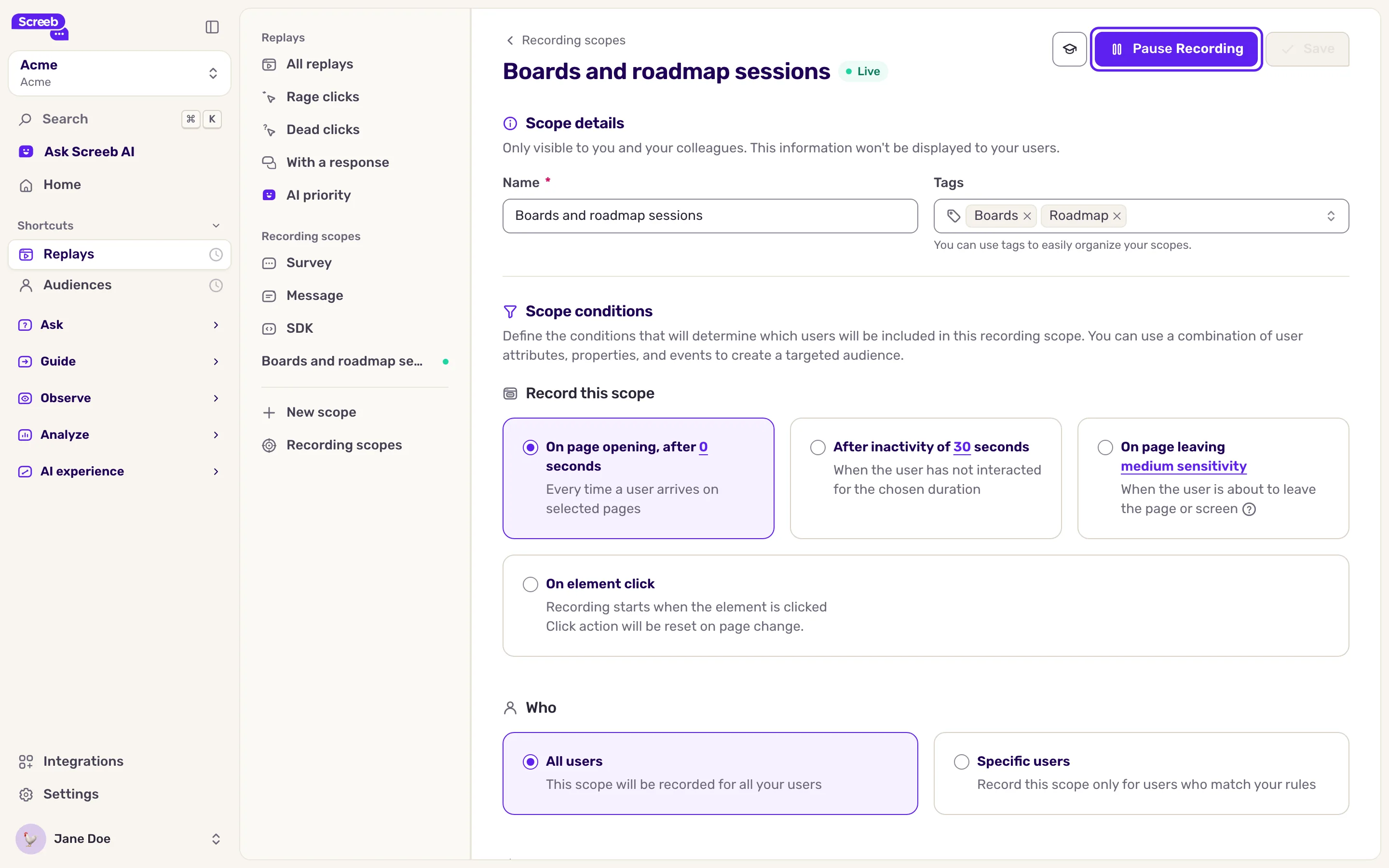
Para conocer el detalle de cada regla, consulta Elige quién ve tu encuesta. Con la Detección de agentes de IA activada, la regla Clasificación de IA graba u omite las sesiones de agentes de IA, consulta Detecta agentes de IA y visitantes procedentes de IA.
Guardar un scope no lo inicia. Después de crear uno, comprueba que su estado es Activo: un scope que nunca se inició es el motivo más habitual de que falten sesiones.
Gestiona tus scopes
Sección titulada «Gestiona tus scopes»La lista muestra cada scope con sus etiquetas y su estado:
- Activo: el scope graba.
- Programado: todavía no se ha alcanzado la fecha de inicio.
- Pausado: Session Replay está desactivado para el Workspace o la fecha de fin ya ha pasado.
- Detenido: el scope nunca se inició o se detuvo.
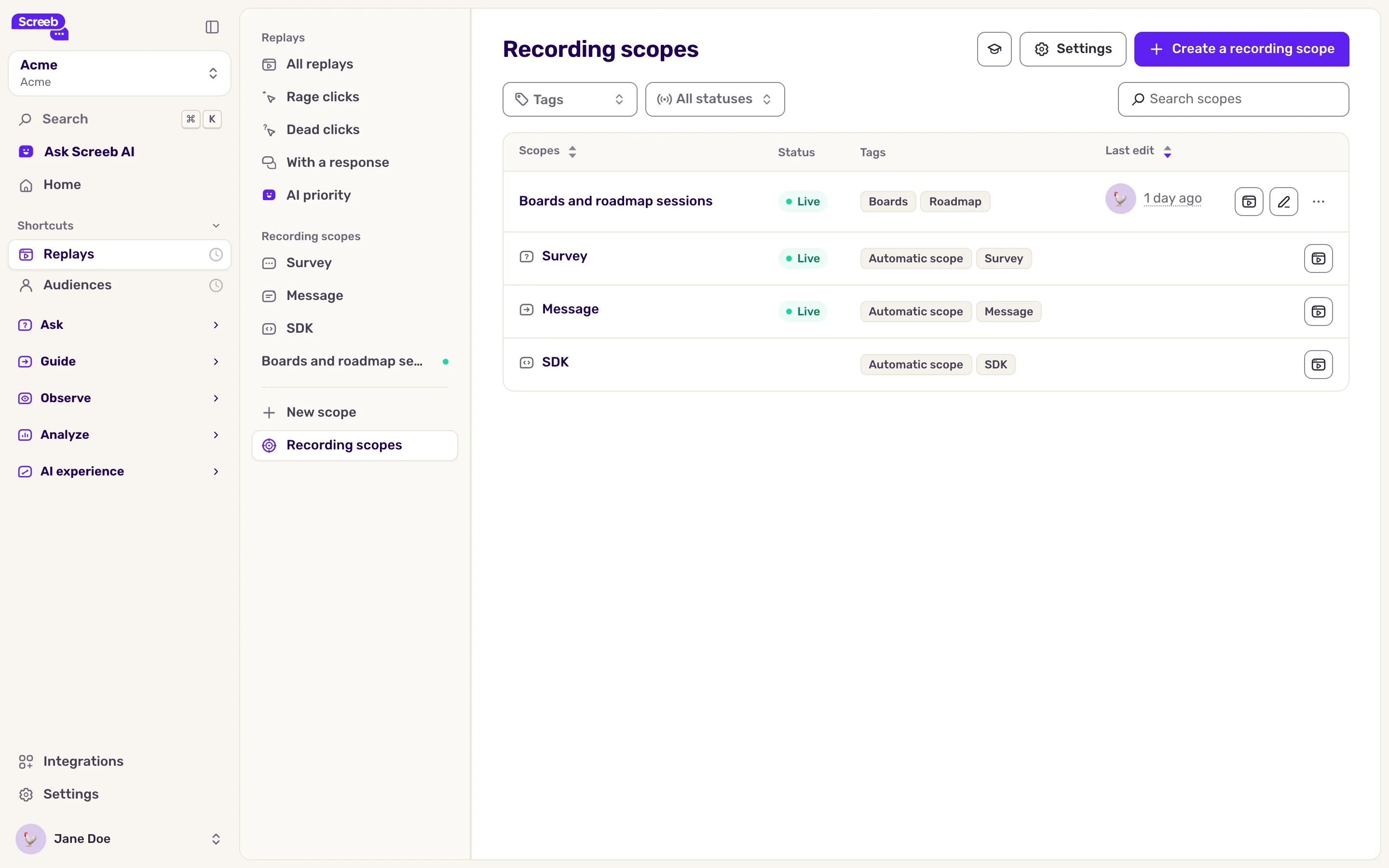
- Haz clic en el nombre de un scope, o en Ver grabaciones, para ver sus sesiones.
- En el menú lateral de Grabaciones, haz clic en el estado de un scope para iniciarlo o detenerlo, tras una confirmación.
- Para eliminar un scope, abre el menú de su fila y haz clic en Eliminar.
- Para limitar cuántas sesiones graba cada scope, usa el límite de frecuencia por scope, consulta Configura la grabación de Session Replay.
Elige las condiciones adecuadas
Sección titulada «Elige las condiciones adecuadas»| Objetivo | Condiciones | Ejemplo |
|---|---|---|
| Mejorar un recorrido clave | En páginas específicas y Después de una sesión de | Las páginas del pago, sesiones de más de 30 segundos |
| Entender la insatisfacción | Usuarios específicos con Dio una puntuación | Usuarios que dieron una puntuación CSAT baja |
| Seguir la adopción de una función | Usuarios específicos con Realizó evento (cantidad) | Usuarios que han usado la nueva función al menos una vez |
| Explorar un producto con poco tráfico | Todos los usuarios y En todas las páginas | Todas las sesiones, hasta que sepas qué buscar |
Algunos hábitos ayudan:
- Vincula cada scope a una pregunta y a un recorrido, en lugar de a una gran parte de tu producto “por si acaso”.
- Combina una regla de página con una duración mínima de sesión para descartar los rebotes rápidos.
- En un scope basado en una puntuación, define un retroceso más largo para ver qué llevó a la respuesta.
- Revisa tus scopes activos con regularidad y detén los que nadie mira.
Qué obtienes
Sección titulada «Qué obtienes»Las sesiones que cumplen las condiciones de un scope activo aparecen en Reproducciones. Cada scope tiene su entrada en el menú lateral, que filtra la lista con sus sesiones.
Solución de problemas
Sección titulada «Solución de problemas»Un scope no tiene sesiones. Comprueba que su estado es Activo, que sus reglas coinciden con visitas reales (en particular las reglas de URL), que no se ha alcanzado ningún límite de frecuencia y que el SDK de Screeb se ejecuta en esas páginas.