

セッションリプレイの録画を設定する
Session Replay を有効にし、録画を開始する条件を選んで、録画するセッション数の上限を設定します。
このページは自動翻訳されています。英語版が正式な内容です。
Session Replay の設定では、Screeb がいつセッションを録画するか、何件のセッションを保持するかを決めます。設定は Workspace 全体に適用されます。リプレイで何を非表示にするかを選ぶには、セッションリプレイのプライバシーを守るをご覧ください。
はじめる前に
Section titled “はじめる前に”- Session Replay がご利用のプランに含まれており、お使いのロールで Workspace の設定を編集できることが必要です。そうでない場合、設定メニューに Session Replay グループは表示されません。
- 表示上限 ページは、録画スコープを作成できるロールに表示されます。
録画を有効にする
Section titled “録画を有効にする”- 設定 をクリックし、Session Replay の下にある デフォルト設定 をクリックします。
- Webでの Session Replay をクリックします。ほかのセクションが開きます。
- iOS や Android のアプリも録画する場合は、モバイルアプリでの Session Replay をクリックします。このオプションはベータ版で、モバイル SDK バージョン 3 以降が必要です。アプリの動作が遅くなる場合があります。
- ページ上部の 保存 をクリックします。
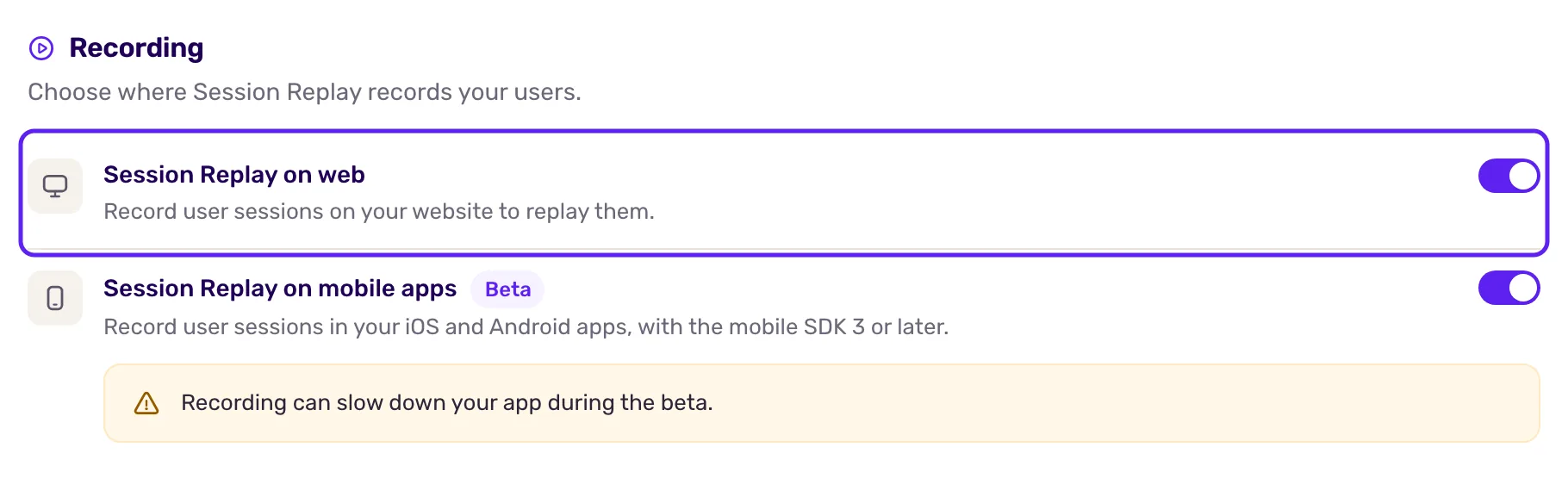
Session Replay を有効にしても、すべてのセッションが録画されるわけではありません。録画が始まるのは、以下のいずれかの条件、または録画スコープに一致したときだけです。
録画を開始する条件を選ぶ
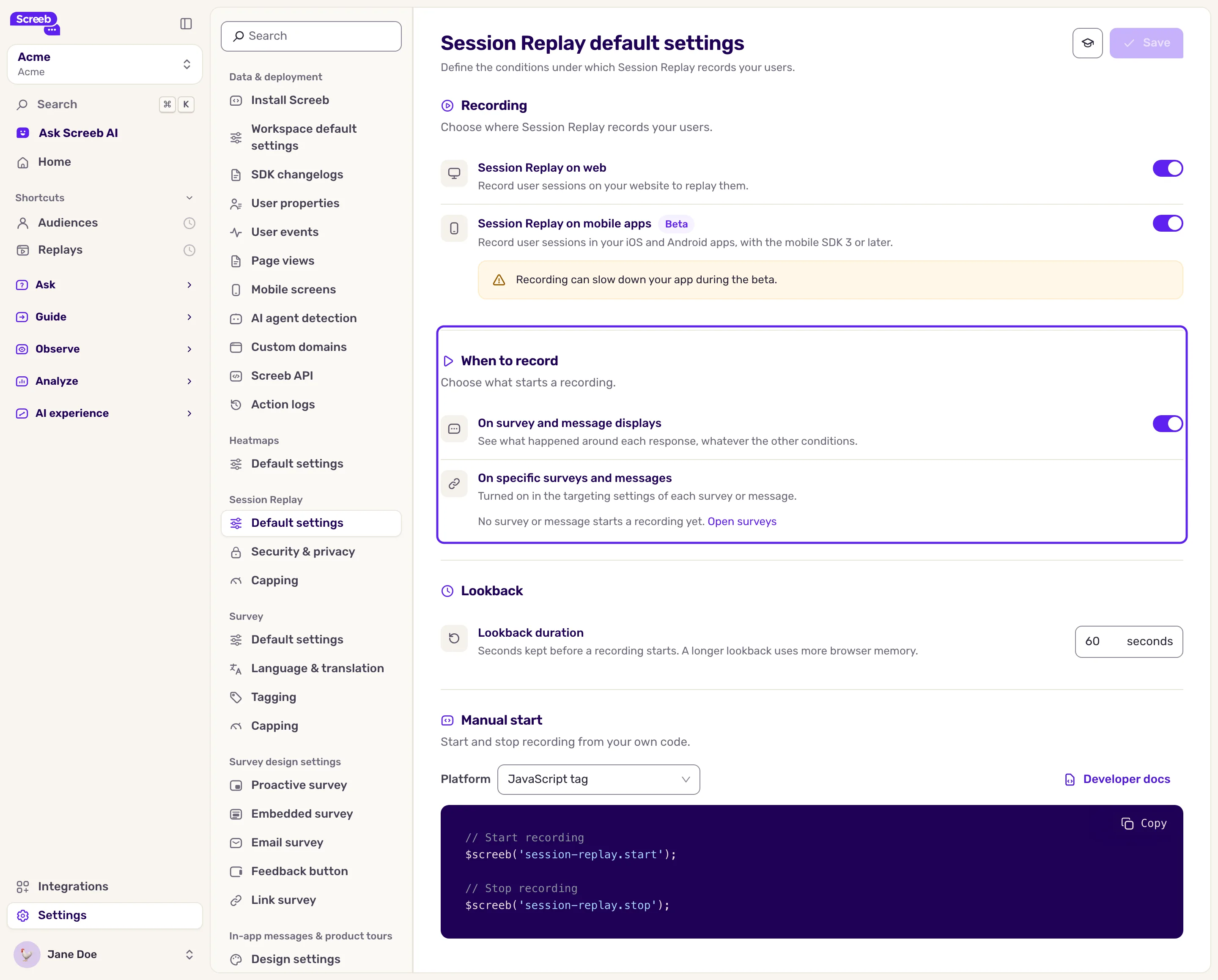
Section titled “録画を開始する条件を選ぶ”録画のタイミング では次の設定ができます。
- アンケートとメッセージの表示時: アンケートやメッセージが表示されるたびに録画が始まるため、回答の前後に何が起きたかを確認できます。デフォルトでオンになっています。
- 特定のアンケートとメッセージ: 単独で録画を開始するアンケートとメッセージの一覧です。追加するには、そのターゲティングページを開き、設定で Session Replayを有効にする にチェックを入れます。
- 手動開始: 開発者が、コードから
$screeb('session-replay.start')と$screeb('session-replay.stop')で録画を開始・停止します。
特定のページ、ユーザー、行動を録画したい場合は、録画スコープを作成してください。詳しくは録画スコープで録画対象を選ぶをご覧ください。
ルックバック では、ルックバック期間 で、録画が始まる前の数秒間も 0 から 300 の範囲で保持できます(デフォルトは 30)。0 にすると、条件に一致した時点からのみ録画します。ルックバックを長くすると、ユーザーのブラウザーで使われるメモリが増えます。
録画数に上限を設ける
Section titled “録画数に上限を設ける”- Session Replay の下にある 表示上限 をクリックします。
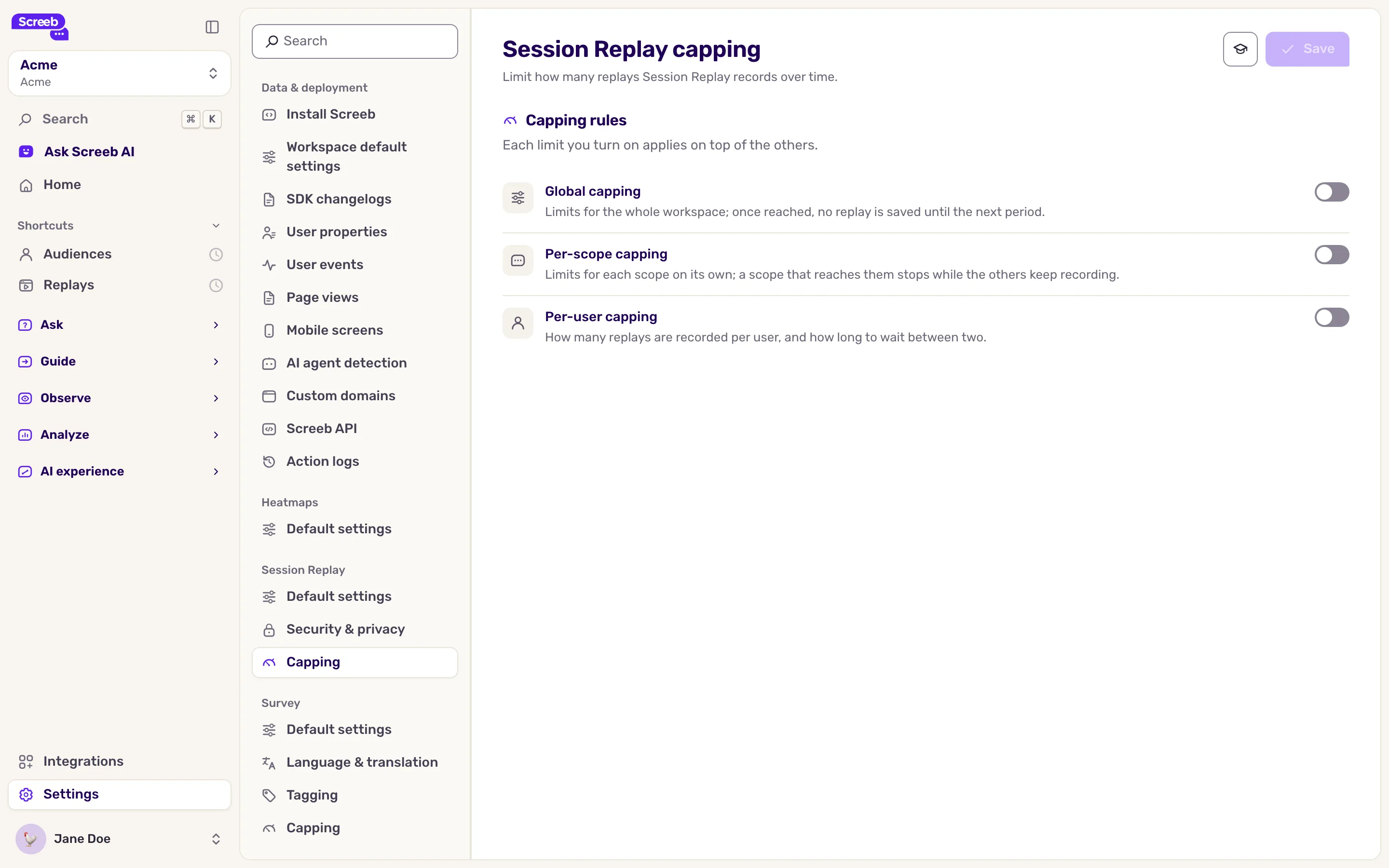
- 必要なレベルをオンにします。Workspace 全体には グローバル上限、録画スコープごとには スコープごとの上限、ユーザーごとには ユーザーごとの上限 を使います。
- レベルごとに 期間 を選び、Session Replayの最大数 を入力します。ユーザーごとの場合は、録画と録画の間隔として 表示間の最小時間 も設定できます。
- 保存 をクリックします。
上限に達すると、期間が改めて許可するまで新しいセッションは保存されません。録画スコープごとの表示上限では、上限に達したスコープだけが停止し、ほかのスコープは録画を続けます。複数のレベルをオンにしている場合は、すべてが適用されます。
設定後の動作
Section titled “設定後の動作”開始条件または録画スコープに一致した新しいセッションは、表示上限の範囲内で録画され、リプレイの一覧に表示されます。詳しくはセッションリプレイを視聴するをご覧ください。
トラブルシューティング
Section titled “トラブルシューティング”セッションが録画されない。 開始条件がオンになっているか、または録画スコープが有効になっているか、表示上限に達していないか、そしてページで Screeb SDK が動作しているかを確認してください。
モバイルアプリが録画されない。 モバイルアプリでの Session Replay がオンになっていること、およびアプリがモバイル SDK バージョン 3 以降を使用していることを確認してください。