

Aufzeichnungen gezielt steuern mit Recording Scopes
Erstellen Sie Recording Scopes, um nur die relevanten Sessions aufzuzeichnen: auf bestimmten Seiten, für bestimmte Nutzer oder nach einer bestimmten Antwort.
Diese Seite wurde automatisch übersetzt. Maßgeblich ist die englische Version.
Ein Recording Scope ist eine Gruppe von Targeting-Regeln, die festlegt, welche Sessions Screeb aufzeichnet. Statt jede Session aufzuzeichnen, erfassen Sie nur die Verläufe, die eine Frage beantworten, und die Liste bleibt kurz genug, um sie durchzusehen.
Bevor Sie starten
Abschnitt betitelt „Bevor Sie starten“- Session Replay ist Teil Ihres Tarifs und für den Workspace aktiviert, siehe Session-Replay-Aufzeichnung konfigurieren. Solange es deaktiviert ist, zeigt die Seite Aufzeichnung ist aus, und kein Scope zeichnet auf.
- Ihre Rolle erlaubt es Ihnen, Recording Scopes zu erstellen und zu bearbeiten. Ohne diese Berechtigung werden die Schaltflächen zum Erstellen und Bearbeiten nicht angezeigt.
So zeichnen Scopes auf
Abschnitt betitelt „So zeichnen Scopes auf“- Screeb startet die Aufzeichnung einer Session, sobald der Benutzer die Bedingungen eines aktiven Scopes erfüllt. Mit einer Rückblickdauer in den Einstellungen umfasst das Replay auch die Sekunden davor.
- Eine Session, die zu mehreren Scopes passt, wird nur einmal aufgezeichnet.
- Drei Scopes mit dem Label Automatischer Bereich stehen immer in der Liste: Umfrage, Nachricht und SDK. Sie sammeln die Sessions, die aufgezeichnet werden, wenn eine Umfrage oder Nachricht angezeigt wird oder wenn Ihr Code eine Aufzeichnung startet. Sie legen diese in den Session-Replay-Einstellungen fest, nicht hier.
Einen Scope erstellen
Abschnitt betitelt „Einen Scope erstellen“- Öffnen Sie unter Beobachten den Bereich Replays und klicken Sie dann unten im Seitenmenü auf Aufzeichnungsbereiche.
- Klicken Sie auf Aufzeichnungsbereich erstellen.
- Tragen Sie unter Bereichsdetails einen Name ein und fügen Sie bei Bedarf Tags hinzu, um Ihre Scopes zu organisieren.
- Legen Sie unter Bereichsbedingungen die Regeln fest wie beim Targeting einer Umfrage: oben den Auslöser, dann Wer (Bestimmte Nutzer für Segmente, Eigenschaften, Events oder Antworten), Wo (Geräte, Auf bestimmten Seiten oder Auf bestimmten Bildschirmen) und Wann, zum Beispiel Nach einer Sitzung von eine bestimmte Anzahl Sekunden.
- Soll der Scope nur für begrenzte Zeit laufen, nutzen Sie Startdatum festlegen, Enddatum festlegen oder Zeitfenster festlegen unter Scope-Einstellungen.
- Klicken Sie auf Speichern. Der Scope ist gespeichert, zeichnet aber noch nicht auf.
- Klicken Sie auf Aufzeichnung jetzt starten und bestätigen Sie mit Aufzeichnung jetzt starten. Der Scope ist nun für alle Ihre Benutzer aktiv.
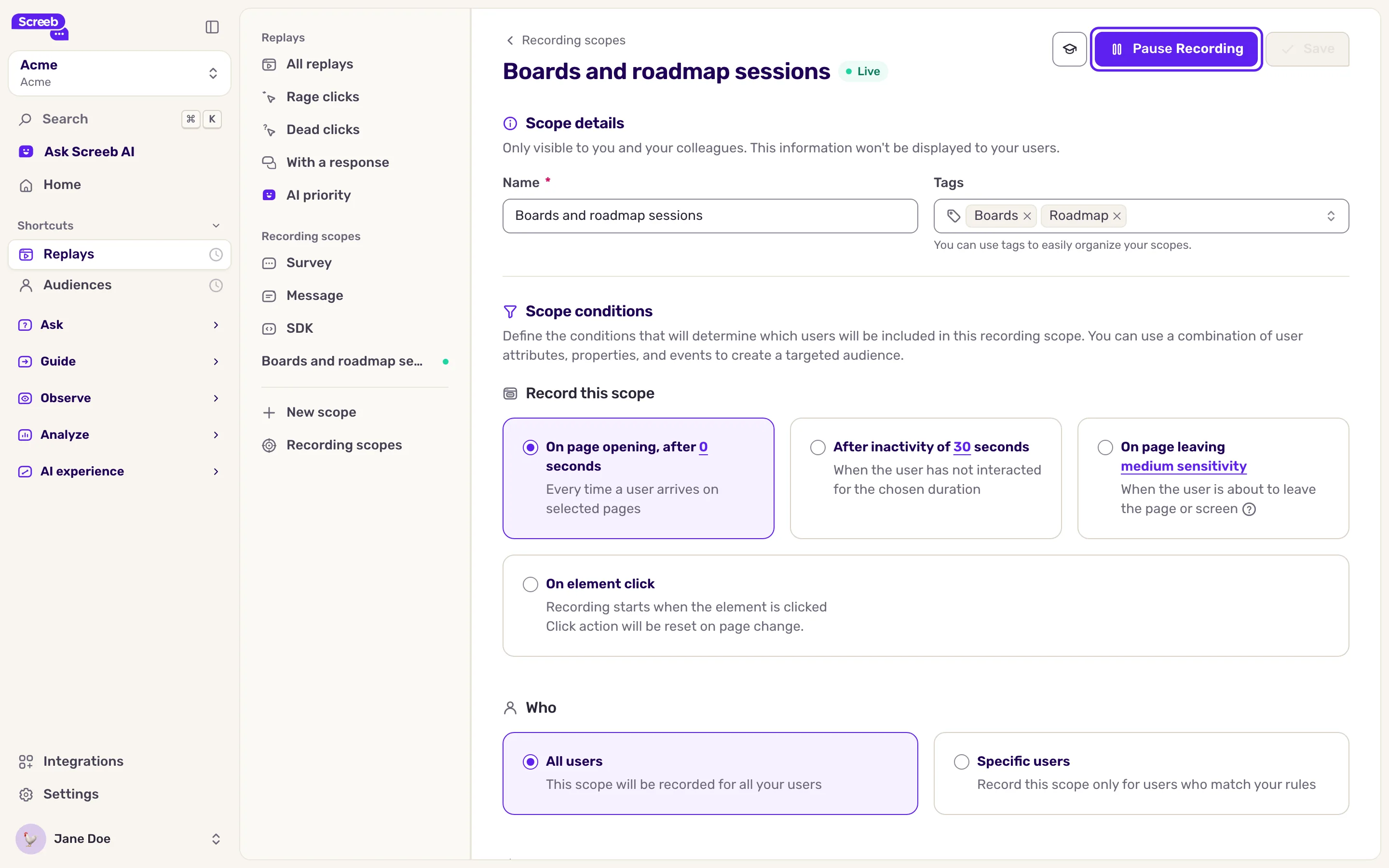
Details zu den einzelnen Regeln finden Sie unter Festlegen, wer Ihre Umfrage sieht. Ist die KI-Agent-Erkennung aktiviert, zeichnet die Regel KI-Klassifizierung die Sessions von KI-Agenten auf oder überspringt sie, siehe KI-Agenten und KI-vermittelte Besucher erkennen.
Das Speichern startet einen Scope nicht. Prüfen Sie nach dem Erstellen, ob sein Status Aktiv ist: Ein nie gestarteter Scope ist der häufigste Grund für fehlende Sessions.
Ihre Scopes verwalten
Abschnitt betitelt „Ihre Scopes verwalten“Die Liste zeigt jeden Scope mit seinen Tags und seinem Status:
- Aktiv: Der Scope zeichnet auf.
- Geplant: Das Startdatum ist noch nicht erreicht.
- Pausiert: Session Replay ist für den Workspace deaktiviert, oder das Enddatum ist überschritten.
- Gestoppt: Der Scope wurde nie gestartet oder wurde gestoppt.
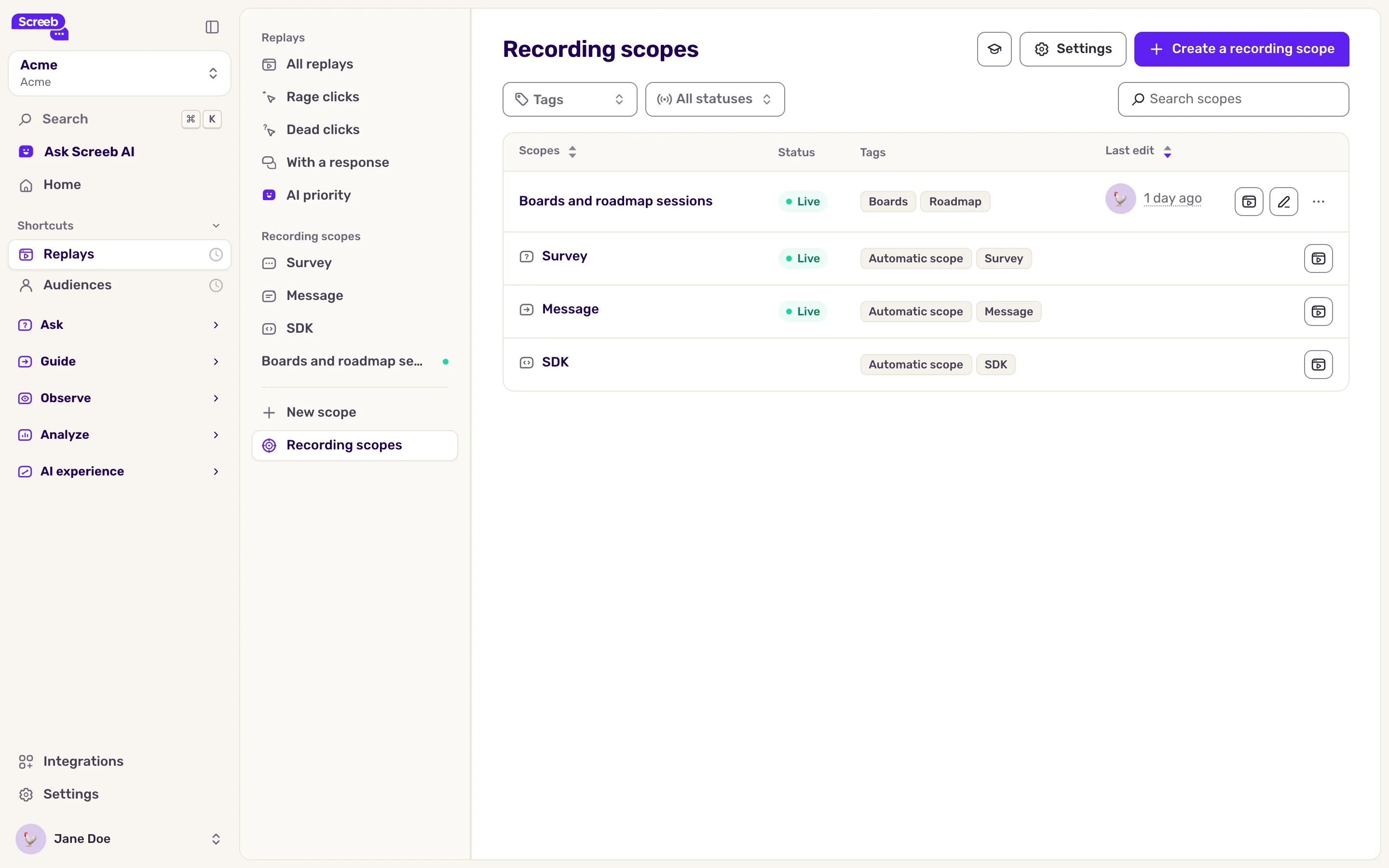
- Klicken Sie auf den Namen eines Scopes oder auf Aufzeichnungen ansehen, um seine Sessions anzuzeigen.
- Klicken Sie im Seitenmenü der Session Replays auf den Status eines Scopes, um ihn nach einer Bestätigung zu starten oder zu stoppen.
- Um einen Scope zu löschen, öffnen Sie das Menü seiner Zeile und klicken Sie auf Löschen.
- Um zu begrenzen, wie viele Sessions jeder Scope aufzeichnet, nutzen Sie das Capping pro Scope, siehe Session-Replay-Aufzeichnung konfigurieren.
Die richtigen Bedingungen wählen
Abschnitt betitelt „Die richtigen Bedingungen wählen“| Ziel | Bedingungen | Beispiel |
|---|---|---|
| Einen wichtigen Verlauf verbessern | Auf bestimmten Seiten und Nach einer Sitzung von | Die Checkout-Seiten, Sessions von mehr als 30 Sekunden |
| Unzufriedenheit verstehen | Bestimmte Nutzer mit Hat eine Bewertung abgegeben | Nutzer, die einen niedrigen CSAT-Wert vergeben haben |
| Die Akzeptanz eines Features verfolgen | Bestimmte Nutzer mit Ereignis ausgeführt (Anzahl) | Nutzer, die das neue Feature mindestens einmal verwendet haben |
| Ein Produkt mit wenig Traffic erkunden | Alle Nutzer und Auf allen Seiten | Jede Session, bis Sie wissen, worauf Sie achten müssen |
Ein paar Gewohnheiten helfen:
- Verknüpfen Sie jeden Scope mit einer Frage und einem Verlauf, statt mit einem großen Teil Ihres Produkts “für alle Fälle”.
- Kombinieren Sie eine Seitenregel mit einer Mindestdauer der Session, um kurze Absprünge zu überspringen.
- Legen Sie bei einem Scope auf Basis eines Werts einen längeren Rückblick fest, um zu sehen, was zur Antwort geführt hat.
- Prüfen Sie Ihre aktiven Scopes regelmäßig und stoppen Sie die, die niemand ansieht.
Was Sie erhalten
Abschnitt betitelt „Was Sie erhalten“Die Sessions, die zu einem aktiven Scope passen, erscheinen unter Replays. Jeder Scope hat im Seitenmenü einen eigenen Eintrag, der die Liste auf seine Sessions filtert.
Fehlerbehebung
Abschnitt betitelt „Fehlerbehebung“Ein Scope hat keine Sessions. Prüfen Sie, ob sein Status Aktiv ist, ob seine Regeln zu echten Besuchen passen (insbesondere die URL-Regeln), ob kein Capping-Limit erreicht ist und ob das Screeb SDK auf diesen Seiten läuft.