

Scegli cosa registrare con gli ambiti di registrazione
Crea ambiti di registrazione per registrare solo le sessioni che contano, su determinate pagine, per determinati utenti o dopo una determinata risposta.
Questa pagina è stata tradotta automaticamente. La versione inglese fa fede.
Un ambito di registrazione è un insieme di regole di targeting che decide quali sessioni registra Screeb. Invece di registrare ogni sessione, registri i percorsi che rispondono a una domanda, e l’elenco resta abbastanza corto da poterlo rivedere.
Prima di iniziare
Sezione intitolata “Prima di iniziare”- Session Replay è incluso nel tuo piano e attivato per il Workspace, vedi Configura la registrazione di Session Replay. Finché è disattivato, la pagina mostra La registrazione è disattivata e nessun ambito registra.
- Il tuo ruolo ti permette di creare e modificare gli ambiti di registrazione. Senza questo permesso, i pulsanti di creazione e modifica non compaiono.
Come registrano gli ambiti
Sezione intitolata “Come registrano gli ambiti”- Screeb inizia a registrare una sessione non appena l’utente soddisfa le condizioni di un ambito attivo. Con una durata di lookback nelle impostazioni, il replay copre anche i secondi precedenti.
- Una sessione che corrisponde a più ambiti viene registrata una sola volta.
- Tre ambiti con il tag Ambito automatico sono sempre presenti nell’elenco: Sondaggio, Messaggio e SDK. Raccolgono le sessioni registrate quando viene mostrato un sondaggio o un messaggio, o quando il tuo codice avvia una registrazione. Li configuri nelle impostazioni di Session Replay, non qui.
Crea un ambito
Sezione intitolata “Crea un ambito”- In Osserva, apri Replay, poi clicca su Ambiti di registrazione in fondo al menu laterale.
- Clicca su Crea un ambito di registrazione.
- In Dettagli dell'ambito, compila Nome e, se vuoi, aggiungi Tag per organizzare i tuoi ambiti.
- In Condizioni dell'ambito, imposta le regole come per il targeting di un sondaggio: il trigger in alto, poi Chi (Utenti specifici per segmenti, proprietà, eventi o risposte), Dove (dispositivi, Su pagine specifiche o Su schermate specifiche) e Quando, ad esempio Dopo una sessione di un certo numero di secondi.
- Se l’ambito deve restare attivo per un periodo limitato, usa Definisci la data di inizio, Definisci la data di fine o Definisci la fascia oraria in Impostazioni ambito.
- Clicca su Salva. L’ambito è salvato, ma non registra ancora.
- Clicca su Inizia subito a registrare, poi conferma con Inizia subito a registrare. L’ambito diventa attivo per tutti i tuoi utenti.
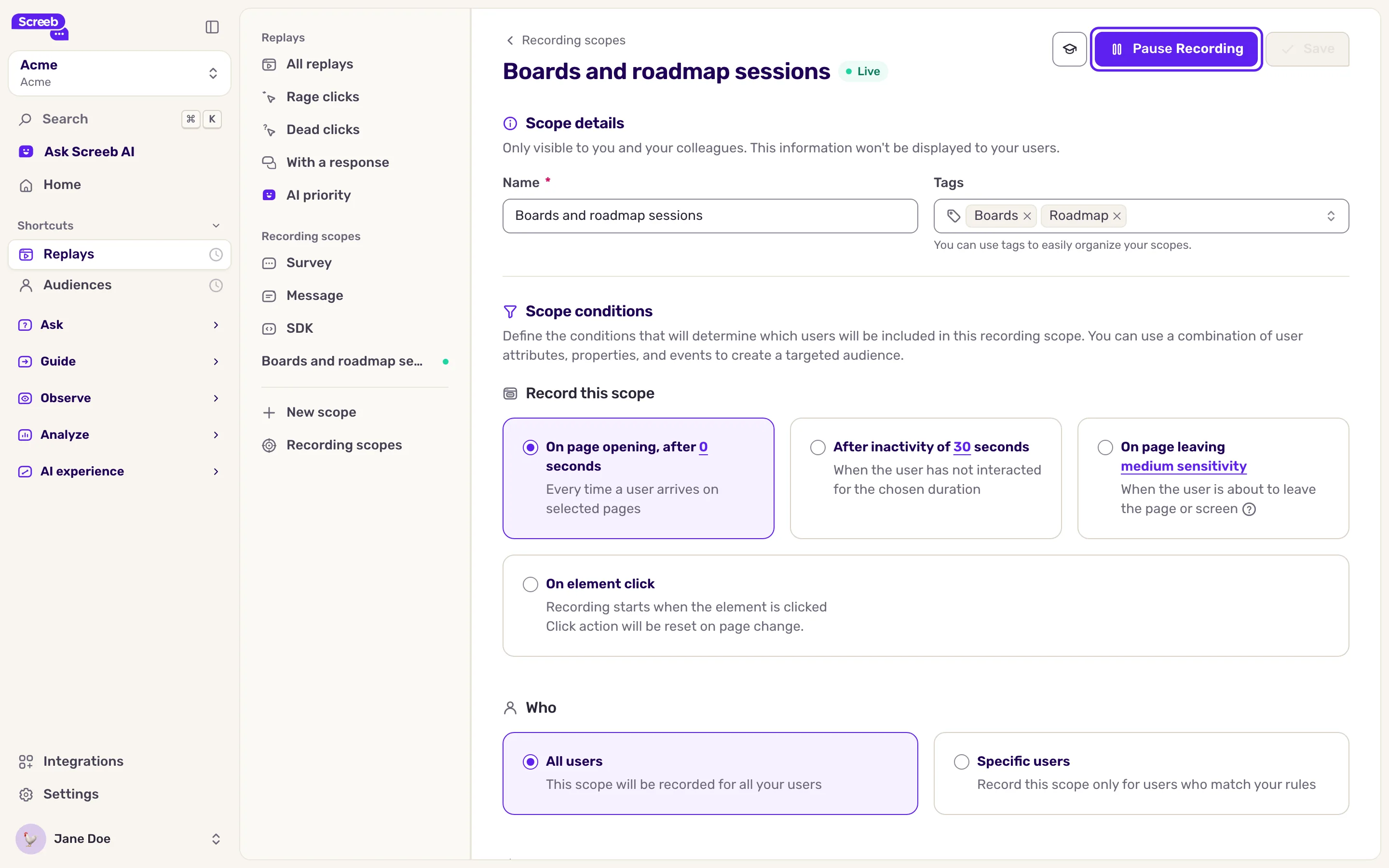
Per i dettagli di ogni regola, vedi Scegli chi vede il tuo sondaggio. Con il Rilevamento agenti AI attivo, la regola Classificazione IA registra o ignora le sessioni degli agenti AI, vedi Rileva gli agenti AI e i visitatori provenienti da IA.
Salvare un ambito non lo avvia. Dopo averlo creato, controlla che il suo stato sia Attivo: un ambito mai avviato è la causa più comune delle sessioni mancanti.
Gestisci i tuoi ambiti
Sezione intitolata “Gestisci i tuoi ambiti”L’elenco mostra ogni ambito con i suoi tag e il suo stato:
- Attivo: l’ambito registra.
- Programmato: la data di inizio non è ancora arrivata.
- In pausa: Session Replay è disattivato per il Workspace, oppure la data di fine è passata.
- Interrotto: l’ambito non è mai stato avviato, oppure è stato fermato.
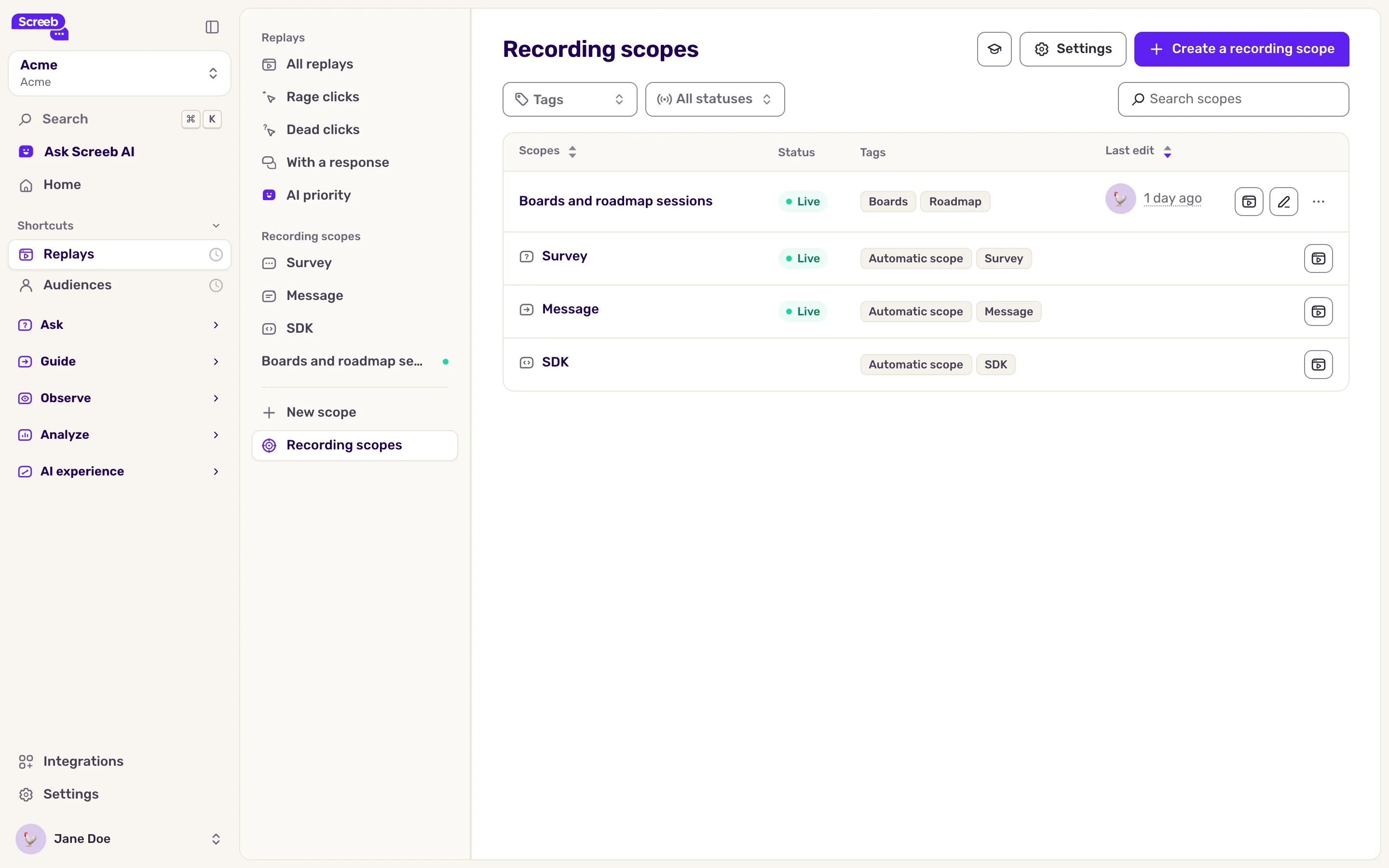
- Clicca sul nome di un ambito, o su Guarda le registrazioni, per vederne le sessioni.
- Nel menu laterale di Replay, clicca sullo stato di un ambito per avviarlo o fermarlo, dopo una conferma.
- Per eliminare un ambito, apri il menu della sua riga e clicca su Elimina.
- Per limitare quante sessioni registra ogni ambito, usa i limiti per ambito, vedi Configura la registrazione di Session Replay.
Scegli le condizioni giuste
Sezione intitolata “Scegli le condizioni giuste”| Obiettivo | Condizioni | Esempio |
|---|---|---|
| Migliorare un percorso chiave | Su pagine specifiche e Dopo una sessione di | Le pagine del checkout, sessioni più lunghe di 30 secondi |
| Capire l’insoddisfazione | Utenti specifici con Ha dato un punteggio | Utenti che hanno dato un punteggio CSAT basso |
| Seguire l’adozione di una funzionalità | Utenti specifici con Evento eseguito (numero) | Utenti che hanno usato la nuova funzionalità almeno una volta |
| Esplorare un prodotto con poco traffico | Tutti gli utenti e Su tutte le pagine | Ogni sessione, finché non sai cosa cercare |
Qualche buona abitudine aiuta:
- Collega ogni ambito a una domanda e a un percorso, invece di coprire una grande parte del prodotto “per sicurezza”.
- Combina una regola sulle pagine con una durata minima della sessione per saltare i rimbalzi rapidi.
- Per un ambito basato su un punteggio, imposta un lookback più lungo per vedere cosa ha portato alla risposta.
- Rivedi regolarmente i tuoi ambiti attivi e ferma quelli che nessuno guarda.
Cosa ottieni
Sezione intitolata “Cosa ottieni”Le sessioni che corrispondono a un ambito attivo compaiono in Replay. Ogni ambito ha la propria voce nel menu laterale, che filtra l’elenco sulle sue sessioni.
Risoluzione dei problemi
Sezione intitolata “Risoluzione dei problemi”Un ambito non ha sessioni. Controlla che il suo stato sia Attivo, che le sue regole corrispondano a visite reali (in particolare le regole sugli URL), che nessun limite sia stato raggiunto e che lo SDK di Screeb sia attivo su quelle pagine.