

業界のスコアと自社のスコアを比較する
回答率、完了率、NPS、CSAT、CES、NESが同じ業界の他社と比べてどの位置にあるかを確認し、AIによるギャップ分析も確認できます。
このページは自動翻訳されています。英語版が正式な内容です。
ベンチマークでは、アンケートのスコアを同じ業界の他社と並べて確認できます。NPSが35のとき、心配すべきか喜ぶべきかがひと目でわかります。
- Workspaceで AI 機能が利用できる必要があります。利用できない場合、このページはサイドバーに表示されません。
- アンケートに回答が集まっている必要があります。このページでは、Workspaceの作成以降のすべてのアンケートのすべての回答を使用します(メッセージは含まれません)。
- Workspaceは、ページ上部に表示される業界の中で比較されます。業界が未設定の場合、比較対象となる企業がありません。設定または変更するには、業界の横にある 業界を変更 をクリックするか、設定 を開き、データとデプロイ の Workspaceのデフォルト設定 で 業界 から選択して 保存 をクリックします。業界を変更するには、組織を編集できるロールが必要です。
ベンチマークを開く
Section titled “ベンチマークを開く”- サイドバーの 分析 で ベンチマーク をクリックします。
- 上部のバッジを確認します。業界と比較対象の企業数、そして業界内での総合順位が上位何%かで表示されます。
- その下の指標ごとのカードを確認し、最後に下部のAI分析を確認します。
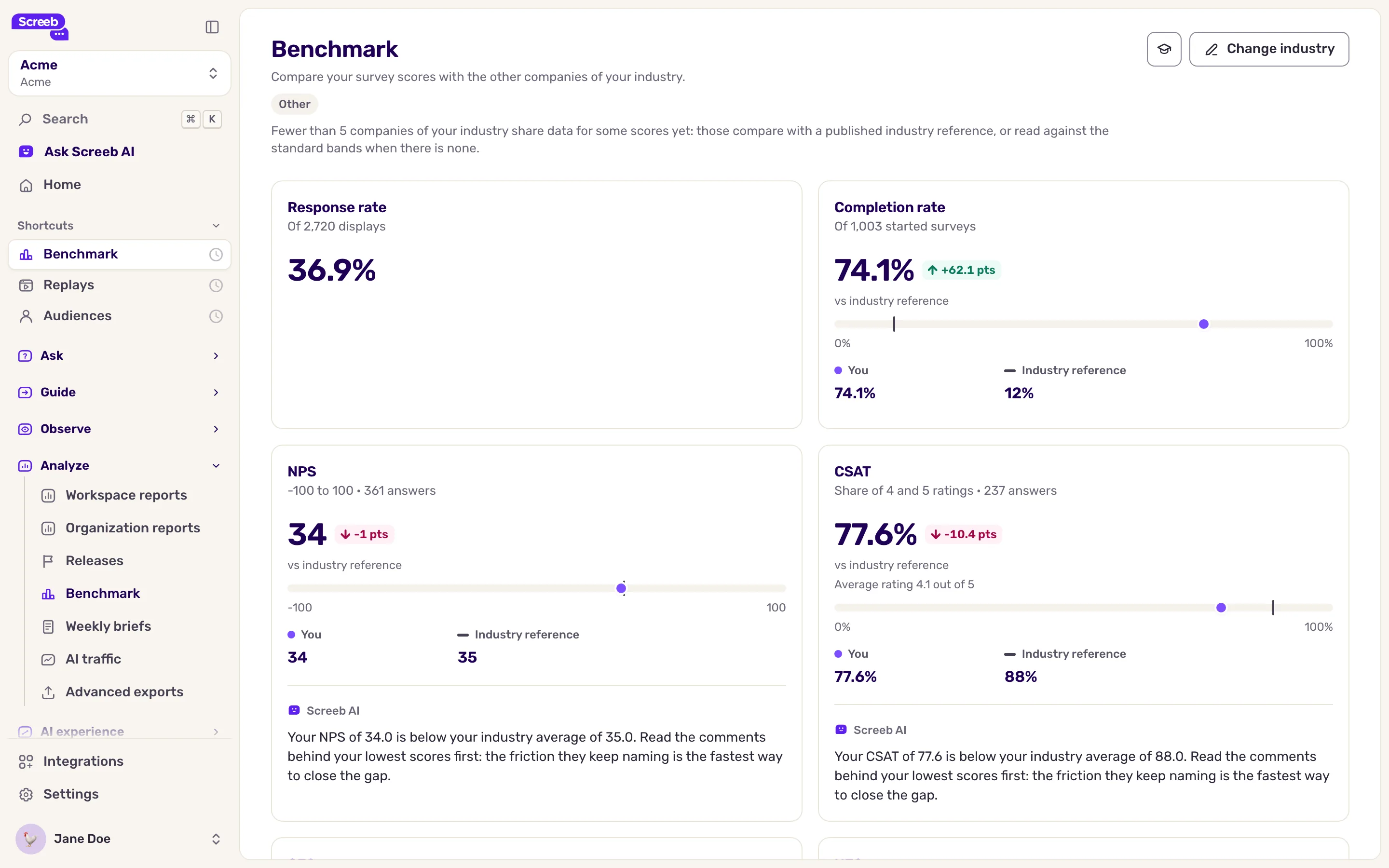
指標カードの見方
Section titled “指標カードの見方”ページには6枚のカードがあります。回答率、完了率、NPS、CSAT、CES、NES です。各タイトルの下には、スケールと、その数値の元になった表示回数、開始されたアンケート数、または回答数が表示されます。
| 数値 | 意味 |
|---|---|
| あなた | 自社のスコアです。隣の色付きチップは、業界の中央値との差を示します。 |
| 業界の中央値 | 業界の企業の半数がこれより上、半数がこれより下のスコアです。 |
| 上位10% | 上位10%の企業が達しているスコアです。低いほど良いCESでは、下位10%の値になります。 |
| 中央50%の企業 | バー上のグレーの帯です。中間の半数の企業が入る範囲を示します。 |
CSATカードでは、4と5の評価の割合を集計し、5点満点での平均評価も表示します。
NPS、CSAT、CES、NESのカードの下には、業界との差についてのAIによる短いコメントが表示されます。
業界の企業数が少ない場合
Section titled “業界の企業数が少ない場合”Screebでは、有料プランを利用していて、同じ業界にWorkspaceがあり、スコア付きの回答が十分にある他の組織と比較します。ある指標について、条件を満たす業界の企業が5社未満の場合は次のようになります。
- 業界の公表値がある場合、カードでは 業界の参考値 と比較します。
- 公表値がない場合は、標準的な区分で自社のスコアを 良好、普通、要改善 のいずれかに評価します。回答率 と 完了率 には区分がありません。
この場合は、ページ上部のメモでお知らせします。総合順位には、実際の企業と比較できた指標のみが反映されます。
AI分析を活用する
Section titled “AI分析を活用する”ページ下部の ベンチマーク分析 では、現在の立ち位置を要約し、取り組むべきことを提案します。分析では、自社の背景情報も考慮されます。より的確なアドバイスを得るには、組織のAI設定で自社について記入してください。詳しくは 組織のAI設定を行う をご覧ください。
中央値を下回るスコアは、どこを見るべきかを教えてくれますが、理由まではわかりません。アンケートを開いて、批判者や不満を持つユーザーの回答を読み、原因を探りましょう。
得られること
Section titled “得られること”市場と比べたアンケートスコアを把握でき、現実的な目標を立てたり、スコアの良し悪しを判断したりできます。
トラブルシューティング
Section titled “トラブルシューティング”ページに “比較するスコアがまだありません” と表示される。 アンケートにまだ回答がありません。CESなど、その種類の質問を含むアンケートがない場合も、カードは空のままです。
ページに “業界の数値を読み込めませんでした” と表示される。 再試行 をクリックしてください。エラーが続く場合は、サポートまでご連絡ください。
分析に “分析を生成できませんでした” と表示される。 再試行 をクリックすると、分析を再生成できます。