

KI-Assistenten mit dem Screeb MCP-Server verbinden
Lassen Sie Claude, ChatGPT, Cursor oder einen anderen MCP-Client Ihre Screeb-Daten lesen und Fragen dazu beantworten, nachdem Sie sich angemeldet und eine Organisation gewählt haben.
Diese Seite wurde automatisch übersetzt. Maßgeblich ist die englische Version.
Mit dem Screeb MCP-Server kann ein KI-Assistent wie Claude, ChatGPT oder Cursor Ihre Screeb-Daten lesen und Fragen beantworten wie “Worüber beschweren sich Nutzer in meiner NPS-Umfrage diesen Monat?”. Sie melden sich mit Ihrem Screeb-Konto an und wählen die Organisation, die der Assistent lesen darf.
Bevor Sie beginnen
Abschnitt betitelt „Bevor Sie beginnen“- Ihr Screeb-Konto ist Mitglied der Organisation, die Sie verbinden möchten.
- Ihr KI-Assistent oder Code-Editor unterstützt Remote-MCP-Server mit OAuth-Anmeldung, zum Beispiel Claude, ChatGPT, Cursor, Claude Code oder Visual Studio Code. Ein Client, der nur ein festes API-Token akzeptiert, kann sich nicht verbinden.
- Der Zugriff ist schreibgeschützt: Der Assistent kann in Screeb nichts ändern.
Serveradresse abrufen
Abschnitt betitelt „Serveradresse abrufen“- Öffnen Sie Ihre Organisation, klicken Sie in der Seitenleiste auf Einstellungen und dann unter KI auf Allgemein. Die Einstellungen der Organisation sind nur für Admins sichtbar: Als Mitglied öffnen Sie die allgemeinen KI-Einstellungen direkt.
- Kopieren Sie im Bereich MCP-Server die Adresse.

Die meisten Konten verwenden https://mcp.screeb.app/mcp. Konten in einer dedizierten Screeb-Umgebung haben eine eigene Adresse, kopieren Sie daher immer die, die Ihr Admin anzeigt.
Server zu Ihrem Assistenten hinzufügen
Abschnitt betitelt „Server zu Ihrem Assistenten hinzufügen“- Öffnen Sie die Connector- oder MCP-Einstellungen Ihres Assistenten. In Claude finden Sie sie unter Settings, dann Connectors, dann Add custom connector.
- Geben Sie einen Namen ein, zum Beispiel
Screeb, und die Serveradresse. Ein Token oder API-Schlüssel ist nicht nötig. - Speichern Sie und verbinden Sie sich. Der Assistent öffnet ein Screeb-Anmeldefenster.
Fügen Sie in einem Code-Editor oder Kommandozeilen-Tool den Server zur MCP-Konfiguration hinzu. Für Claude Code:
claude mcp add --transport http screeb https://mcp.screeb.app/mcpFür Cursor in .cursor/mcp.json:
{ "mcpServers": { "screeb": { "url": "https://mcp.screeb.app/mcp" } }}Anmelden und Zugriff erteilen
Abschnitt betitelt „Anmelden und Zugriff erteilen“- Melden Sie sich mit Ihrem Screeb-Konto an, falls Sie noch nicht angemeldet sind.
- Wählen Sie auf dem Zustimmungsbildschirm eine Organisation unter Organisation. Der angeforderte Zugriff lautet “Ihre Workspaces und Umfragedaten lesen”.
- Klicken Sie auf Zulassen. Sie kehren zu Ihrem Assistenten zurück, der nun verbunden ist.
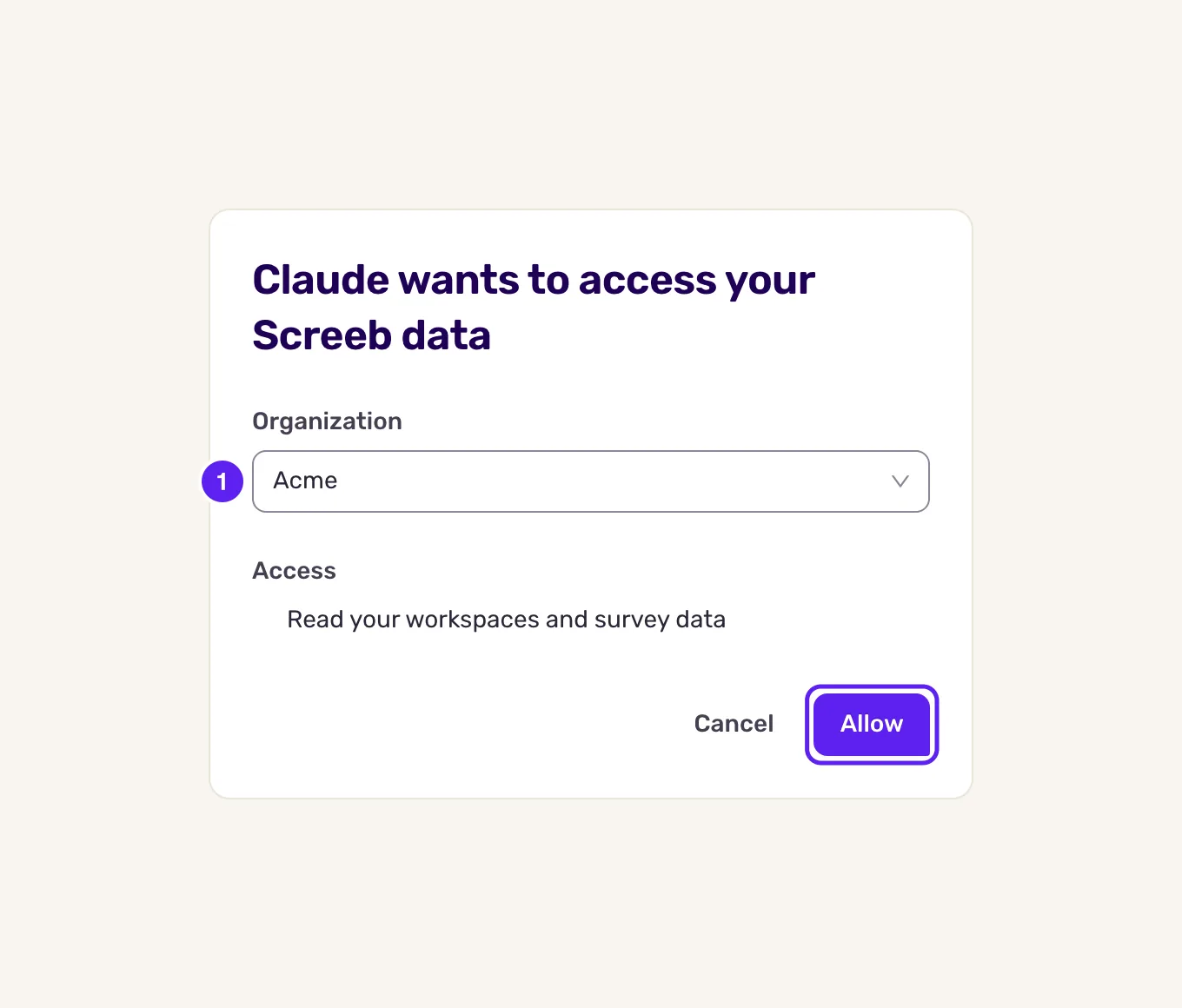
Der Assistent kann eine Organisation lesen, und dort nur die Workspaces, auf die Ihr Konto zugreifen kann. Um ihn mit einer anderen Organisation zu verbinden, melden Sie sich erneut über den Assistenten an und wählen diese aus.
Stellen Sie Ihre Fragen
Abschnitt betitelt „Stellen Sie Ihre Fragen“Der Server stellt Ihrem Assistenten drei schreibgeschützte Tools zur Verfügung. Er wählt sie selbstständig aus, während Sie Fragen stellen.
| Tool | Was es tut |
|---|---|
list_workspaces |
Listet die Workspaces der Organisation auf, auf die Sie zugreifen können. |
search_surveys |
Findet Umfragen und Nachrichten nach Name oder Tag, mit Status, Anzahl der Antworten und Fragen. |
ask_screeb_ai |
Stellt Screeb AI eine Frage zu Ihren Daten: Antworten und Scores, Segmente, Events, Sessions und Nachrichten. |
Hat die Organisation einen Workspace, verwendet der Assistent diesen. Bei mehreren nennen Sie einen in Ihrer Frage (“im Workspace Marketing”), sagen “über alle Workspaces hinweg” oder antworten, wenn der Assistent Sie um eine Auswahl bittet. Folgefragen in derselben Unterhaltung behalten den Kontext der vorherigen.
Verbundene Assistenten verwalten
Abschnitt betitelt „Verbundene Assistenten verwalten“- Klicken Sie unten in der Seitenleiste auf Ihren Namen und dann auf Konto.
- Suchen Sie unter Verbundene Anwendungen den Assistenten und die Organisation, die er lesen darf.
- Klicken Sie auf Widerrufen. Der Assistent verliert den Zugriff spätestens innerhalb einer Stunde und muss sich zum erneuten Verbinden wieder anmelden.
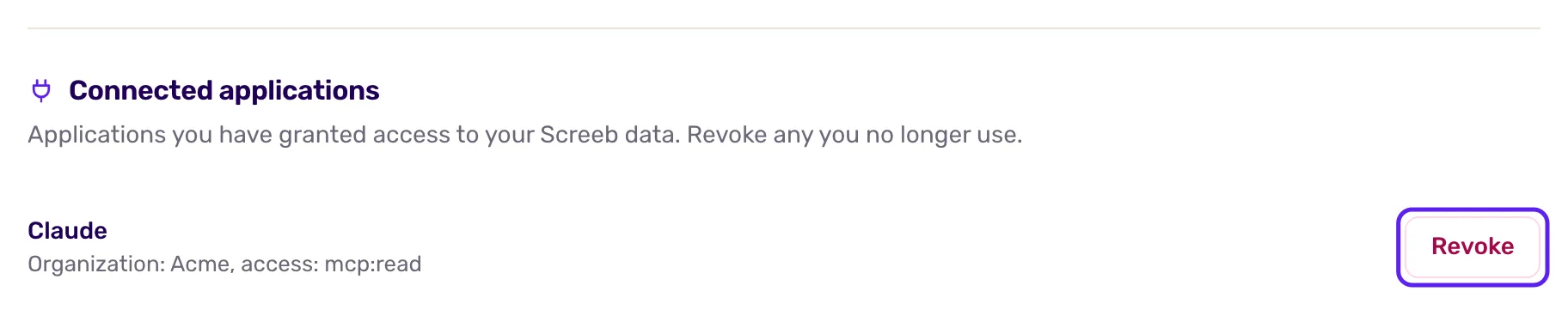
Der Zugriff wird pro Organisation erteilt: Wenn Sie eine Organisation widerrufen, bleiben die anderen verbunden.
Was Sie davon haben
Abschnitt betitelt „Was Sie davon haben“Ihr Assistent antwortet mit Zahlen und Zusammenfassungen, die aus Ihren Screeb-Daten berechnet werden, ganz ohne Exporte oder Dashboards. Jeder verbundene Assistent erscheint in Ihren Kontoeinstellungen, wo Sie ihn jederzeit entfernen können.
Fehlerbehebung
Abschnitt betitelt „Fehlerbehebung“Der Assistent kann sich nicht verbinden. Vergleichen Sie die Adresse mit dem Bereich MCP-Server in Ihrem Admin und prüfen Sie, ob Ihr Assistent die OAuth-Anmeldung für Remote-MCP-Server unterstützt.
Der Zustimmungsbildschirm zeigt “Autorisierung fehlgeschlagen”. Die Anmeldeanfrage läuft nach 10 Minuten ab. Starten Sie die Verbindung in Ihrem Assistenten erneut.
Ihre Organisation steht nicht in der Liste. Ihr Konto ist dort kein Mitglied. Bitten Sie einen Admin dieser Organisation, Sie einzuladen.
Der Assistent fragt, welcher Workspace verwendet werden soll. Nennen Sie den Workspace in Ihrer Frage oder sagen Sie “über alle Workspaces hinweg”.
Der Assistent bittet Sie, sich erneut anzumelden. Das passiert meist nach mehreren Wochen ohne Nutzung oder nachdem Sie den Zugriff widerrufen haben. Durchlaufen Sie Anmeldung und Zustimmung erneut.