

Conecta un asistente de IA al servidor MCP de Screeb
Deja que Claude, ChatGPT, Cursor u otro cliente MCP lea tus datos de Screeb y responda a tus preguntas, tras iniciar sesión y elegir una organización.
Esta página se tradujo automáticamente. La versión en inglés es la referencia.
El servidor MCP de Screeb permite que un asistente de IA como Claude, ChatGPT o Cursor lea tus datos de Screeb y responda a preguntas como “¿De qué se quejan los usuarios en mi encuesta NPS este mes?”. Inicias sesión con tu cuenta de Screeb y eliges la organización que el asistente puede leer.
Antes de empezar
Sección titulada «Antes de empezar»- Tu cuenta de Screeb es miembro de la organización que quieres conectar.
- Tu asistente de IA o tu editor de código admite servidores MCP remotos con inicio de sesión OAuth, como Claude, ChatGPT, Cursor, Claude Code o Visual Studio Code. Un cliente que solo acepta un token de API fijo no puede conectarse.
- El acceso es de solo lectura: el asistente no puede cambiar nada en Screeb.
Obtén la dirección del servidor
Sección titulada «Obtén la dirección del servidor»- Abre tu organización, haz clic en Configuración en su barra lateral y, en IA, haz clic en General. La configuración de la organización solo la ven los Admins: si eres Member, abre directamente la página de configuración general de IA.
- En la sección Servidor MCP, copia la dirección.

La mayoría de las cuentas usan https://mcp.screeb.app/mcp. Las cuentas en un entorno de Screeb dedicado tienen su propia dirección, así que copia siempre la que muestra tu administrador.
Añade el servidor a tu asistente
Sección titulada «Añade el servidor a tu asistente»- Abre la configuración de conectores o de MCP de tu asistente. En Claude, es Settings, luego Connectors, luego Add custom connector.
- Escribe un nombre, por ejemplo
Screeb, y la dirección del servidor. No necesitas ningún token ni clave de API. - Guarda y conecta. El asistente abre una ventana de inicio de sesión de Screeb.
En un editor de código o una herramienta de línea de comandos, añade el servidor a su configuración MCP. Para Claude Code:
claude mcp add --transport http screeb https://mcp.screeb.app/mcpPara Cursor, en .cursor/mcp.json:
{ "mcpServers": { "screeb": { "url": "https://mcp.screeb.app/mcp" } }}Inicia sesión y concede el acceso
Sección titulada «Inicia sesión y concede el acceso»- Inicia sesión con tu cuenta de Screeb, si aún no lo has hecho.
- En la pantalla de consentimiento, elige una organización en Organización. El acceso solicitado es “Leer tus workspaces y datos de encuestas”.
- Haz clic en Permitir. Vuelves a tu asistente, ya conectado.
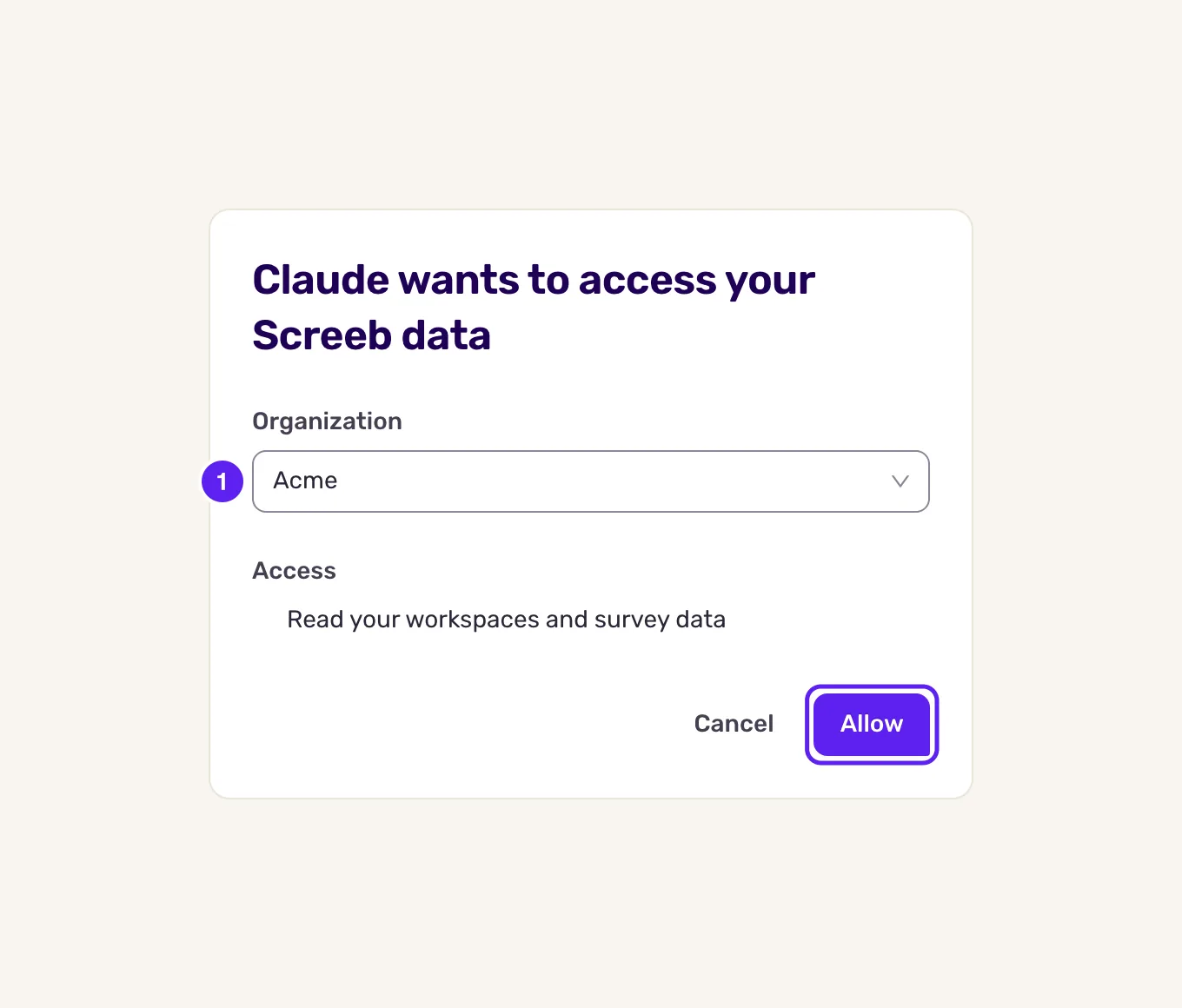
El asistente puede leer una organización y solo los Workspaces a los que tu cuenta tiene acceso en ella. Para conectarlo a otra organización, vuelve a iniciar sesión desde el asistente y elige esa.
Haz tus preguntas
Sección titulada «Haz tus preguntas»El servidor ofrece a tu asistente tres herramientas de solo lectura. Las elige por sí mismo según tus preguntas.
| Herramienta | Qué hace |
|---|---|
list_workspaces |
Lista los Workspaces de la organización a los que tienes acceso. |
search_surveys |
Busca encuestas y mensajes por nombre o etiqueta, con su estado, el número de respuestas y las preguntas. |
ask_screeb_ai |
Hace una pregunta a Screeb AI sobre tus datos: respuestas y puntuaciones, segmentos, eventos, sesiones y mensajes. |
Cuando la organización tiene un solo Workspace, el asistente lo usa. Si hay varios, nombra uno en tu pregunta (“en el Workspace de Marketing”), di “en todos los Workspaces” o responde cuando el asistente te pida elegir. Las preguntas de seguimiento en la misma conversación mantienen el contexto de las anteriores.
Gestiona los asistentes conectados
Sección titulada «Gestiona los asistentes conectados»- Haz clic en tu nombre, en la parte inferior de la barra lateral, y luego en Cuenta.
- En Aplicaciones conectadas, busca el asistente y la organización que puede leer.
- Haz clic en Revocar. El asistente pierde el acceso en una hora como máximo y debe volver a iniciar sesión para reconectarse.
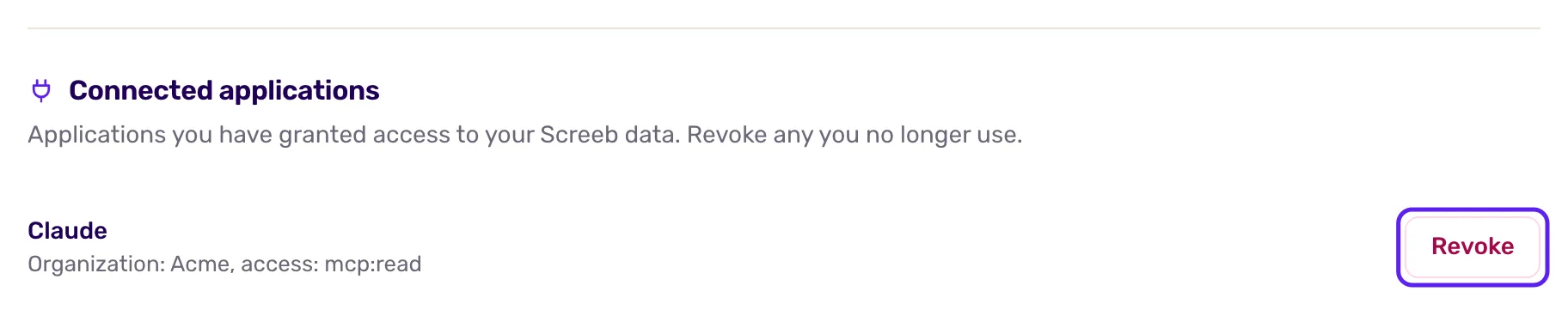
El acceso se concede por organización: revocar una organización deja conectadas las demás.
Qué obtienes
Sección titulada «Qué obtienes»Tu asistente responde con cifras y resúmenes calculados a partir de tus datos de Screeb, sin exportaciones ni paneles. Cada asistente que conectas aparece en la configuración de tu cuenta, donde puedes eliminarlo en cualquier momento.
Solución de problemas
Sección titulada «Solución de problemas»El asistente no puede conectarse. Comprueba la dirección con la sección Servidor MCP de tu administración y que tu asistente admite el inicio de sesión OAuth para servidores MCP remotos.
La pantalla de consentimiento indica “Autorización fallida”. La solicitud de inicio de sesión caduca a los 10 minutos. Vuelve a iniciar la conexión desde tu asistente.
Tu organización no aparece en la lista. Tu cuenta no es miembro de ella. Pide a un administrador de esa organización que te invite.
El asistente pregunta qué Workspace usar. Nombra el Workspace en tu pregunta o di “en todos los Workspaces”.
El asistente te pide iniciar sesión de nuevo. Suele pasar tras varias semanas sin uso o después de revocar el acceso. Vuelve a iniciar sesión y a dar tu consentimiento.