

Monitora le aree di una pagina con le zone Heatmap
Trasforma un elemento o un'area di una pagina in una zona, poi confronta quanto spesso viene vista, cliccata e sfiorata.
Questa pagina è stata tradotta automaticamente. La versione inglese fa fede.
Una zona è una parte di una pagina che vuoi misurare: una card dei prezzi, un banner, un modulo. Le zone ti dicono quanti visitatori l’hanno vista, cliccata o hanno esitato su di essa, e quanti hanno poi convertito, così puoi confrontare le aree di una pagina fianco a fianco.
Prima di iniziare
Sezione intitolata “Prima di iniziare”- Le Heatmap funzionano sul tuo Workspace, vedi Analizza le pagine con le Heatmap.
- Creare, rinominare ed eliminare le zone richiede il permesso di modificare i segmenti, incluso nei ruoli Editor e Admin. Senza questo permesso, Modifica zone è disattivato e il suo tooltip dice “Il tuo ruolo non può modificare le zone. Chiedi a un amministratore di questo Workspace.”, e la pagina Zone nasconde i pulsanti per rinominare ed eliminare. Puoi comunque vedere le zone e i loro dati.
- Per conversioni e ricavi, il tuo sito invia un evento di conversione tramite il tag Screeb, vedi Misura conversioni e ricavi per zona.
Crea le zone
Sezione intitolata “Crea le zone”- Apri Heatmap e clicca Analizza su una pagina.
- Scegli un dispositivo in alto a destra, poi passa alla vista Zone.
- Clicca Modifica zone sulla pagina.
- Con Seleziona un elemento, passa il mouse sulla pagina e clicca un elemento, cliccato o meno. Per coprire un’area che non è un singolo elemento, scegli Disegna una zona e trascina un rettangolo.
- Scrivi il Nome della zona e clicca Crea zona. La zona appare sulla pagina con il suo dato.
- Aggiungi altre zone allo stesso modo, poi clicca Fatto.
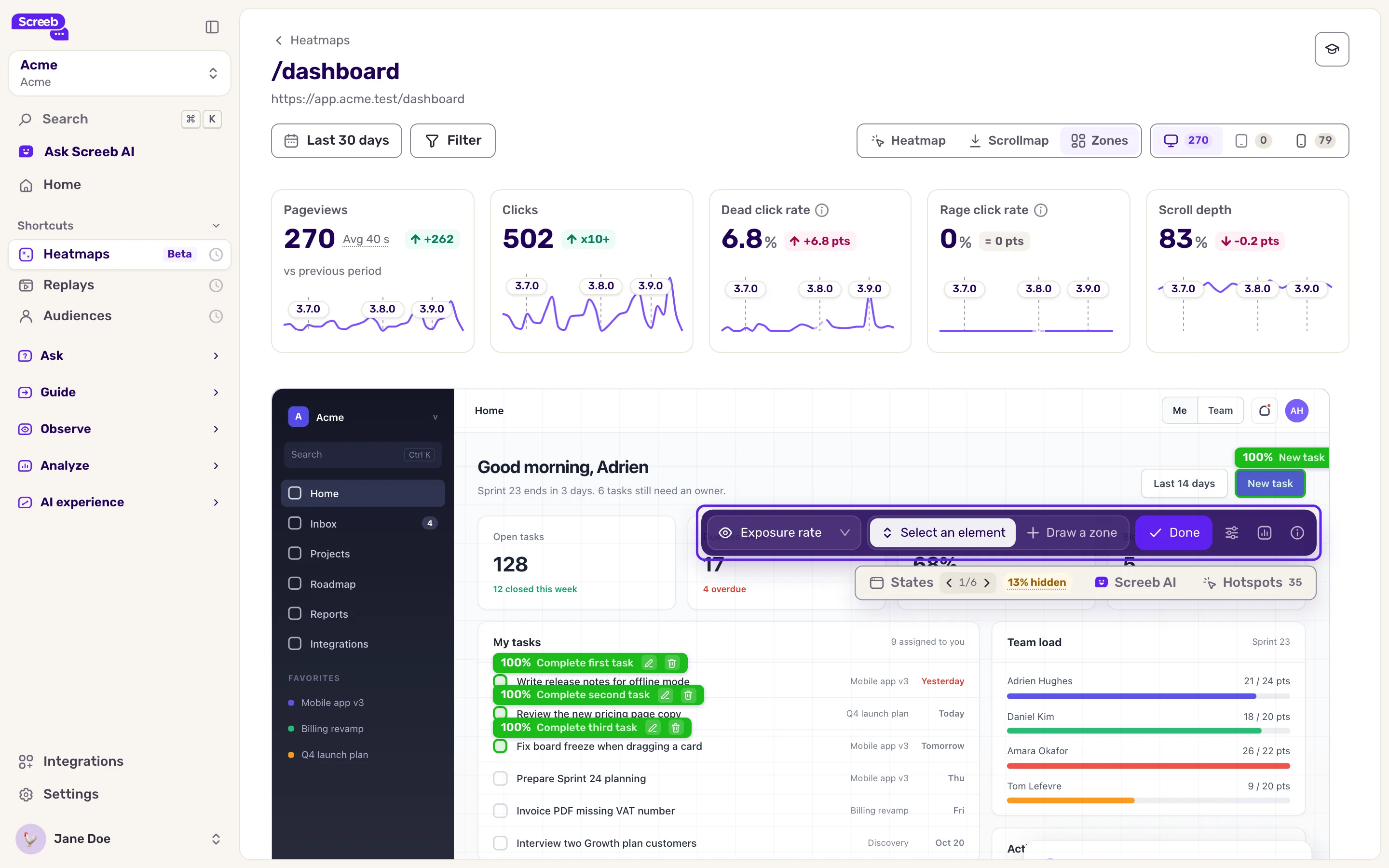
Una zona appartiene al dispositivo del replay su cui è stata creata: creala di nuovo su ogni dispositivo che ti interessa. Un elemento può appartenere a una sola zona per dispositivo. In modalità modifica, i pulsanti sull’etichetta di una zona ti permettono di Rinomina o di eliminarla con Elimina zona.
Una zona disegnata come rettangolo non è legata a un elemento: i suoi dati di clic ed esitazione riportano un badge Approssimativa, perché sono stimati a partire da dove atterrano i clic. Se c’è un elemento, preferisci selezionarlo.
Leggi le metriche
Sezione intitolata “Leggi le metriche”Scegli la metrica mostrata sulle zone con l’elenco nella barra degli strumenti delle zone. Clicca su una zona, fuori dalla modalità modifica, per vederne i dettagli.
| Metrica | Cosa misura |
|---|---|
| Tasso di esposizione | La quota di sessioni che hanno fatto scorrere la zona fino a vederla. |
| Tasso di clic | Tra le sessioni che hanno visto la zona, la quota che l’ha cliccata. |
| Tempo di esposizione | Per quanto tempo la zona è rimasta sullo schermo, in media. |
| Esitazione | Tra le sessioni che hanno visto la zona, la quota che l’ha sfiorata senza cliccare. |
| Conversione | Tra le sessioni che hanno visto la zona, la quota che ha poi inviato il tuo evento di conversione. |
| Ricavi | I ricavi associati agli eventi di conversione delle sessioni che hanno visto la zona. |
Conversioni e ricavi dipendono da un evento di conversione, vedi Misura conversioni e ricavi per zona.
Ogni metrica conta le sessioni che hanno cliccato o scorso la pagina. Un visitatore che ha solo guardato la pagina, senza alcuna interazione, non viene conteggiato.
Confronta tutte le zone
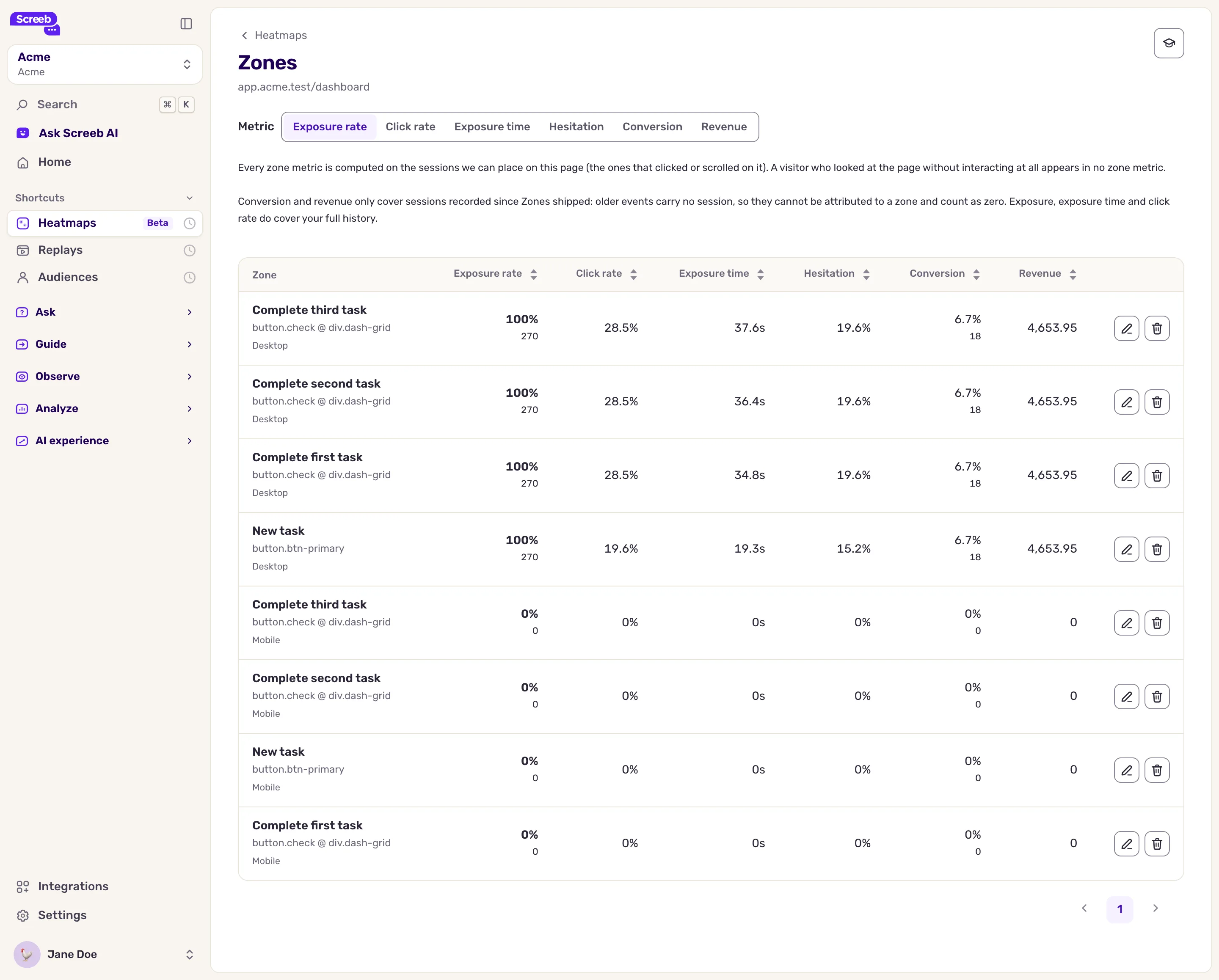
Sezione intitolata “Confronta tutte le zone”Nella barra degli strumenti delle zone, clicca il pulsante Confronta tutte le zone. La pagina Zone elenca tutte le zone della pagina, per tutti i dispositivi, con tutte le loro metriche. Ordinala con Metrica e rinomina o elimina le zone dalla loro riga.
I dati mantengono il dispositivo, i filtri e il periodo della Heatmap da cui arrivi. Il link indietro in alto ti riporta a quella Heatmap con gli stessi filtri.
Cosa ottieni
Sezione intitolata “Cosa ottieni”Per ogni pagina, dati per area invece che per clic, per capire quali parti della pagina attirano l’attenzione e quali portano a conversioni.
Risoluzione dei problemi
Sezione intitolata “Risoluzione dei problemi”“Ancora nessuna zona definita per questa pagina” Crea prima le zone dalla Heatmap, come descritto sopra.
La creazione di una zona fallisce perché il dispositivo è sconosciuto. Scegli un dispositivo in alto a destra, poi crea di nuovo la zona.
Non è possibile selezionare un elemento. Potrebbe appartenere già a una zona su questo dispositivo, oppure Screeb non è riuscito a identificarlo nel replay. Disegna invece un rettangolo attorno ad esso.