

Configura la registrazione delle Session Replay
Attiva Session Replay, scegli quando parte la registrazione e limita il numero di sessioni registrate.
Questa pagina è stata tradotta automaticamente. La versione inglese fa fede.
Le impostazioni di Session Replay decidono quando Screeb registra una sessione e quante sessioni conserva. Valgono per l’intero Workspace. Per scegliere cosa nascondono i Replay, vedi Proteggere la privacy nelle session replay.
Prima di iniziare
Sezione intitolata “Prima di iniziare”- Session Replay è incluso nel tuo piano e il tuo ruolo ti permette di modificare le impostazioni del Workspace. Altrimenti il gruppo Session Replay non compare nel menu delle impostazioni.
- La pagina Limiti è visibile ai ruoli che possono creare ambiti di registrazione.
Attiva la registrazione
Sezione intitolata “Attiva la registrazione”- Clicca su Impostazioni, poi, sotto Session Replay, clicca su Impostazioni predefinite.
- Clicca su Session Replay sul web. Le altre sezioni si aprono.
- Per registrare anche le tue app iOS e Android, clicca su Session Replay nelle app mobile. Questa opzione è in Beta, richiede la versione 3 o successiva dell’SDK mobile e può rallentare l’app.
- Clicca su Salva in alto nella pagina.
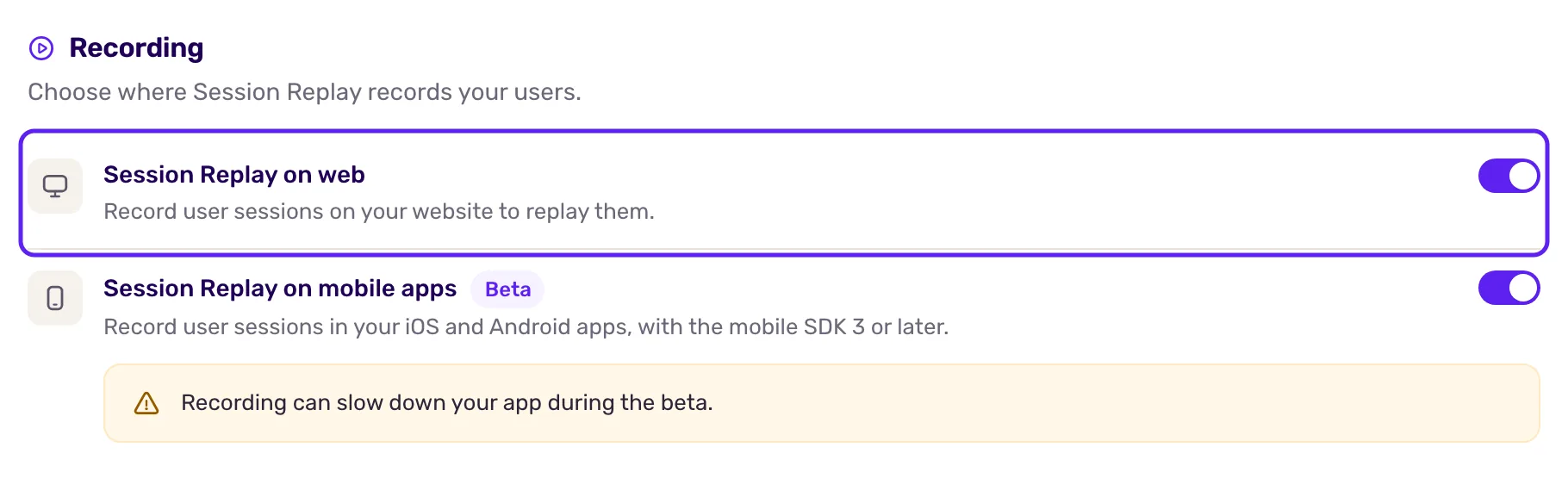
Attivare Session Replay non registra tutte le sessioni: una registrazione parte solo quando una delle condizioni qui sotto, o un ambito di registrazione, corrisponde.
Scegli quando parte la registrazione
Sezione intitolata “Scegli quando parte la registrazione”Sotto Quando registrare:
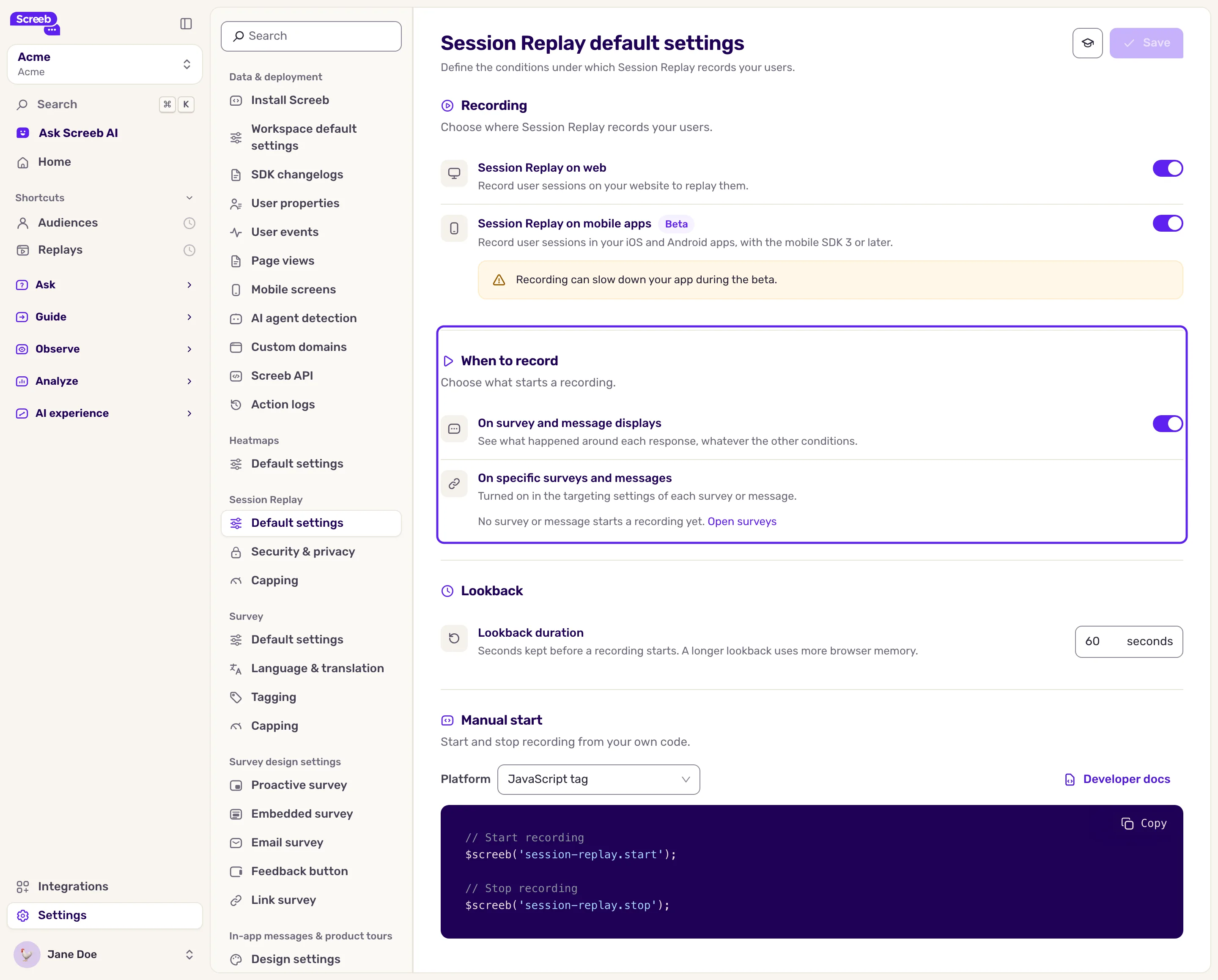
- Sulle visualizzazioni di sondaggi e messaggi: ogni visualizzazione di un sondaggio o di un messaggio avvia una registrazione, così puoi vedere cosa è successo attorno alla risposta. È attivo per impostazione predefinita.
- Su sondaggi e messaggi specifici: elenca i sondaggi e i messaggi che avviano una registrazione da soli. Per aggiungerne uno, apri la sua pagina di targeting e spunta Attiva Session Replay nelle sue impostazioni.
- Avvio manuale: i tuoi sviluppatori avviano e fermano la registrazione dal codice, con
$screeb('session-replay.start')e$screeb('session-replay.stop').
Per registrare determinate pagine, utenti o comportamenti, crea un ambito di registrazione, vedi Scegliere cosa registrare con gli ambiti di registrazione.
Sotto Durata retroattiva, il Durata retroattiva conserva anche i secondi precedenti all’avvio di una registrazione, da 0 a 300 (30 per impostazione predefinita). Impostalo a 0 per registrare solo dal momento in cui una condizione corrisponde. Un lookback più lungo usa più memoria nei browser dei tuoi utenti.
Limita il numero di registrazioni
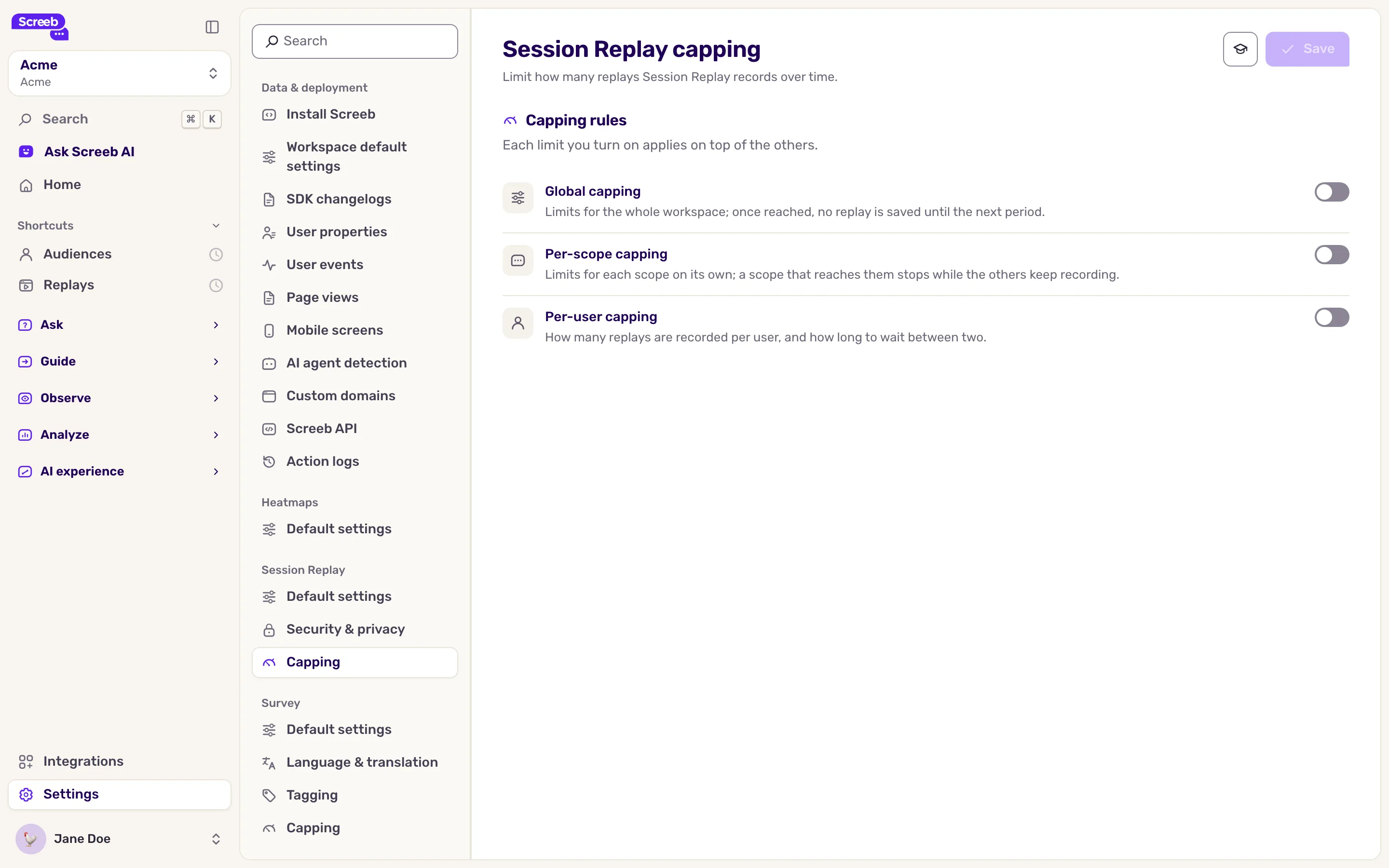
Sezione intitolata “Limita il numero di registrazioni”- Sotto Session Replay, clicca su Limiti.
- Attiva i livelli che ti servono: Limite globale per l’intero Workspace, Limite per ambito per ogni ambito di registrazione separatamente, Limite per utente per ogni utente.
- Per ogni livello, scegli un Periodo di tempo e compila Numero massimo di Session Replay. Per utente, puoi anche impostare un Tempo minimo tra le visualizzazioni tra due registrazioni.
- Clicca su Salva.
Una volta raggiunto un limite, le nuove sessioni non vengono salvate finché il periodo non lo consente di nuovo. Con i limiti per ambito, un ambito che raggiunge il suo limite si ferma mentre gli altri continuano a registrare. Quando più livelli sono attivi, si applicano tutti.
Cosa ottieni
Sezione intitolata “Cosa ottieni”Le nuove sessioni che corrispondono a una condizione di avvio o a un ambito di registrazione vengono registrate, entro i tuoi limiti, e compaiono nell’elenco dei Replay, vedi Guardare una session replay.
Risoluzione dei problemi
Sezione intitolata “Risoluzione dei problemi”Nessuna sessione viene registrata. Controlla che una condizione di avvio sia attiva o che un ambito di registrazione sia in funzione, che nessun limite sia stato raggiunto e che l’SDK di Screeb giri sulla pagina.
L’app mobile non viene registrata. Controlla che Session Replay nelle app mobile sia attivo e che l’app usi la versione 3 o successiva dell’SDK mobile.