

Envoyer les retours vers Jira
Transformez les réponses aux enquêtes en tickets Jira, automatiquement pour chaque nouvelle réponse ou une par une depuis la liste des réponses.
L’intégration Jira transforme les réponses aux enquêtes en tickets Jira, pour que les retours arrivent dans le backlog de l’équipe qui les traite. Screeb peut créer un ticket pour chaque nouvelle réponse d’une enquête, ou vous pouvez envoyer une seule réponse depuis la liste des réponses. Dans Screeb, l’intégration s’appelle Jira Software. Elle fonctionne avec les projets Jira Cloud ; Confluence n’est pas pris en charge.
Avant de commencer
Section intitulée « Avant de commencer »- Jira Software fait partie de votre offre. Sinon, le catalogue affiche Changer d'offre pour installer au lieu de Installer.
- Installer et connecter Jira Software depuis Intégrations, et synchroniser un projet depuis la fenêtre de partage, demandent le rôle Admin. Partager une enquête vers Jira demande le rôle Editor ou supérieur : sans lui, l’action de partage n’apparaît pas.
- Votre compte Atlassian peut modifier et administrer le projet Jira. Dans un projet géré par l’entreprise, Screeb ajoute un type de ticket, un écran et un champ par question, ce qui demande des droits d’administration Jira.
Connecter
Section intitulée « Connecter »Connecter votre compte Atlassian
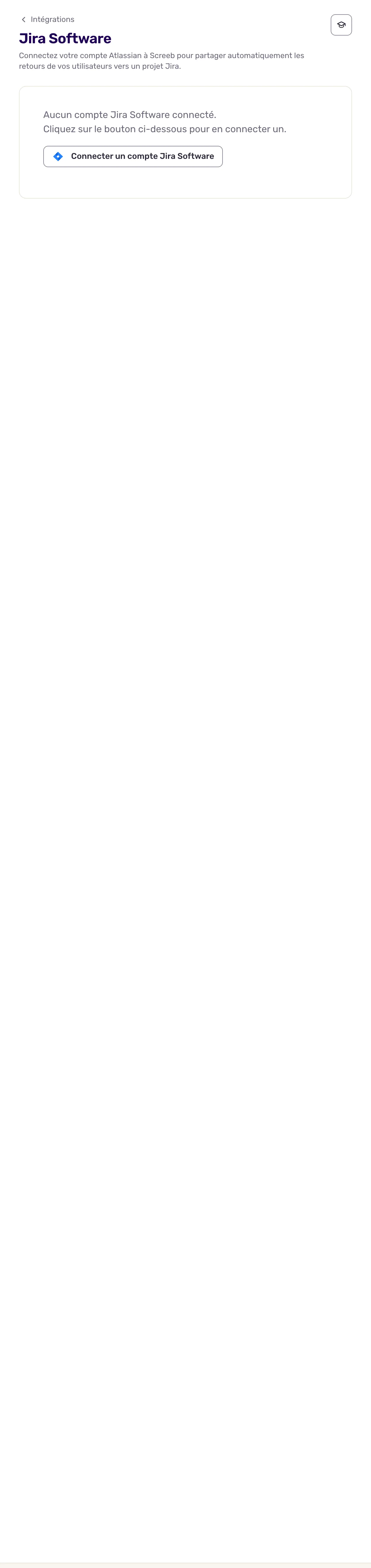
Section intitulée « Connecter votre compte Atlassian »- Ouvrez Intégrations, trouvez Jira Software et cliquez sur Installer. Sa page s’ouvre.
- Cliquez sur le bouton de connexion de votre compte Jira Software. Atlassian s’ouvre.
- Connectez-vous et acceptez l’accès demandé par Screeb : lire et écrire les tickets Jira, et gérer les projets et leur configuration.
- Atlassian vous renvoie sur Screeb, qui indique maintenant que le compte est connecté.
Créer un ticket pour chaque réponse
Section intitulée « Créer un ticket pour chaque réponse »- Ouvrez une enquête, cliquez sur Analyser, puis sur Toutes les réponses. Jira n’est proposé que sur ce rapport.
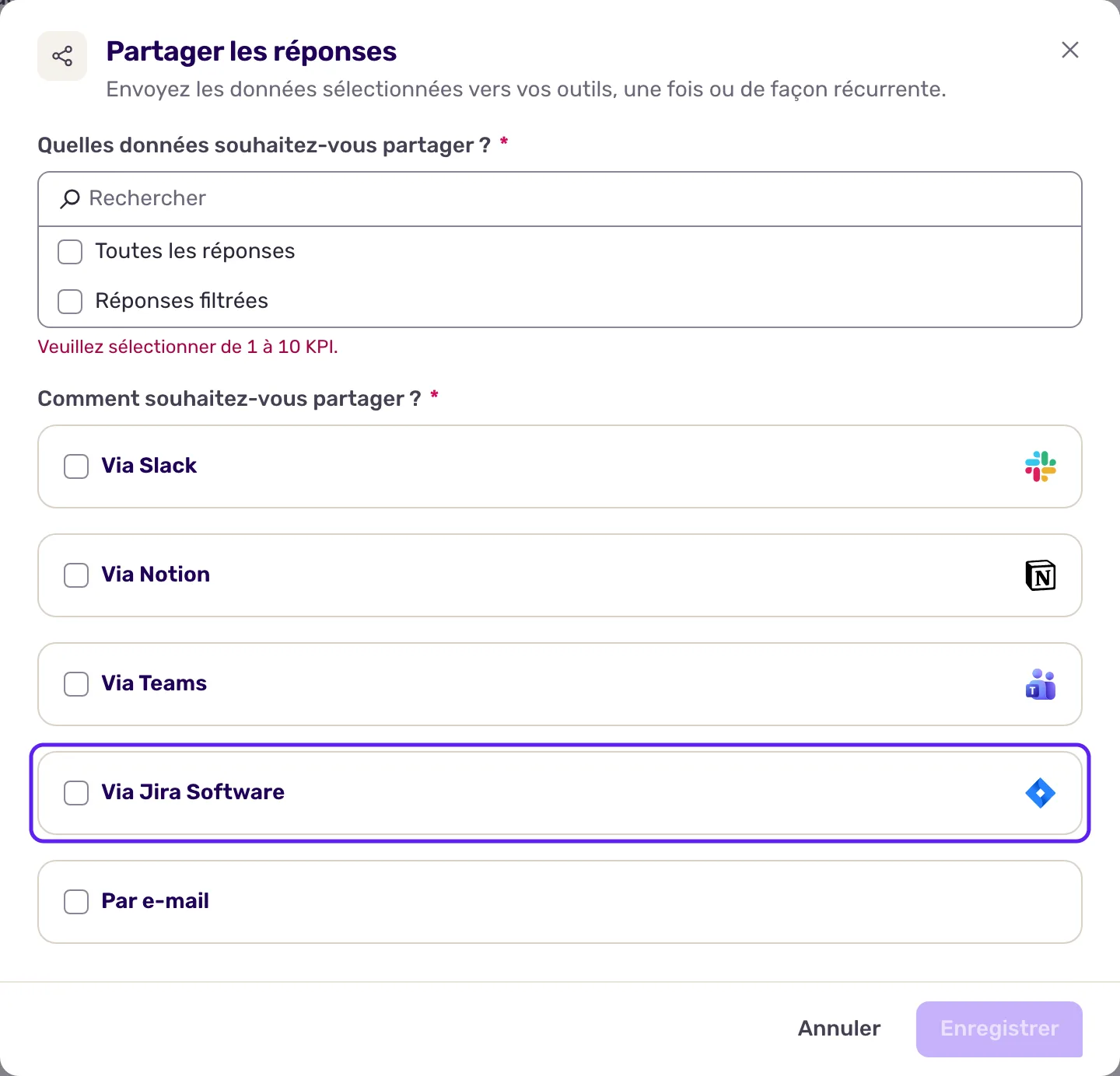
- Cliquez sur Partager les réponses en haut à droite.
- Sous Quelles données souhaitez-vous partager ?, choisissez Toutes les réponses, ou Réponses filtrées et définissez vos règles.
- Sous Comment souhaitez-vous partager ?, cochez Jira Software.
- Dans Sélectionner un projet, choisissez le projet Jira, puis cliquez sur Synchroniser. Screeb prépare le projet pour cette enquête, et le projet apparaît sous Partager vers un projet Atlassian.
- Cliquez sur Enregistrer.
Envoyer une réponse
Section intitulée « Envoyer une réponse »- Dans Toutes les réponses, ouvrez le menu au bout de la ligne d’une réponse et choisissez l’entrée qui l’envoie vers Jira Software. La fenêtre Transférer vers Jira s’ouvre.
- Choisissez le projet dans Projet Jira et cliquez sur Envoyer. Screeb confirme avec Feedback envoyé.
Données échangées
Section intitulée « Données échangées »Les données vont uniquement de Screeb vers Jira. Chaque réponse donne un ticket, créé à la première réponse aux questions et mis à jour à chaque nouvelle réponse. Avec Réponses filtrées, le ticket est créé à la fin ou à l’expiration de la réponse, si elle correspond à vos règles. Les réponses données avant l’enregistrement ne sont pas envoyées, pas plus que celles où l’utilisateur n’a rien répondu.
- Projet géré par l’équipe : le ticket a pour titre l’ID de la réponse. Sa description contient un tableau des questions et des réponses, puis les champs cachés, les propriétés utilisateur et le contexte de la réponse.
- Projet géré par l’entreprise : le ticket utilise un type de ticket Screeb créé pour l’enquête, avec un champ par question, plus l’ID de réponse, la date, la complétion, l’identifiant, le nom, l’email, les tags, les champs cachés et les propriétés utilisateur.
Dépannage
Section intitulée « Dépannage »Impossible de synchroniser le projet Votre compte Atlassian n’a pas les droits pour modifier le projet. Demandez à un administrateur Jira de connecter l’intégration, ou choisissez un autre projet.
Impossible de joindre Atlassian La connexion est rompue, et la page de l’intégration affiche Reconnexion requise. Ouvrez la page Jira Software et cliquez sur Se reconnecter.
Le projet n’apparaît pas dans la liste. Screeb se connecte à un seul site Jira, le premier qu’Atlassian renvoie pour votre compte. Si vous travaillez sur plusieurs sites, connectez-vous avec un compte qui a accès au bon site.
Déconnecter
Section intitulée « Déconnecter »- Pour ne plus créer de tickets pour une enquête, rouvrez sa fenêtre de partage et cliquez sur Arrêter le partage. Les tickets existants restent dans Jira.
- Pour déconnecter Jira, ouvrez la page Jira Software, cliquez sur Révoquer l'accès et confirmez.
- Pour retirer l’intégration, cliquez sur Plus en haut à droite de cette page, puis sur Supprimer, et confirmez avec Supprimer l'intégration.