

Gestiona organizaciones y Workspaces
Crea, renombra y elimina los Workspaces de tu organización, y reparte sus cuotas entre ellos.
Esta página se tradujo automáticamente. La versión en inglés es la referencia.
Tu organización es el nivel superior de tu cuenta de Screeb: reúne tus Workspaces, a tus compañeros, tu plan y sus cuotas. Cada Workspace tiene su propia instalación, sus usuarios, encuestas, mensajes y datos, por ejemplo uno por producto o por entorno.
Antes de empezar
Sección titulada «Antes de empezar»- Para crear, editar y eliminar Workspaces, y para cambiar el reparto de cuotas, necesitas el rol Admin de la organización. Consulta Invita a compañeros y gestiona los roles.
- Tu plan determina cuántos Workspaces puedes crear.
Crea un Workspace
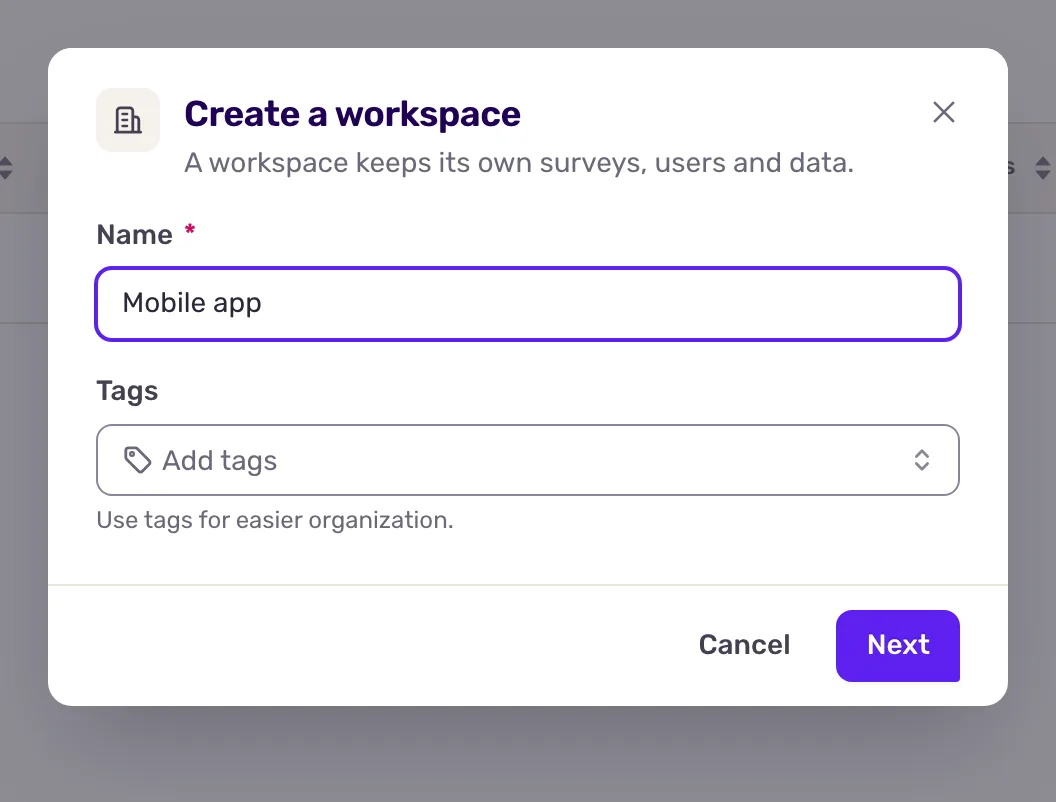
Sección titulada «Crea un Workspace»- Abre el selector de Workspaces en la parte superior de la barra lateral y haz clic en Nuevo workspace. También puedes abrir la vista Organización, ir a Workspaces y hacer clic en Crear un nuevo workspace.
- Escribe un Nombre, añade Etiquetas si quieres agrupar Workspaces y haz clic en Siguiente. El Workspace queda creado.
- Elige a los compañeros que tendrán acceso en Usuarios, selecciona su Rol y haz clic en Invitar. Haz clic en Omitir para hacerlo más tarde.
El nuevo Workspace necesita su propia instalación: consulta Instala Screeb en tu sitio web o aplicación web. Para moverte entre Workspaces, usa el selector descrito en Orientarte en Screeb.
Renombra o elimina un Workspace
Sección titulada «Renombra o elimina un Workspace»- En la vista Organización, abre Workspaces.
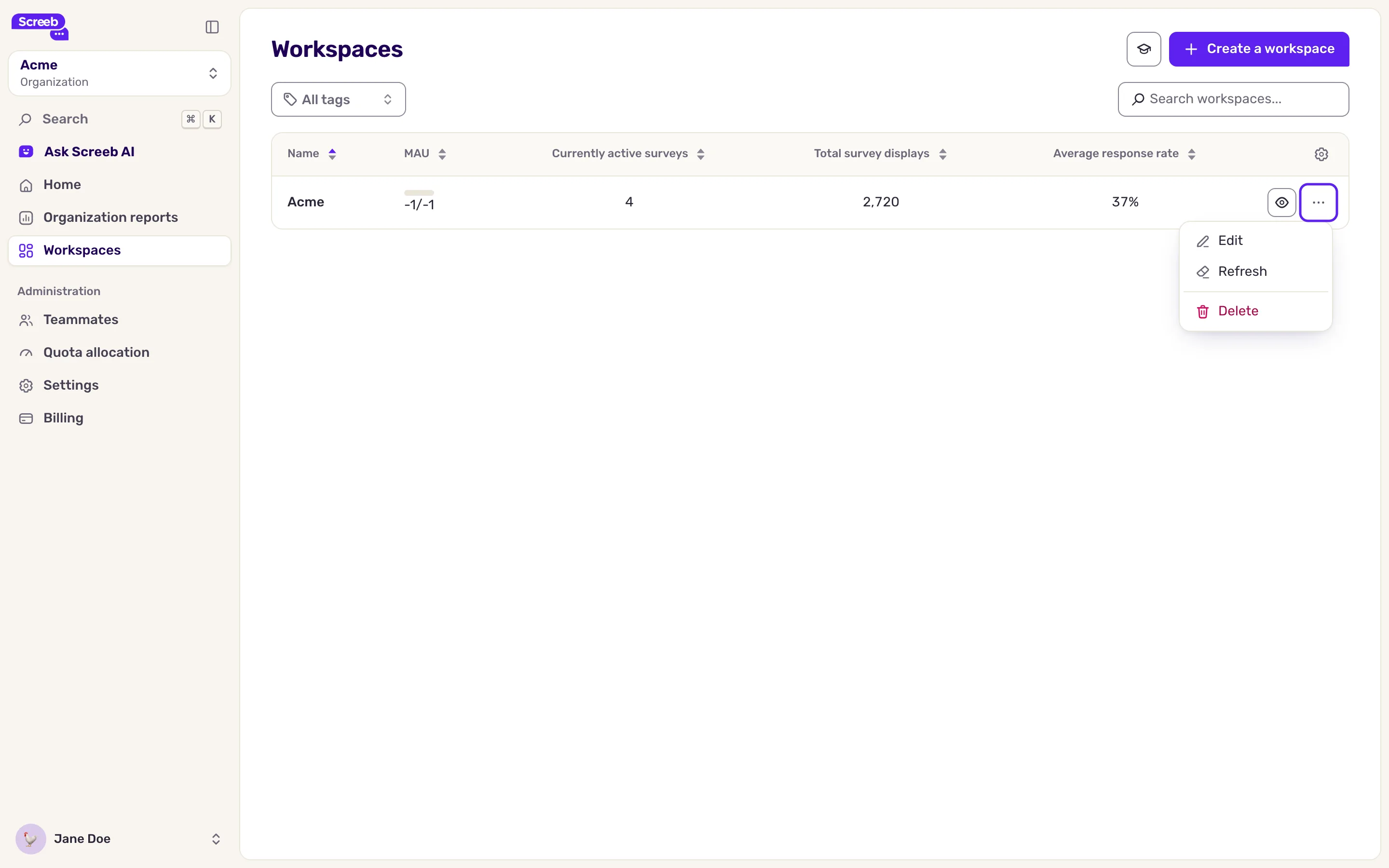
- Haz clic en el menú al final de la fila del Workspace. Solo aparece en los Workspaces a los que perteneces.
- Para renombrarlo o cambiar sus etiquetas, haz clic en Editar, haz tus cambios y haz clic en Actualizar.
- Para eliminarlo, haz clic en Eliminar, escribe el nombre del Workspace para confirmar y haz clic en Eliminar workspace.
Eliminar un Workspace borra de forma permanente sus encuestas, respuestas y datos. No se puede deshacer.
Reparte las cuotas entre Workspaces
Sección titulada «Reparte las cuotas entre Workspaces»Tu plan incluye cuotas mensuales para toda la organización, como usuarios activos mensuales, respuestas de encuestas y Session Replays. Elige cómo las usan tus Workspaces.
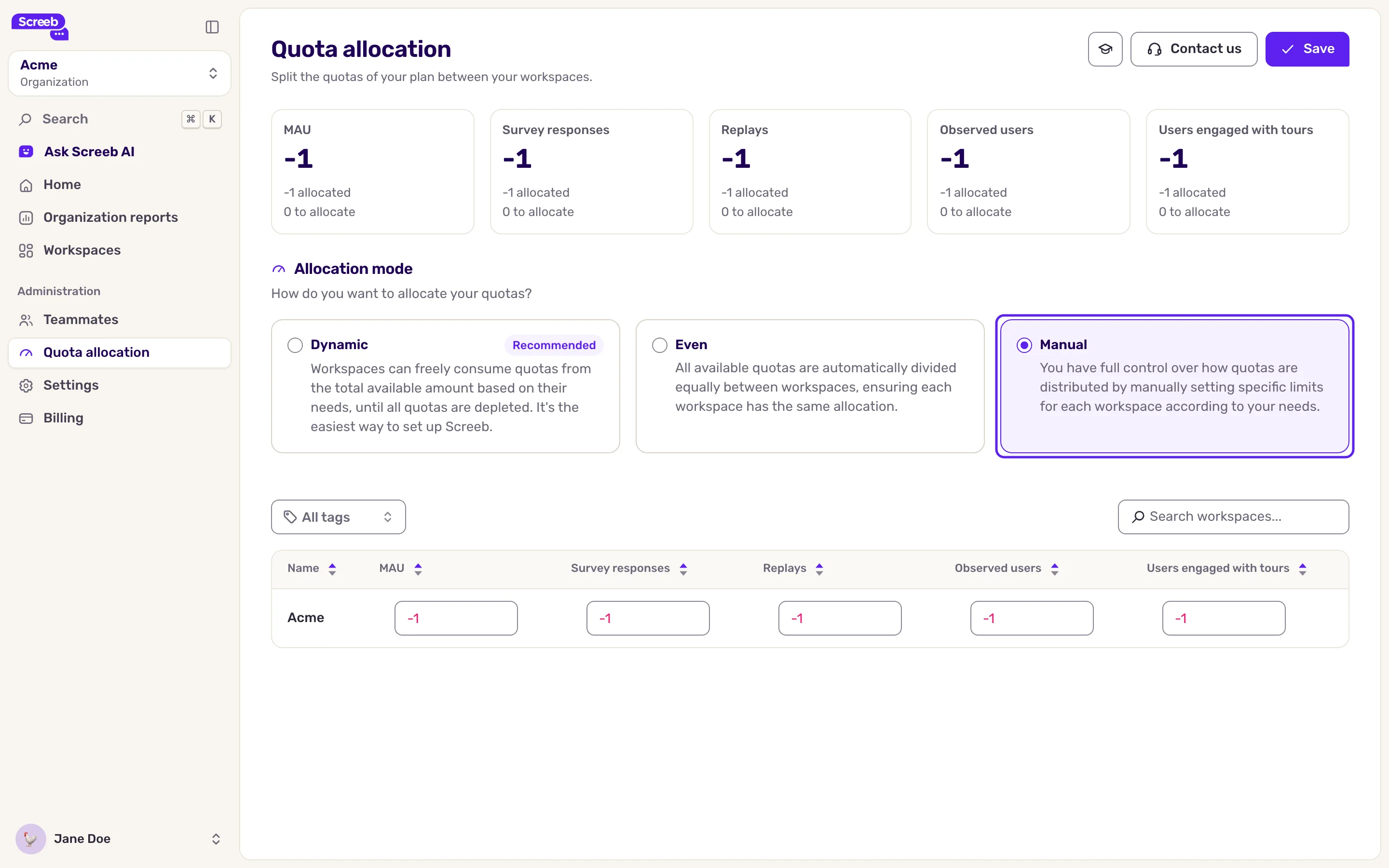
- En la vista Organización, abre Asignación de cuotas. En la parte superior de la página verás cada cuota de tu plan y cuánto está asignado.
- Elige un modo:
- Dinámico: todos los Workspaces consumen del total compartido hasta que se agota. Es la configuración más sencilla.
- Equitativo: las cuotas se reparten a partes iguales entre tus Workspaces, y se vuelven a repartir cuando añades uno.
- Manual: tú defines cada cuota de cada Workspace en la tabla de abajo. El total no puede superar tu plan.
- Haz clic en Guardar.
En los modos Equitativo y Manual, un Workspace que agota su parte se detiene ahí, aunque otros Workspaces aún tengan margen. En el modo Manual, define las cuotas de un Workspace nuevo justo después de crearlo. Para saber qué cuenta cada cuota, lee Planes, cuotas y facturación.
Renombra tu organización
Sección titulada «Renombra tu organización»El Nombre de la organización aparece en la configuración de la organización, pero no se puede editar ahí: contacta con el soporte para renombrarla.
Qué obtienes
Sección titulada «Qué obtienes»Tus Workspaces aparecen en Workspaces, con su uso de este mes, y cada uno solo consume la parte de las cuotas que le has asignado.
Solución de problemas
Sección titulada «Solución de problemas»El botón de crear está en gris con “Has alcanzado el número máximo de workspaces para tu plan.”. Tu plan no tiene más Workspaces disponibles. Elimina un Workspace que ya no uses o contacta con nosotros para añadir Workspaces a tu plan.
Un Workspace de la lista aparece en gris. No perteneces a él. Pide a un Admin de la organización que te añada, o añádete tú mismo si lo eres.
El botón de guardar sigue desactivado en la página de cuotas. Aún no has cambiado nada, o las cuotas que has asignado superan tu plan: redúcelas hasta que el total encaje.