

Gestire organizzazioni e Workspace
Crea, rinomina ed elimina i Workspace della tua organizzazione e condividi le quote tra di loro.
Questa pagina è stata tradotta automaticamente. La versione inglese fa fede.
La tua organizzazione è il livello più alto del tuo account Screeb: contiene i tuoi Workspace, i tuoi colleghi, il tuo piano e le sue quote. Ogni Workspace ha la propria installazione, i propri utenti, sondaggi, messaggi e dati, per esempio uno per prodotto o per ambiente.
Prima di iniziare
Sezione intitolata “Prima di iniziare”- Creare, modificare ed eliminare i Workspace e cambiare la ripartizione delle quote richiede il ruolo Admin dell’organizzazione. Vedi Invitare i colleghi e gestire i ruoli.
- Il tuo piano stabilisce quanti Workspace puoi creare.
Creare un Workspace
Sezione intitolata “Creare un Workspace”- Apri il selettore di Workspace in alto nella barra laterale e clicca su Nuovo workspace. Puoi anche aprire la vista Organizzazione, andare su Workspace e cliccare su Crea un nuovo workspace.
- Digita un Nome, aggiungi dei Tag se vuoi raggruppare i Workspace, poi clicca su Avanti. Il Workspace viene creato.
- Scegli i colleghi che avranno accesso in Utenti, seleziona il loro Ruolo, poi clicca su Invita. Clicca su Salta per farlo più tardi.
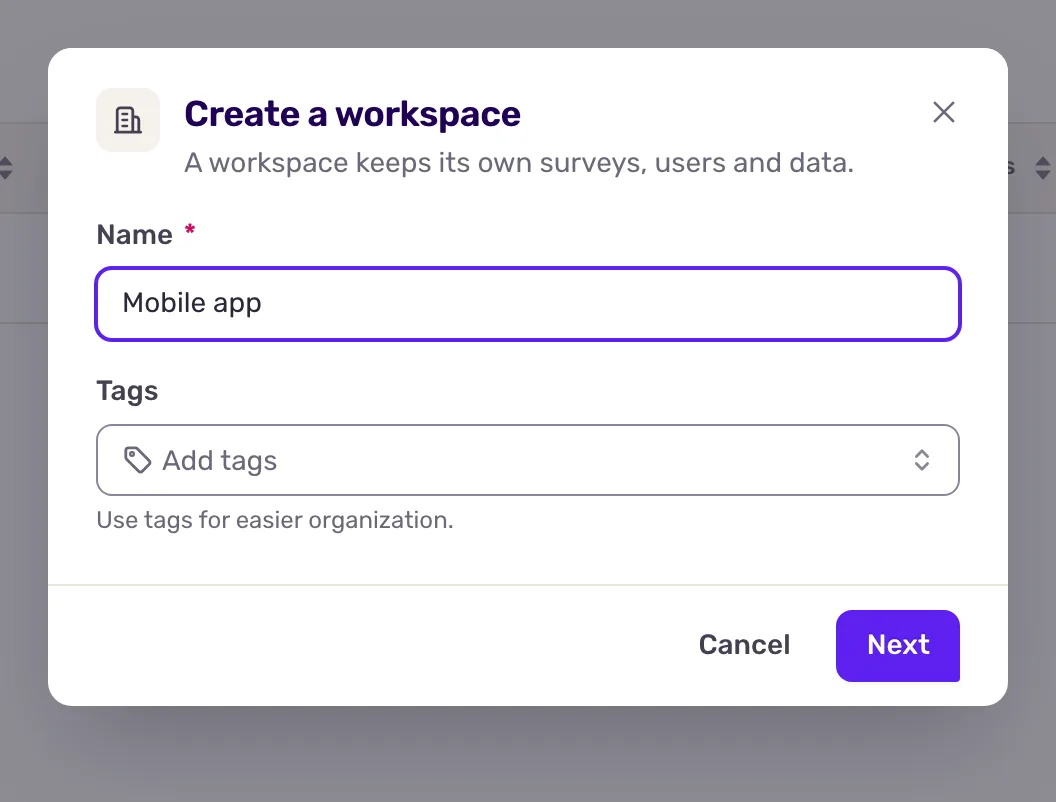
Il nuovo Workspace ha bisogno di una propria installazione: vedi Installare Screeb sul tuo sito web o sulla tua web app. Per spostarti tra i Workspace, usa il selettore descritto in Orientarsi in Screeb.
Rinominare o eliminare un Workspace
Sezione intitolata “Rinominare o eliminare un Workspace”- Nella vista Organizzazione, apri Workspace.
- Clicca sul menu alla fine della riga del Workspace. Appare solo per i Workspace di cui fai parte.
- Per rinominarlo o cambiarne i tag, clicca su Modifica, fai le tue modifiche e clicca su Aggiorna.
- Per eliminarlo, clicca su Elimina, digita il nome del Workspace per confermare, poi clicca su Elimina workspace.
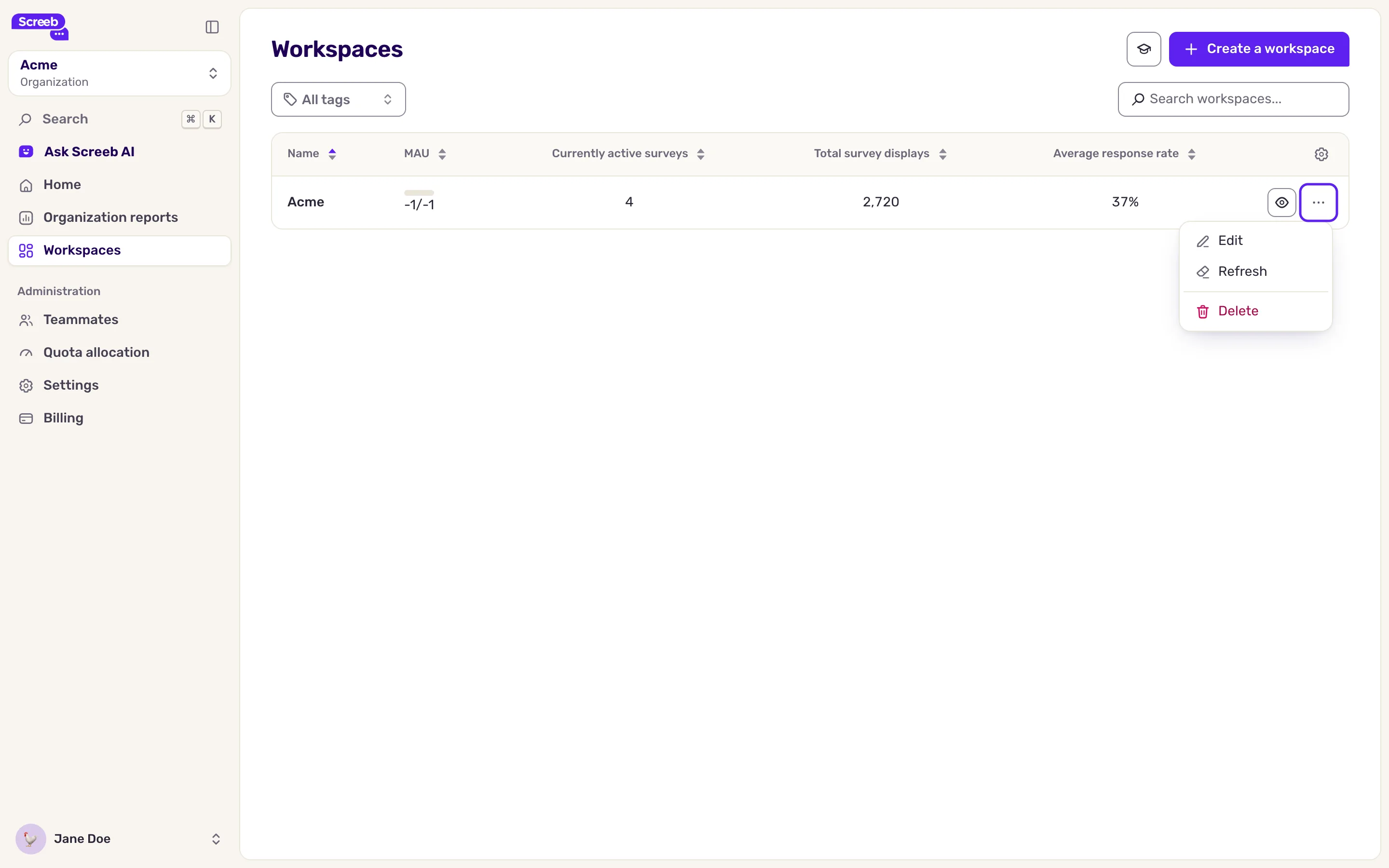
Eliminare un Workspace elimina in modo definitivo i suoi sondaggi, le sue risposte e i suoi dati. Non si può annullare.
Condividere le quote tra i Workspace
Sezione intitolata “Condividere le quote tra i Workspace”Il tuo piano include quote mensili per l’intera organizzazione, come gli utenti attivi mensili, le risposte ai sondaggi e le Session Replay. Scegli come i tuoi Workspace le usano.
- Nella vista Organizzazione, apri Allocazione quote. In alto nella pagina trovi ogni quota del tuo piano e quanta ne è stata assegnata.
- Scegli una modalità:
- Dinamico: ogni Workspace attinge dal totale condiviso finché non si esaurisce. È la configurazione più semplice.
- Equa: le quote vengono divise in parti uguali tra i tuoi Workspace, e ridivise quando ne aggiungi uno.
- Manuale: imposti tu ogni quota di ogni Workspace nella tabella qui sotto. Il totale non può superare il tuo piano.
- Clicca su Salva.
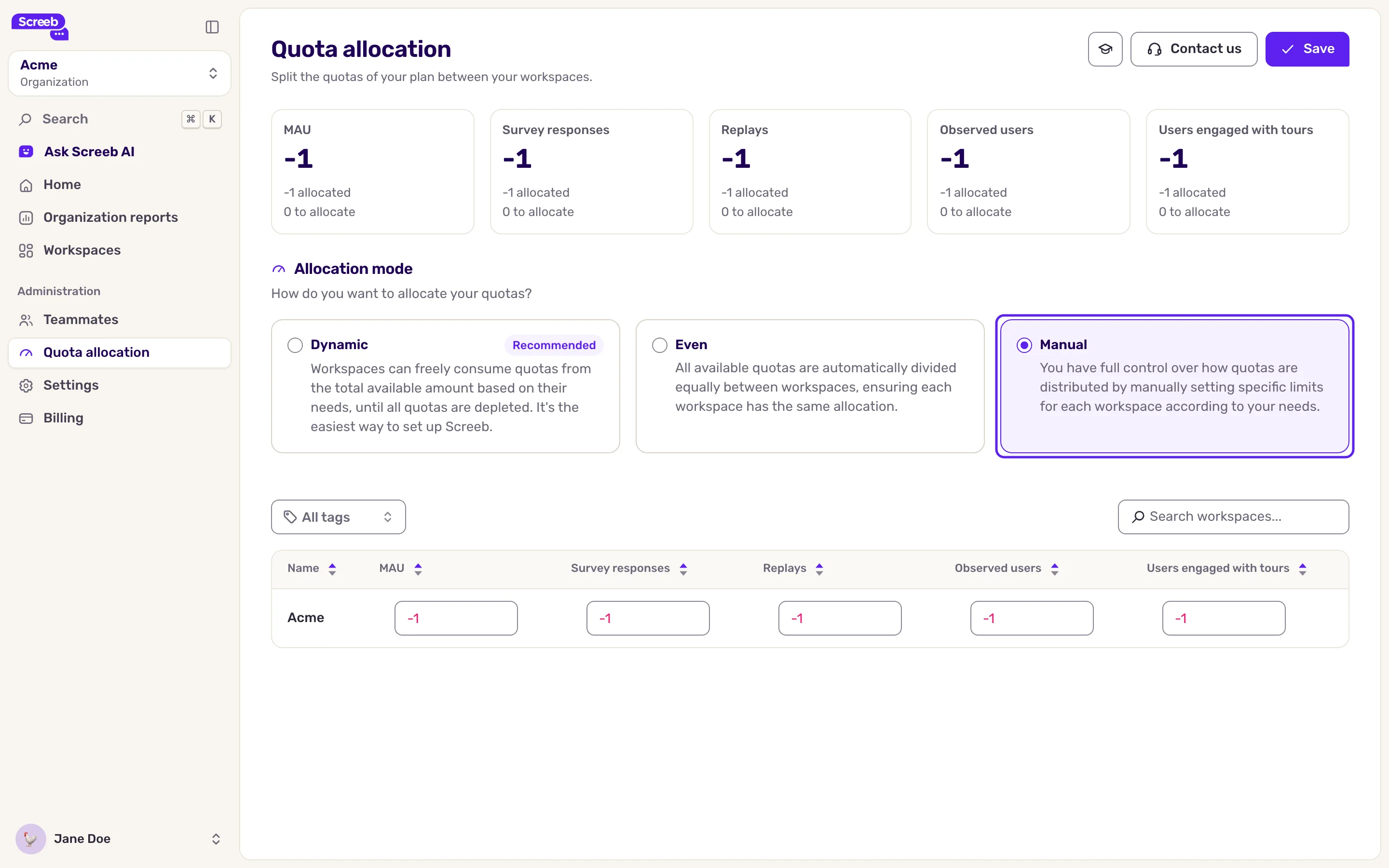
Nelle modalità Equa e Manuale, un Workspace che esaurisce la propria parte si ferma lì, anche quando altri Workspace hanno ancora margine. Nella modalità Manuale, imposta le quote di un nuovo Workspace subito dopo averlo creato. Per sapere cosa conta ogni quota, leggi Piani, quote e fatturazione.
Rinominare la tua organizzazione
Sezione intitolata “Rinominare la tua organizzazione”Il Nome dell’organizzazione compare nelle impostazioni dell’organizzazione ma non può essere modificato da lì: contatta il supporto per rinominarla.
Cosa ottieni
Sezione intitolata “Cosa ottieni”I tuoi Workspace sono elencati in Workspace, con il loro utilizzo di questo mese, e ognuno usa solo la parte di quote che gli hai assegnato.
Risoluzione dei problemi
Sezione intitolata “Risoluzione dei problemi”Il pulsante di creazione è disattivato con “Hai raggiunto il numero massimo di workspace previsto dal tuo piano.”. Il tuo piano non ha più Workspace disponibili. Elimina un Workspace che non usi più, oppure contattaci per aggiungere Workspace al tuo piano.
Un Workspace nell’elenco è disattivato. Non ne fai parte. Chiedi a un Admin dell’organizzazione di aggiungerti, oppure aggiungiti da solo se lo sei.
Il pulsante Salva resta disattivato nella pagina delle quote. Non è cambiato ancora nulla, oppure le quote che hai assegnato superano il tuo piano: abbassale finché il totale rientra.