

Organisationen und Workspaces verwalten
Erstellen, benennen und löschen Sie die Workspaces Ihrer Organisation und teilen Sie deren Kontingente zwischen ihnen auf.
Diese Seite wurde automatisch übersetzt. Maßgeblich ist die englische Version.
Ihre Organisation ist die oberste Ebene Ihres Screeb-Kontos: Sie enthält Ihre Workspaces, Ihre Teammitglieder, Ihren Tarif und dessen Kontingente. Jeder Workspace hat eine eigene Installation, eigene Nutzer, Umfragen, Nachrichten und Daten, zum Beispiel einen pro Produkt oder pro Umgebung.
Bevor Sie beginnen
Abschnitt betitelt „Bevor Sie beginnen“- Zum Erstellen, Bearbeiten und Löschen von Workspaces und zum Ändern der Kontingentverteilung benötigen Sie die Admin-Rolle der Organisation. Siehe Teammitglieder einladen und Rollen verwalten.
- Ihr Tarif legt fest, wie viele Workspaces Sie erstellen können.
Einen Workspace erstellen
Abschnitt betitelt „Einen Workspace erstellen“- Öffnen Sie die Workspace-Auswahl oben in der Seitenleiste und klicken Sie auf Neuer Workspace. Alternativ öffnen Sie die Ansicht Organisation, gehen zu Workspaces und klicken auf Workspace erstellen.
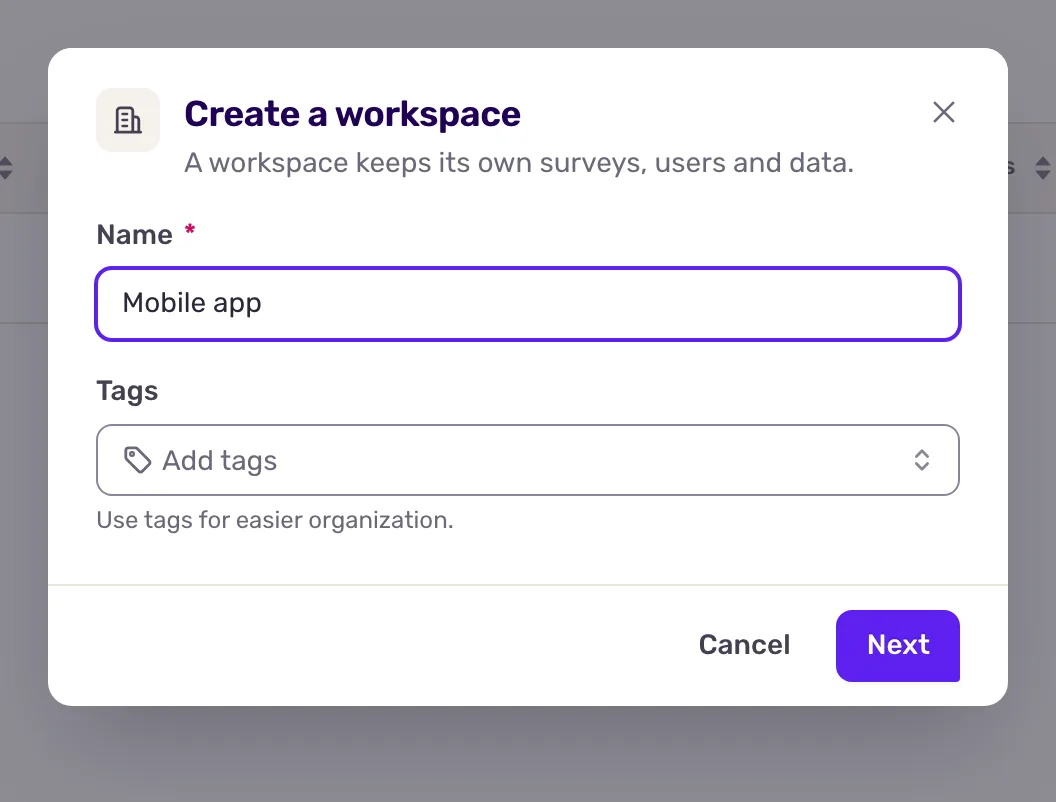
- Geben Sie einen Name ein, fügen Sie Tags hinzu, wenn Sie Workspaces gruppieren möchten, und klicken Sie dann auf Weiter. Der Workspace wird erstellt.
- Wählen Sie unter Nutzer die Teammitglieder aus, die Zugriff erhalten, legen Sie deren Rolle fest und klicken Sie dann auf Einladen. Mit Überspringen holen Sie das später nach.
Der neue Workspace benötigt eine eigene Installation: Siehe Screeb auf Ihrer Website oder Web-App installieren. Um zwischen Workspaces zu wechseln, nutzen Sie die Auswahl, die unter Sich in Screeb zurechtfinden beschrieben ist.
Einen Workspace umbenennen oder löschen
Abschnitt betitelt „Einen Workspace umbenennen oder löschen“- Öffnen Sie in der Ansicht Organisation den Bereich Workspaces.
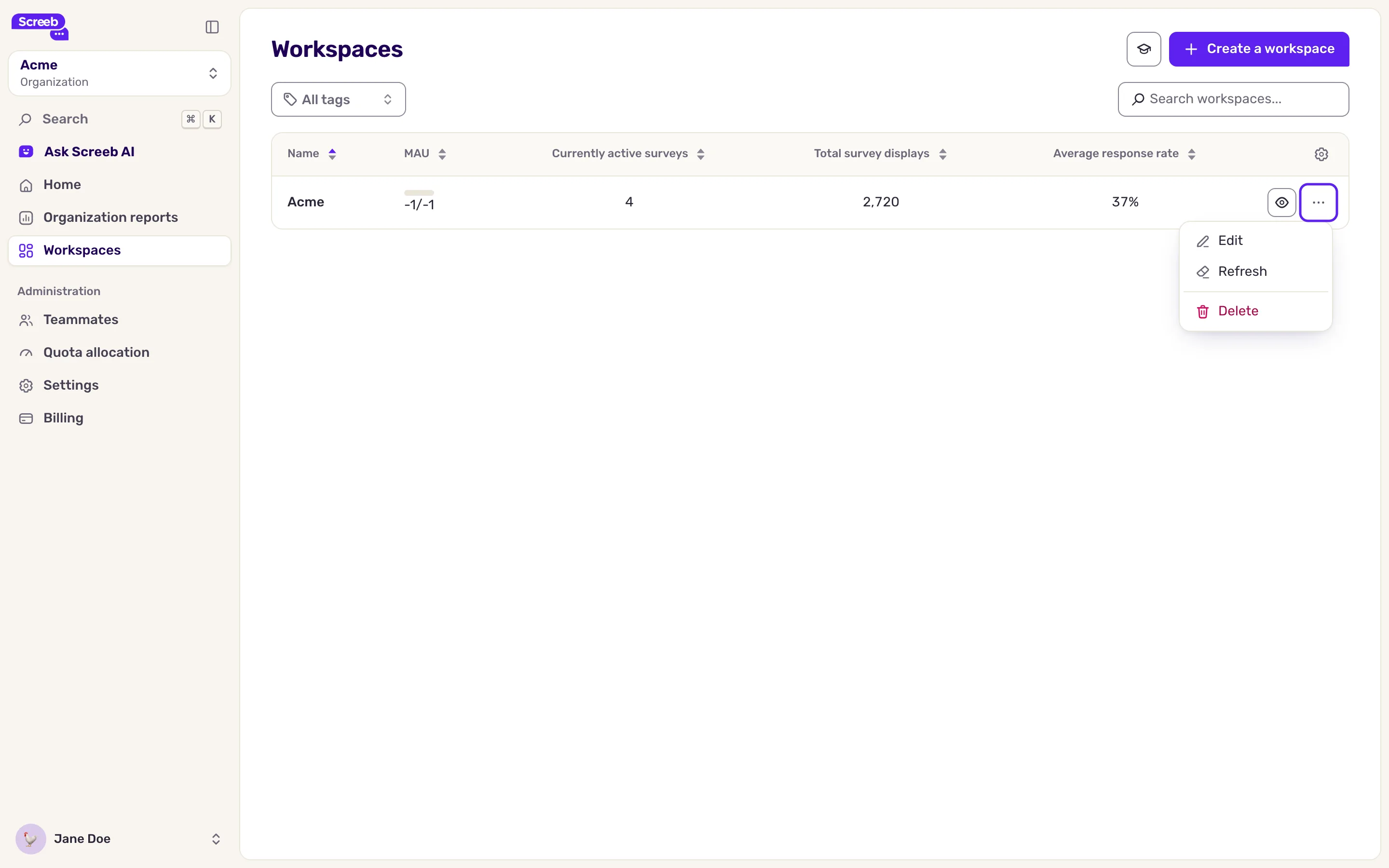
- Klicken Sie auf das Menü am Ende der Workspace-Zeile. Es erscheint nur bei Workspaces, denen Sie angehören.
- Zum Umbenennen oder zum Ändern der Tags klicken Sie auf Bearbeiten, nehmen Ihre Änderungen vor und klicken auf Aktualisieren.
- Zum Löschen klicken Sie auf Löschen, geben zur Bestätigung den Namen des Workspace ein und klicken dann auf Workspace löschen.
Beim Löschen eines Workspace werden dessen Umfragen, Antworten und Daten endgültig gelöscht. Dies kann nicht rückgängig gemacht werden.
Kontingente zwischen Workspaces aufteilen
Abschnitt betitelt „Kontingente zwischen Workspaces aufteilen“Ihr Tarif enthält monatliche Kontingente für die gesamte Organisation, etwa für monatlich aktive Nutzer, Umfrageantworten und Session Replays. Legen Sie fest, wie Ihre Workspaces diese nutzen.
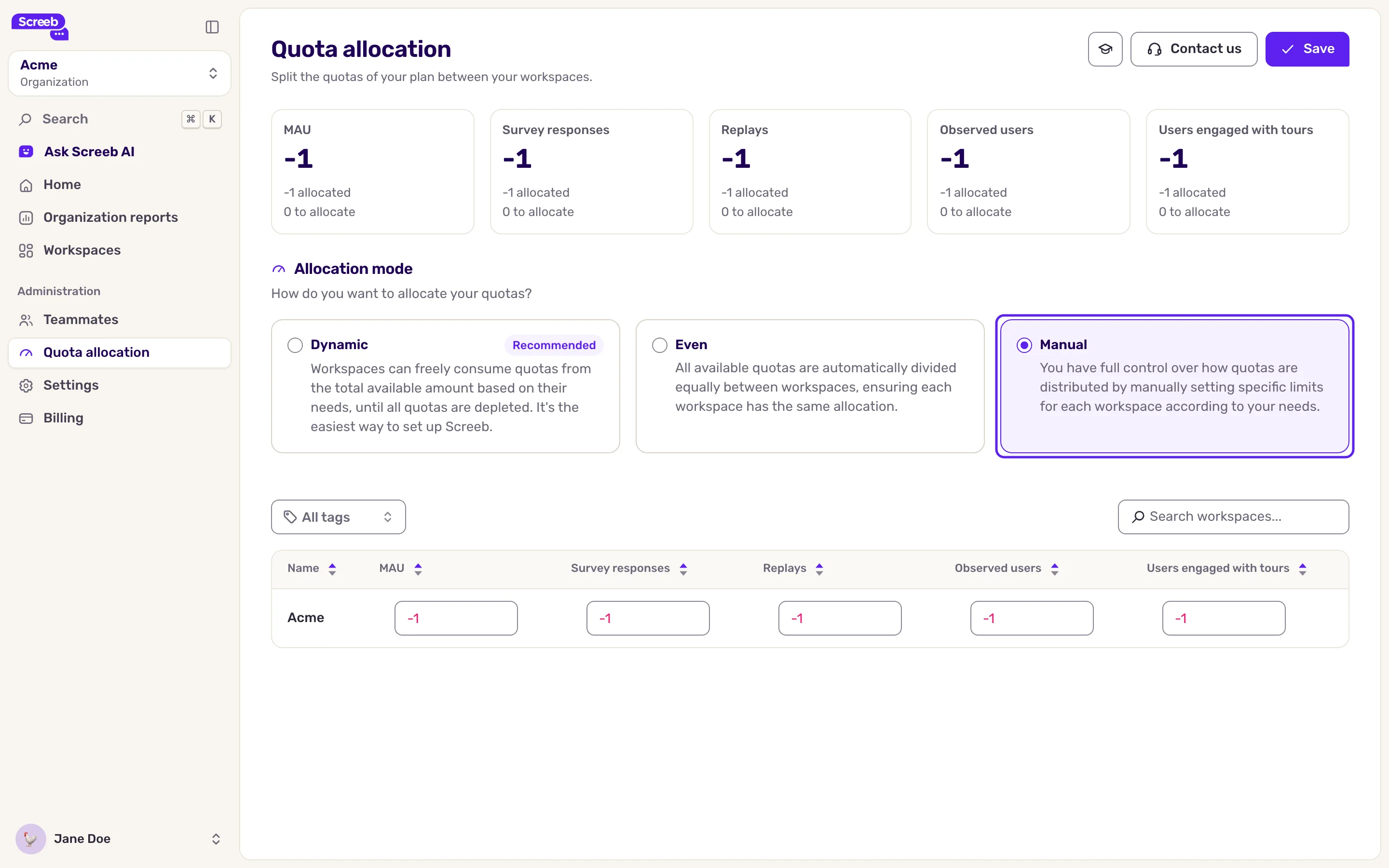
- Öffnen Sie in der Ansicht Organisation den Bereich Kontingentzuteilung. Oben auf der Seite sehen Sie jedes Kontingent Ihres Tarifs und wie viel davon zugewiesen ist.
- Wählen Sie einen Modus:
- Dynamisch: Jeder Workspace bedient sich aus der gemeinsamen Gesamtmenge, bis sie aufgebraucht ist. Das ist die einfachste Variante.
- Gleichmäßig: Die Kontingente werden zu gleichen Teilen auf Ihre Workspaces verteilt und bei jedem neuen Workspace erneut aufgeteilt.
- Manuell: Sie legen jedes Kontingent jedes Workspace in der Tabelle darunter selbst fest. Die Summe darf Ihren Tarif nicht überschreiten.
- Klicken Sie auf Speichern.
In den Modi Gleichmäßig und Manuell stoppt ein Workspace, der seinen Anteil aufgebraucht hat, auch dann, wenn andere Workspaces noch Spielraum haben. Legen Sie im Modus Manuell die Kontingente eines neuen Workspace direkt nach dessen Erstellung fest. Was jedes Kontingent zählt, lesen Sie unter Tarife, Kontingente und Abrechnung.
Ihre Organisation umbenennen
Abschnitt betitelt „Ihre Organisation umbenennen“Der Name der Organisation wird in den Einstellungen der Organisation angezeigt, kann dort aber nicht bearbeitet werden: Wenden Sie sich zum Umbenennen an den Support.
Das Ergebnis
Abschnitt betitelt „Das Ergebnis“Ihre Workspaces werden unter Workspaces mit ihrer Nutzung in diesem Monat aufgelistet, und jeder verbraucht nur den Anteil der Kontingente, den Sie ihm zugewiesen haben.
Fehlerbehebung
Abschnitt betitelt „Fehlerbehebung“Die Schaltfläche zum Erstellen ist ausgegraut und zeigt “Sie haben die maximale Anzahl an Workspaces für Ihren Tarif erreicht.”. In Ihrem Tarif ist kein Workspace mehr verfügbar. Löschen Sie einen Workspace, den Sie nicht mehr nutzen, oder kontaktieren Sie uns, um Workspaces zu Ihrem Tarif hinzuzufügen.
Ein Workspace in der Liste ist ausgegraut. Sie gehören ihm nicht an. Bitten Sie einen Admin der Organisation, Sie hinzuzufügen, oder fügen Sie sich selbst hinzu, wenn Sie Admin sind.
Speichern bleibt auf der Kontingentseite deaktiviert. Es hat sich noch nichts geändert, oder die zugewiesenen Kontingente überschreiten Ihren Tarif: Verringern Sie sie, bis die Summe passt.