

Mide las áreas de una página con zonas de heatmap
Convierte un elemento o un área de una página en una zona y compara con qué frecuencia se ve, se clica y se pasa el cursor por encima.
Esta página se tradujo automáticamente. La versión en inglés es la referencia.
Una zona es una parte de una página que quieres medir: una tarjeta de precios, un banner, un formulario. Las zonas te dicen cuántos visitantes la vieron, hicieron clic en ella o dudaron sobre ella, y cuántos convirtieron después, para que puedas comparar las áreas de una página una al lado de otra.
Antes de empezar
Sección titulada «Antes de empezar»- Los Heatmaps funcionan en tu Workspace, consulta Analiza páginas con heatmaps.
- Crear, renombrar y eliminar zonas requiere el permiso para editar segmentos, incluido en los roles Editor y Administrador. Sin él, Editar zonas está desactivado y su tooltip dice “Tu rol no puede editar las zonas. Pídeselo a un administrador de este Workspace.”, y la página Zonas oculta los botones de renombrar y eliminar. Aun así puedes ver las zonas y sus cifras.
- Para la conversión y los ingresos, tu sitio envía un evento de conversión a través del tag de Screeb, consulta Mide las conversiones y los ingresos por zona.
Crea zonas
Sección titulada «Crea zonas»- Abre Heatmaps y haz clic en Analizar en una página.
- Elige un dispositivo arriba a la derecha y cambia la vista a Zonas.
- Haz clic en Editar zonas en la página.
- Con Seleccionar un elemento, pasa el cursor por la página y haz clic en un elemento, haya recibido clics o no. Para cubrir un área que no es un elemento, elige Dibujar una zona y arrastra un rectángulo.
- Escribe el Nombre de la zona y haz clic en Crear zona. La zona aparece en la página con su cifra.
- Añade más zonas de la misma forma y luego haz clic en Hecho.
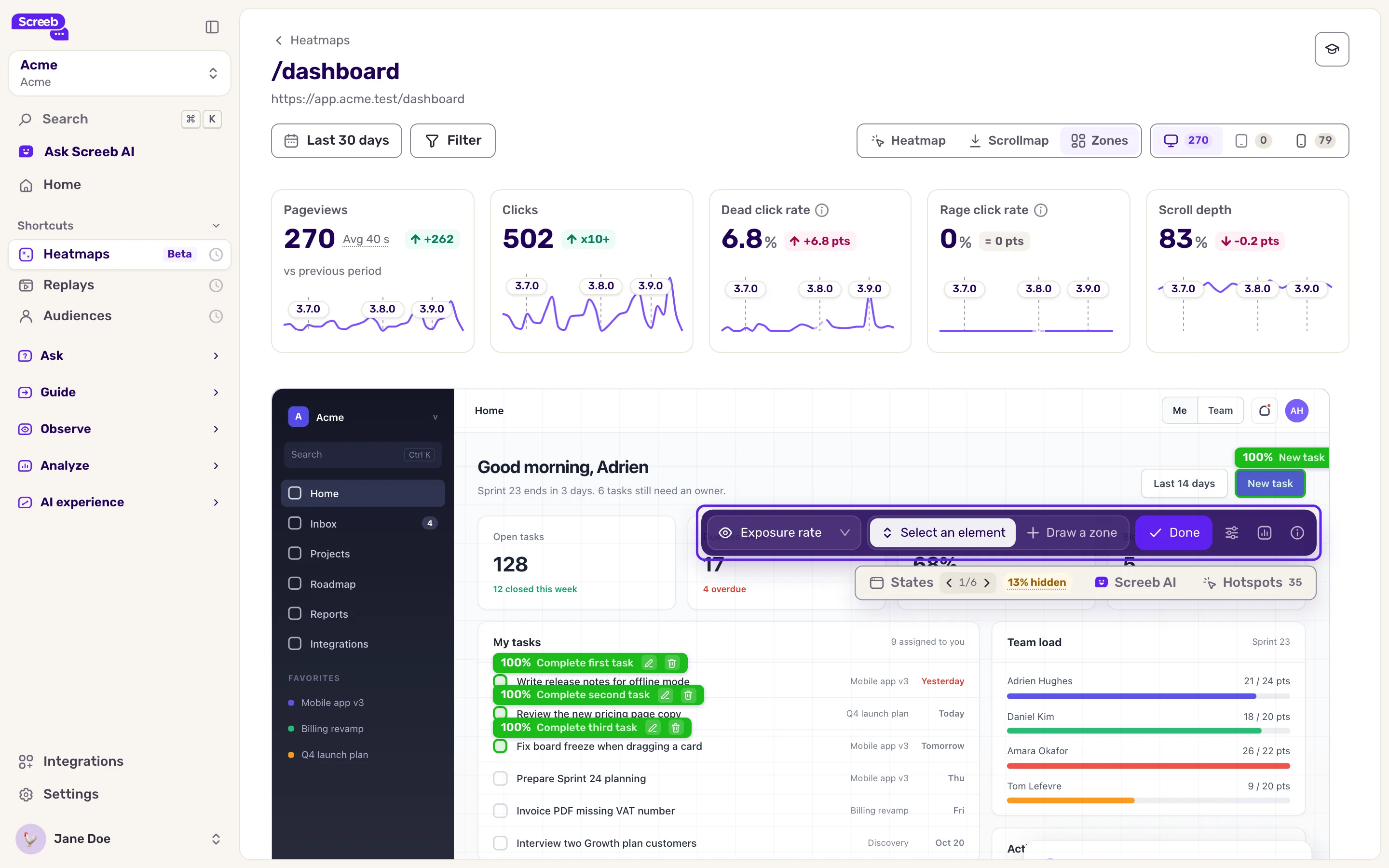
Una zona pertenece al dispositivo del replay en el que se creó: créala de nuevo en cada dispositivo que te interese. Un elemento puede pertenecer a una zona por dispositivo. En modo edición, los botones de la etiqueta de una zona te permiten Renombrar o eliminarla con Eliminar zona.
Una zona dibujada como rectángulo no está vinculada a un elemento: sus cifras de clics y de duda llevan una insignia Aproximado, ya que se estiman a partir de dónde caen los clics. Siempre que puedas, selecciona el elemento.
Lee las métricas
Sección titulada «Lee las métricas»Elige la métrica que se muestra en las zonas con la lista de la barra de herramientas de zonas. Haz clic en una zona, fuera del modo edición, para ver sus detalles.
| Métrica | Qué mide |
|---|---|
| Tasa de exposición | La proporción de sesiones que desplazaron la página hasta ver la zona. |
| Tasa de clics | De las sesiones que vieron la zona, la proporción que hizo clic en ella. |
| Tiempo de exposición | Cuánto tiempo permaneció la zona en pantalla, de media. |
| Vacilación | De las sesiones que vieron la zona, la proporción que pasó el cursor por encima sin hacer clic. |
| Conversión | De las sesiones que vieron la zona, la proporción que después envió tu evento de conversión. |
| Ingresos | Los ingresos asociados a los eventos de conversión de las sesiones que vieron la zona. |
La conversión y los ingresos dependen de un evento de conversión, consulta Mide las conversiones y los ingresos por zona.
Todas las métricas cuentan las sesiones que hicieron clic o se desplazaron en la página. Un visitante que solo miró la página, sin ninguna interacción, no se cuenta.
Compara todas las zonas
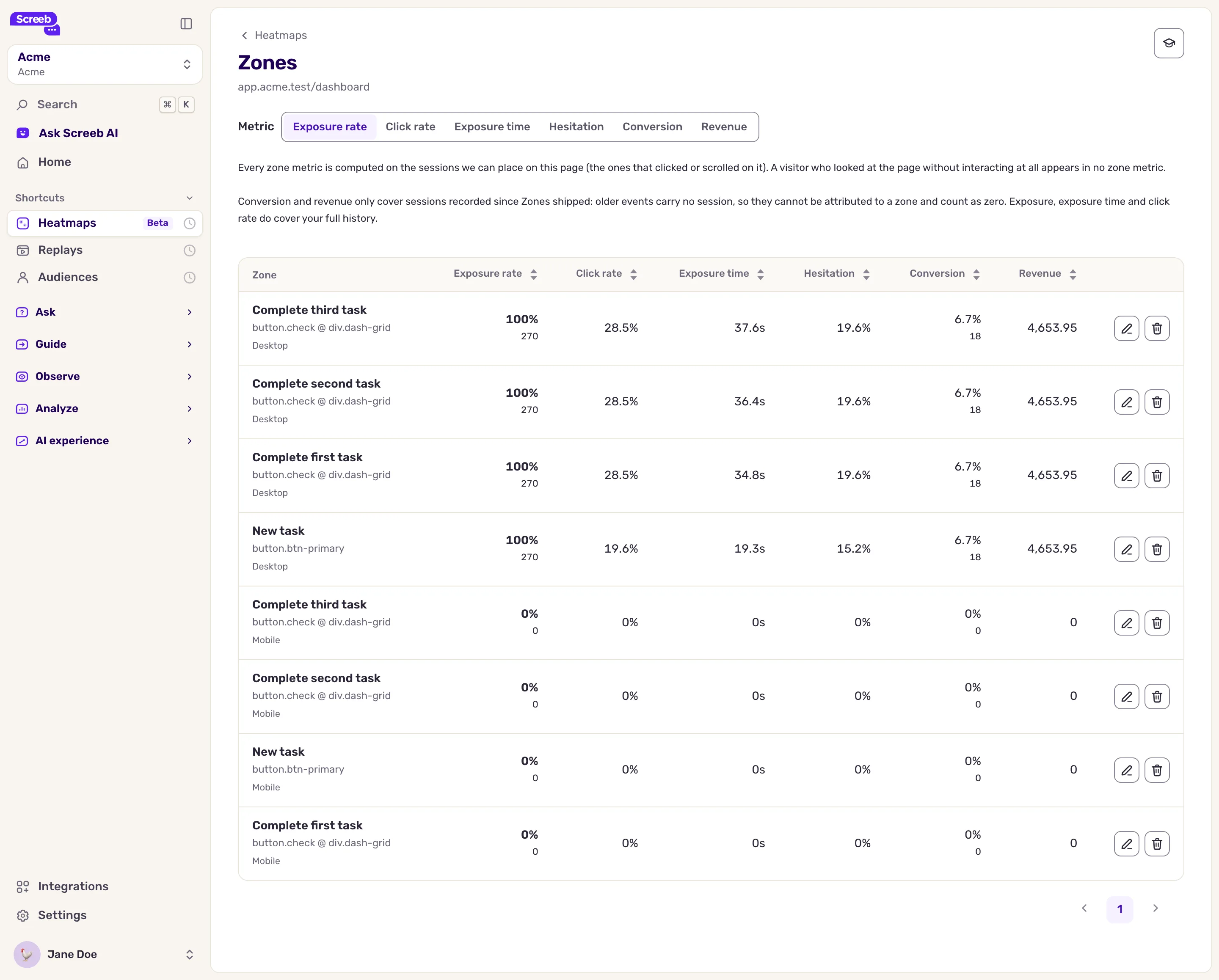
Sección titulada «Compara todas las zonas»En la barra de herramientas de zonas, haz clic en el botón Comparar todas las zonas. La página Zonas lista todas las zonas de la página, de todos los dispositivos, con todas sus métricas. Ordénala con Métrica y renombra o elimina zonas desde su fila.
Las cifras conservan el dispositivo, los filtros y el periodo del heatmap del que vienes. El enlace de volver de la parte superior te lleva de nuevo a ese heatmap con los mismos filtros.
Qué obtienes
Sección titulada «Qué obtienes»Para cada página, cifras por área en lugar de por clic, para ver qué partes de la página reciben atención y cuáles llevan a conversiones.
Solución de problemas
Sección titulada «Solución de problemas»“Aún no hay zonas definidas para esta página” Primero crea las zonas desde el heatmap, como se describe más arriba.
La creación de una zona falla porque el dispositivo es desconocido. Elige un dispositivo arriba a la derecha y vuelve a crear la zona.
No se puede seleccionar un elemento. Puede que ya pertenezca a una zona en este dispositivo, o que Screeb no haya podido identificarlo en el replay. Dibuja un rectángulo a su alrededor.