

Configura la grabación de Session Replay
Activa Session Replay, elige cuándo empieza la grabación y limita cuántas sesiones se graban.
Esta página se tradujo automáticamente. La versión en inglés es la referencia.
La configuración de Session Replay decide cuándo Screeb graba una sesión y cuántas sesiones conserva. Se aplica a todo el Workspace. Para elegir qué ocultan las grabaciones, consulta Protege la privacidad en las grabaciones de sesión.
Antes de empezar
Sección titulada «Antes de empezar»- Session Replay forma parte de tu plan y tu rol te permite editar la configuración del Workspace. Si no, el grupo Session Replay no aparece en el menú de configuración.
- La página Límite de frecuencia se muestra a los roles que pueden crear ámbitos de grabación.
Activa la grabación
Sección titulada «Activa la grabación»- Haz clic en Configuración y, en Session Replay, haz clic en Configuración predeterminada.
- Haz clic en Session Replay en web. Se abren las demás secciones.
- Para grabar también tus apps de iOS y Android, haz clic en Session Replay en apps móviles. Esta opción está en Beta, requiere la versión 3 o posterior del SDK móvil y puede ralentizar la app.
- Haz clic en Guardar en la parte superior de la página.
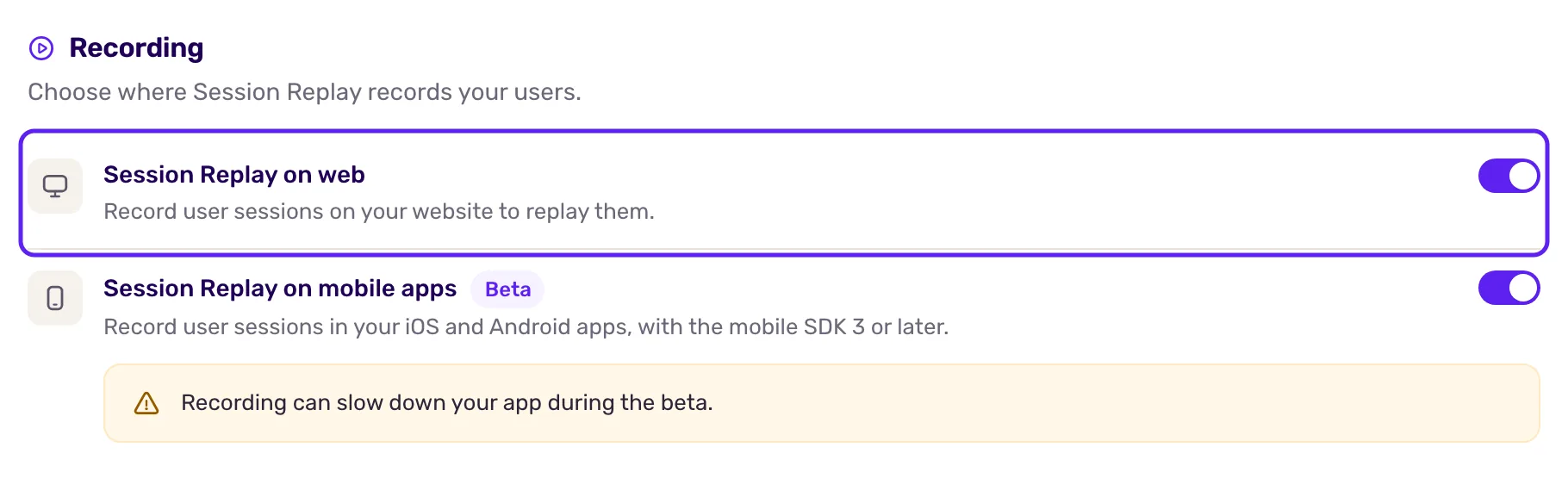
Activar Session Replay no graba todas las sesiones: una grabación solo empieza cuando se cumple una de las condiciones siguientes o un ámbito de grabación.
Elige cuándo empieza la grabación
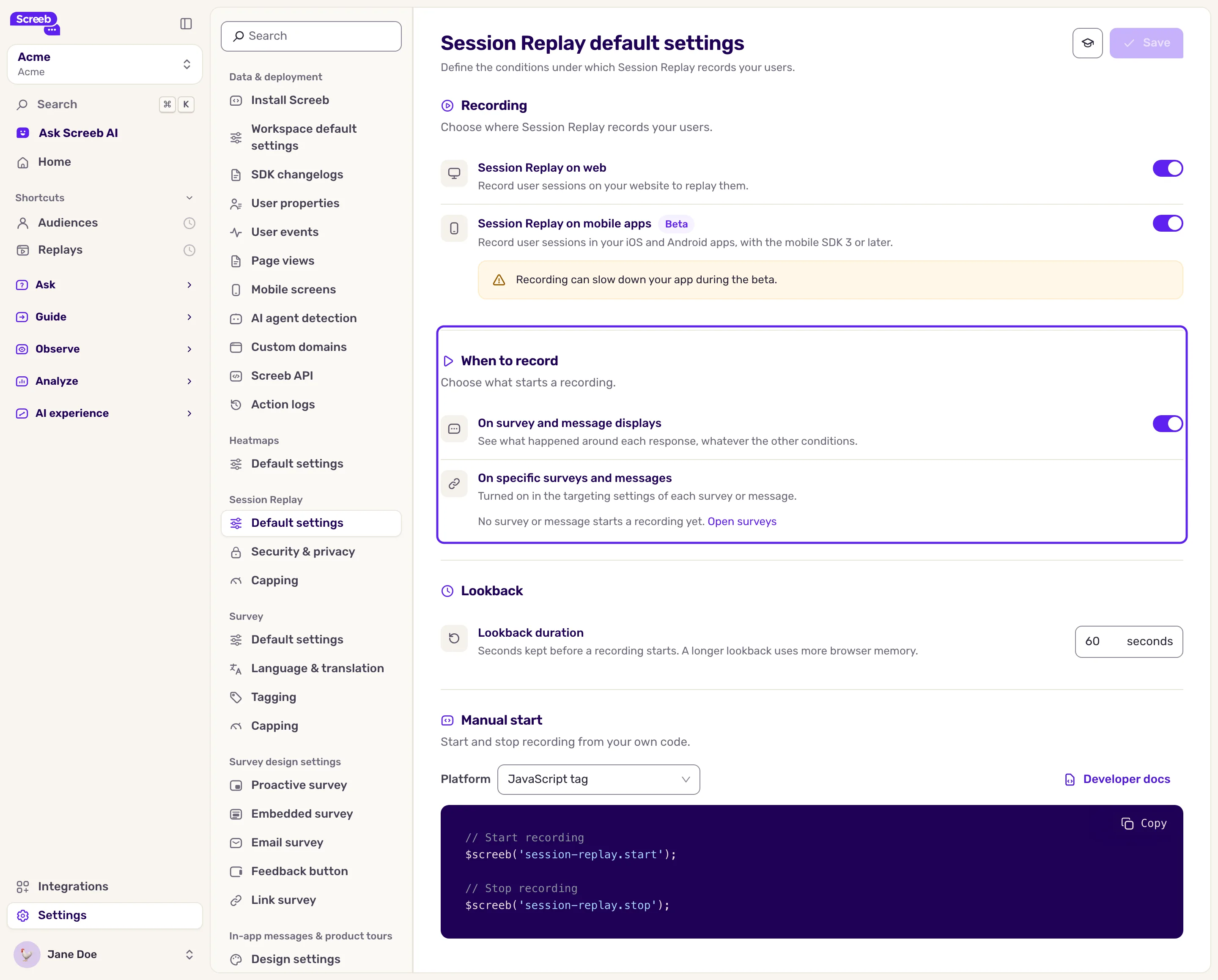
Sección titulada «Elige cuándo empieza la grabación»En Cuándo grabar:
- En las visualizaciones de encuestas y mensajes: cada visualización de una encuesta o de un mensaje inicia una grabación, para que puedas ver qué pasó alrededor de la respuesta. Está activada por defecto.
- En encuestas y mensajes específicos: enumera las encuestas y los mensajes que inician una grabación por sí solos. Para añadir uno, abre su página de segmentación y marca Activar Session Replay en su configuración.
- Inicio manual: tus desarrolladores inician y detienen la grabación desde tu código, con
$screeb('session-replay.start')y$screeb('session-replay.stop').
Para grabar páginas, usuarios o comportamientos concretos, crea un ámbito de grabación, consulta Elige qué grabar con los ámbitos de grabación.
En Duración de retrospectiva, el Duración de retrospectiva también conserva los segundos anteriores al inicio de una grabación, de 0 a 300 (30 por defecto). Ponlo en 0 para grabar solo desde el momento en que se cumple una condición. Un retroceso más largo consume más memoria en los navegadores de tus usuarios.
Limita el número de grabaciones
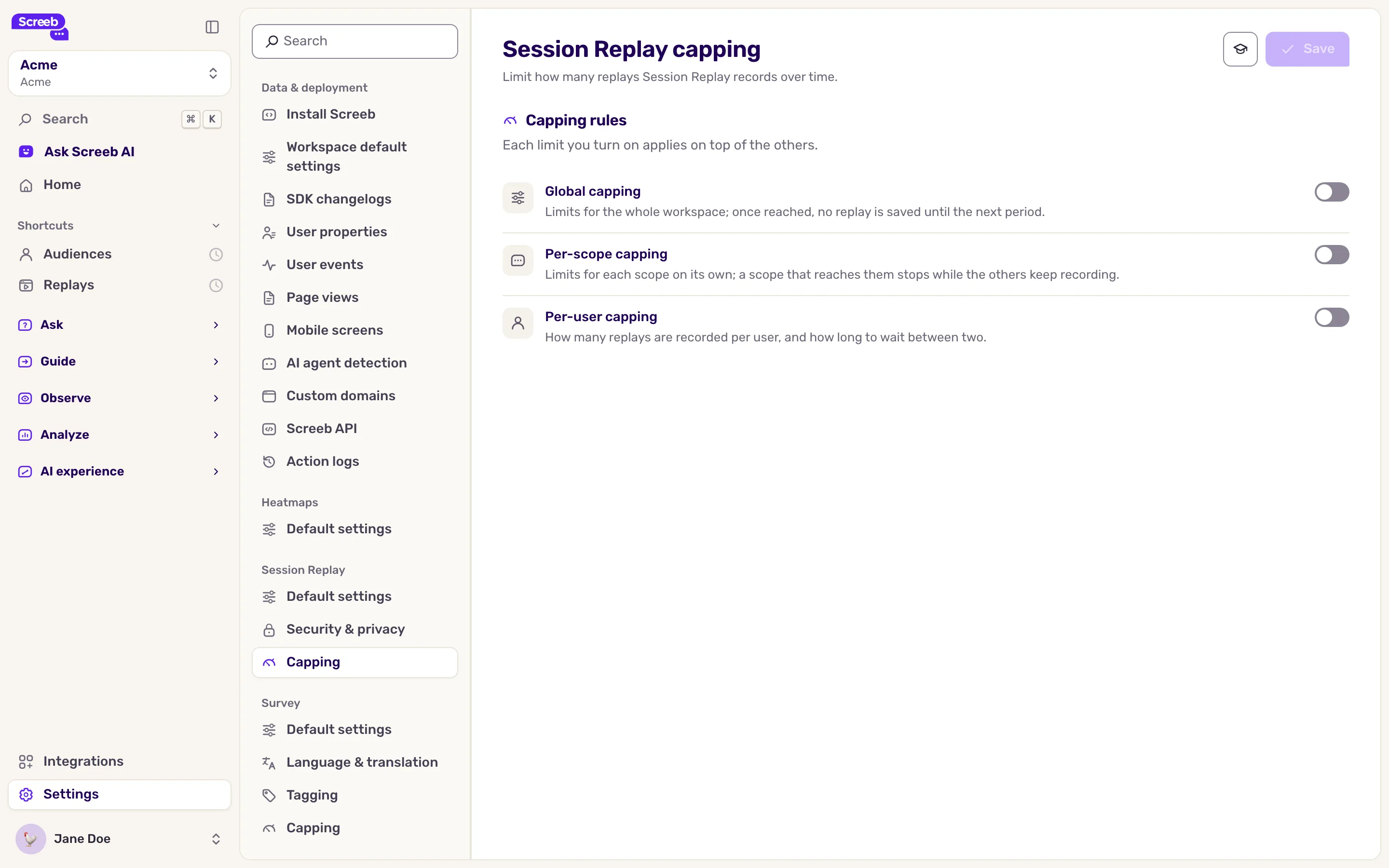
Sección titulada «Limita el número de grabaciones»- En Session Replay, haz clic en Límite de frecuencia.
- Activa los niveles que necesites: Límite de frecuencia global para todo el Workspace, Límite por ámbito para cada ámbito de grabación por separado, Límite por usuario para cada usuario.
- En cada nivel, elige un Período de tiempo e indica Máximo de Session Replays. Por usuario, también puedes definir un Tiempo mínimo entre visualizaciones entre dos grabaciones.
- Haz clic en Guardar.
Cuando se alcanza un límite, las nuevas sesiones no se guardan hasta que el periodo lo permita de nuevo. Con el límite de frecuencia por ámbito, un ámbito que alcanza su límite se detiene mientras los demás siguen grabando. Cuando hay varios niveles activados, se aplican todos.
Qué obtienes
Sección titulada «Qué obtienes»Las nuevas sesiones que cumplen una condición de inicio o un ámbito de grabación se graban, dentro de tus límites de frecuencia, y aparecen en la lista de grabaciones, consulta Mira una grabación de sesión.
Solución de problemas
Sección titulada «Solución de problemas»No se graba ninguna sesión. Comprueba que haya una condición de inicio activada o un ámbito de grabación en marcha, que no se haya alcanzado ningún límite de frecuencia y que el SDK de Screeb se ejecute en la página.
La app móvil no se graba. Comprueba que Session Replay en apps móviles esté activado y que la app use la versión 3 o posterior del SDK móvil.