

Vergleichen Sie Ihre Scores mit Ihrer Branche
Sehen Sie, wie Ihre Antwortrate, Abschlussrate, NPS, CSAT, CES und NES im Vergleich zu anderen Unternehmen Ihrer Branche abschneiden, mit einer KI-Analyse der Abstände.
Diese Seite wurde automatisch übersetzt. Maßgeblich ist die englische Version.
Der Benchmark stellt die Scores Ihrer Umfragen denen anderer Unternehmen Ihrer Branche gegenüber. So wissen Sie, ob ein NPS von 35 Anlass zur Sorge oder zum Feiern ist.
Bevor Sie beginnen
Abschnitt betitelt „Bevor Sie beginnen“- Die KI-Funktionen müssen für Ihren Workspace verfügbar sein: Ohne sie erscheint die Seite nicht in der Seitenleiste.
- Ihre Umfragen brauchen Antworten. Die Seite berücksichtigt alle Antworten seit der Erstellung des Workspace, über alle seine Umfragen (Nachrichten bleiben außen vor).
- Ihr Workspace wird innerhalb seiner Branche verglichen, die oben auf der Seite angezeigt wird. Ohne Branche gibt es keine Unternehmen zum Vergleichen. Um sie festzulegen oder zu ändern, klicken Sie daneben auf Branche ändern, oder gehen Sie zu Einstellungen, dann unter Daten & Bereitstellung zu Standardeinstellungen des Workspace, wählen Sie sie unter Branche aus und klicken Sie auf Speichern. Um die Branche zu ändern, brauchen Sie eine Rolle, die die Organisation bearbeiten darf.
Den Benchmark öffnen
Abschnitt betitelt „Den Benchmark öffnen“- Klicken Sie in der Seitenleiste unter Analysieren auf Benchmark.
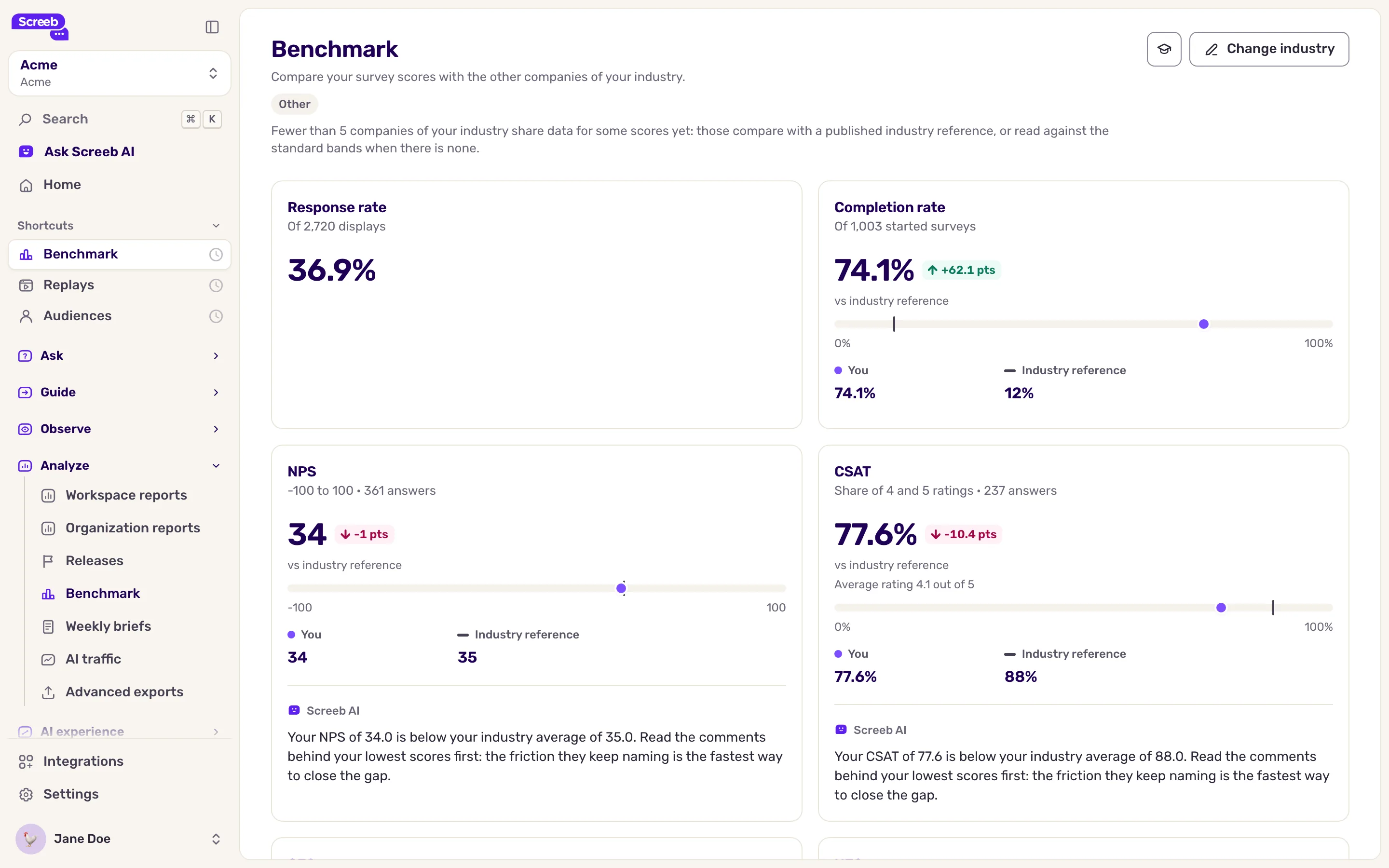
- Lesen Sie die Badges oben: Ihre Branche mit der Anzahl der Unternehmen, mit denen Sie verglichen werden, und Ihren Gesamtrang als Top-Anteil der Branche.
- Lesen Sie darunter eine Karte pro Kennzahl und anschließend unten die KI-Analyse.
Eine Kennzahlenkarte lesen
Abschnitt betitelt „Eine Kennzahlenkarte lesen“Die Seite enthält sechs Karten: Antwortrate, Abschlussrate, NPS, CSAT, CES und NES. Unter jedem Titel nennt eine Zeile die Skala und die Anzahl der Anzeigen, gestarteten Umfragen oder Antworten hinter dem Wert.
| Wert | Bedeutung |
|---|---|
| Sie | Ihr Score. Der farbige Chip daneben zeigt den Abstand zum Branchenmedian. |
| Branchenmedian | Die Hälfte der Unternehmen Ihrer Branche liegt darüber, die andere Hälfte darunter. |
| Top 10% | Der Score, den die besten 10 % der Unternehmen erreichen. Bei CES, wo niedriger besser ist, die niedrigsten 10 %. |
| Mittlere 50% der Unternehmen | Das graue Band auf dem Balken: der Bereich, in dem die mittlere Hälfte der Unternehmen liegt. |
Die CSAT-Karte zählt den Anteil der Bewertungen mit 4 und 5 und zeigt außerdem Ihre durchschnittliche Bewertung von 5.
Unter den Karten NPS, CSAT, CES und NES kommentiert eine kurze KI-Notiz Ihren Abstand zur Branche.
Wenn Ihre Branche nur wenige Unternehmen hat
Abschnitt betitelt „Wenn Ihre Branche nur wenige Unternehmen hat“Screeb vergleicht Sie mit anderen Organisationen mit einem kostenpflichtigen Tarif, die einen Workspace in Ihrer Branche haben und genügend bewertete Antworten. Wenn für eine Kennzahl weniger als 5 Unternehmen Ihrer Branche infrage kommen:
- vergleicht die Karte Sie mit Branchenreferenz, einem veröffentlichten Wert für Ihre Branche, sofern es einen gibt;
- andernfalls wird Ihr Score anhand von Standardbereichen bewertet: Gut, Mittel oder Schwach. Antwortrate und Abschlussrate haben keine Bereiche.
Ein Hinweis oben auf der Seite zeigt Ihnen, wenn dies der Fall ist. Ihr Gesamtrang zählt nur die Kennzahlen, die mit echten Unternehmen verglichen wurden.
Die KI-Analyse nutzen
Abschnitt betitelt „Die KI-Analyse nutzen“Benchmark-Analyse unten auf der Seite fasst zusammen, wo Sie stehen, und schlägt vor, woran Sie arbeiten sollten. Sie berücksichtigt den Kontext Ihres Unternehmens: Beschreiben Sie Ihr Unternehmen in den KI-Einstellungen Ihrer Organisation, um präzisere Empfehlungen zu erhalten, siehe KI-Einstellungen für Ihre Organisation konfigurieren.
Ein Score unter dem Median zeigt Ihnen, wo Sie hinschauen sollten, nicht warum. Öffnen Sie die Umfrage und lesen Sie die Antworten Ihrer Kritiker oder unzufriedenen Nutzer, um die Ursache zu finden.
Das Ergebnis
Abschnitt betitelt „Das Ergebnis“Ein Blick auf die Scores Ihrer Umfragen im Vergleich zu Ihrem Markt, um realistische Ziele zu setzen und gute von schlechten Scores zu unterscheiden.
Fehlerbehebung
Abschnitt betitelt „Fehlerbehebung“Die Seite zeigt “Noch keine Werte zum Vergleichen”. Ihre Umfragen haben noch keine Antwort. Eine Karte bleibt auch leer, wenn keine Umfrage diese Art von Frage stellt, etwa eine CES-Frage.
Die Seite zeigt “Die Zahlen Ihrer Branche konnten nicht geladen werden”. Klicken Sie auf Erneut versuchen. Wenn der Fehler weiterhin besteht, wenden Sie sich an den Support.
Die Analyse zeigt “Die Analyse konnte nicht erstellt werden”. Klicken Sie auf Erneut versuchen, um sie erneut zu erstellen.