

SFTPサーバーに回答をエクスポートする
アンケートが表示されたとき、質問に回答があったとき、回答が完了したときに、JSONファイルをSFTPサーバーへアップロードします。
このページは自動翻訳されています。英語版が正式な内容です。
SFTP連携では、アンケートのデータをJSONファイルとして、お使いのSFTPサーバーにアップロードします。社内のツールやパイプラインから、そのファイルを取得して利用できます。設定は、Workspaceのすべてのアンケートを対象にする方法と、特定のアンケートだけを対象にする方法があります。
はじめる前に
Section titled “はじめる前に”- SFTPエクスポートはご契約のプランに含まれる機能です。含まれていない場合、カタログのSFTPカードには アップグレードしてインストール と表示されます。
- Screeb Workspaceの管理者であること。連携設定のインストールと設定ができるのは管理者のみです。
- インターネットから接続できるSFTPサーバーと、そのホスト名またはIPアドレス、サーバー上のユーザーアカウントが必要です。ユーザーは、パスワード、またはScreebが生成するSSHキーでサインインします。
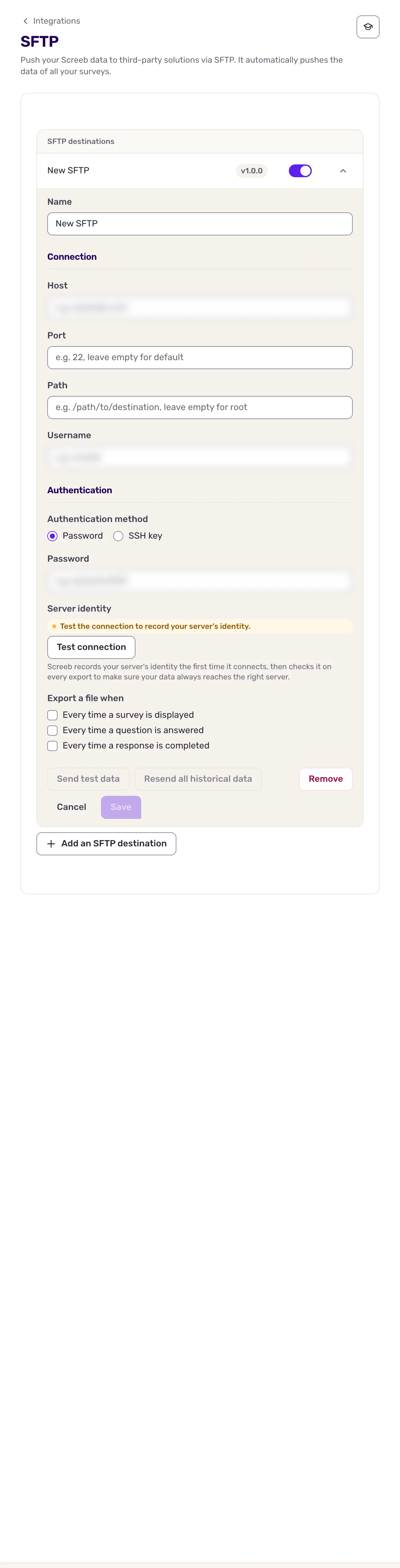
- 連携 を開き、SFTPを見つけて インストール をクリックします。SFTPのページが開き、入力待ちの最初の送信先が表示されます。
- この送信先の 名前 を入力します。
- ホスト と ユーザー名 を入力します。ポート を空欄にすると22番ポートが使われ、パス を空欄にするとアカウントのルートに書き込まれます。
- 認証方法 で、パスワード を選んでパスワードを入力するか、SSHキー を選んで キーペアを生成 をクリックします。公開鍵 を、サーバー上のそのユーザーの
authorized_keysファイルにコピーしてください。秘密鍵はScreebが保管しており、表示することはできません。 - サーバーが既知のIPアドレスからの接続しか受け付けない場合は、ScreebのエグレスIPアドレス に表示されているアドレスを許可してください。
- サーバーの識別情報 で 接続をテスト をクリックします。成功すると、Screebがサーバーのフィンガープリントとともに サーバーの識別情報を記録しました を表示します。パスを設定している場合、そのフォルダーがまだ存在しなければ、テストで作成されます。
- ファイルをエクスポートするタイミング で、1つ以上のイベントにチェックを入れます: アンケートが表示されるたび、質問が回答されるたび、回答が完了するたび。
- 必要に応じて、テストデータを送信 をクリックしてイベントを選ぶと、サンプルファイルがアップロードされます。
- 保存 をクリックします。これでサーバーの識別情報も記録され、以降のエクスポートでは、接続先が同じサーバーであることが毎回確認されます。
複数のサーバーやフォルダーにエクスポートするには、SFTP宛先を追加 をクリックします。
特定のアンケートだけをエクスポートする
Section titled “特定のアンケートだけをエクスポートする”すべてのアンケートではなく、1つのアンケートだけをエクスポートすることもできます。アンケートを開き、分析、連携 の順にクリックします。SFTPセクションで SFTP宛先を追加 をクリックし、同じ項目を入力して 適用 をクリックし、ページ上部の 保存 をクリックします。
やり取りされるデータ
Section titled “やり取りされるデータ”ファイルはScreebからサーバーへの一方向でのみ送られます。各ファイルは回答にちなんだ名前が付けられ、Workspace、チャネル、アンケート、プロパティを含むユーザー、そして回答内容を含む回答が格納されます。
- 表示は
workspaces/<workspace_id>/surveys/<survey_id>/displays/<response_id>.jsonに保存されます。 - 質問への回答、または完了した回答は
workspaces/<workspace_id>/surveys/<survey_id>/responses/<response_id>.jsonに保存されます。同じ回答に対して新しいアップロードがあるたびにファイルは置き換えられるため、常に最新の状態が保たれます。
設定したパスは先頭に付加されます。ファイルは一時的な名前で書き込まれてから名前が変更されるため、スクリプトが書き込み途中のファイルを読み込むことはありません。エクスポートされるのはアンケートの回答のみで、アプリ内メッセージの回答は対象外です。また、アンケートのプレビューで行われたテスト回答はスキップされます。ファイル形式については、SFTP v1.0.0 開発者向けドキュメントをご覧ください。
送信先を作成する前に集まった回答をエクスポートするには、その送信先を開いて すべての過去データを再送信 をクリックし、イベントと期間を順に選びます。
トラブルシューティング
Section titled “トラブルシューティング”接続テストに失敗する。 ホスト、ポート、ユーザー名、パスワードまたは公開鍵を確認し、そのうえでサーバー側でScreebのIPアドレスが許可されているか確認してください。
“前回の記録からサーバーの識別情報が変わりました。サーバーの変更や鍵のローテーションを行っていない場合は、保存する前にチームに確認してください。” サーバーが、記録されている鍵とは別の鍵で応答しました。意図的に新しいサーバーへ移行した場合や、鍵を更新した場合は、リセット をクリックし、もう一度接続をテストして保存してください。そうでない場合は、まずチームで確認してください。識別情報が一致するまで、エクスポートは失敗します。
接続を解除する
Section titled “接続を解除する”- 送信先を一時停止するには、一覧でそのスイッチをオフにします。削除するには、送信先を開いて 削除 をクリックします。
- 連携を削除するには、SFTPページの右上にある もっと見る をクリックし、削除 をクリックして、連携を削除 で確定します。