

Esporta le risposte su un server SFTP
Carica un file JSON sul tuo server SFTP ogni volta che un sondaggio viene visualizzato, una domanda riceve risposta o una risposta termina.
Questa pagina è stata tradotta automaticamente. La versione inglese fa fede.
L’integrazione SFTP carica i dati dei tuoi sondaggi come file JSON sul tuo server SFTP, dove i tuoi strumenti o pipeline interni possono recuperarli. La configuri una sola volta per tutti i sondaggi del Workspace, oppure per un singolo sondaggio.
Prima di iniziare
Sezione intitolata “Prima di iniziare”- L’esportazione SFTP è inclusa nel tuo piano. Senza, la scheda SFTP del catalogo mostra Effettua l'upgrade per installare.
- Sei admin del Workspace Screeb: solo gli admin possono installare e configurare le integrazioni.
- Hai un server SFTP raggiungibile da internet, il suo nome host o indirizzo IP e un account utente su di esso. L’utente accede con una password, oppure con una chiave SSH che Screeb genera per te.
Connessione
Sezione intitolata “Connessione”- Apri Integrazioni, trova SFTP e clicca su Installa. Si apre la pagina SFTP con una prima destinazione pronta da compilare.
- Inserisci un Nome per questa destinazione.
- Compila Host e Nome utente. Lascia Porta vuoto per usare la porta 22, e Percorso vuoto per scrivere nella radice dell’account.
- In Metodo di autenticazione, scegli Password e inserisci la password, oppure scegli Chiave SSH e clicca su Genera una coppia di chiavi. Copia la Chiave pubblica nel file
authorized_keysdi quell’utente sul tuo server. La chiave privata resta su Screeb e non può essere visualizzata. - Se il tuo server accetta solo indirizzi IP noti, autorizza gli indirizzi elencati in Indirizzi IP in uscita di Screeb.
- In Identità del server, clicca su Testa la connessione. Se il test riesce, Screeb mostra Identità del server registrata con l’impronta (fingerprint) del tuo server. Se hai impostato un percorso, il test crea quella cartella se non esiste ancora.
- In Esporta un file quando, seleziona uno o più eventi: Ogni volta che viene visualizzato un sondaggio, Ogni volta che si risponde a una domanda, Ogni volta che una risposta viene completata.
- Se vuoi, clicca su Invia dati di test e scegli un evento per caricare un file di esempio.
- Clicca su Salva. Questo registra anche l’identità del server: da quel momento, ogni esportazione verifica che il server sia lo stesso.
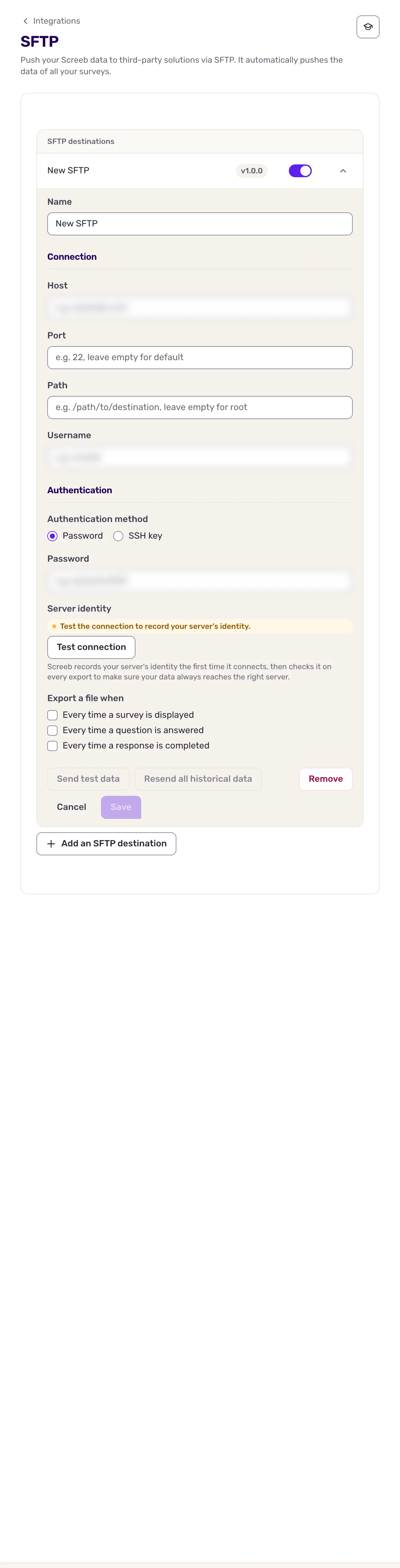
Per esportare su più server o cartelle, clicca su Aggiungi una destinazione SFTP.
Esporta un singolo sondaggio
Sezione intitolata “Esporta un singolo sondaggio”Invece di tutti i sondaggi, puoi esportarne uno solo. Apri il sondaggio, clicca su Analizza, poi su Connetti. Nella sezione SFTP, clicca su Aggiungi una destinazione SFTP, compila gli stessi campi, clicca su Applica, poi su Salva in alto nella pagina.
Dati scambiati
Sezione intitolata “Dati scambiati”I file vanno solo da Screeb al tuo server. Ogni file prende il nome della risposta e contiene il Workspace, il canale, il sondaggio, l’utente con le sue proprietà e la risposta con le sue risposte alle domande:
- Una visualizzazione va in
workspaces/<workspace_id>/surveys/<survey_id>/displays/<response_id>.json. - Una domanda con risposta o una risposta terminata va in
workspaces/<workspace_id>/surveys/<survey_id>/responses/<response_id>.json. Ogni nuovo caricamento per la stessa risposta sostituisce il file, così contiene sempre lo stato più recente.
Il percorso che imposti viene aggiunto davanti. I file vengono scritti con un nome temporaneo e poi rinominati, così uno script non legge mai un file scritto a metà. Vengono esportate solo le risposte ai sondaggi, non ai Messaggi in-app, e le risposte di test dell’anteprima del sondaggio vengono ignorate. Il formato del file è descritto nella documentazione per sviluppatori SFTP v1.0.0.
Per esportare le risposte raccolte prima che la destinazione esistesse, aprila, clicca su Reinvia tutti i dati storici, scegli l’evento, poi le date.
Risoluzione dei problemi
Sezione intitolata “Risoluzione dei problemi”Il test di connessione non riesce. Controlla host, porta, nome utente e password o chiave pubblica, poi verifica che gli indirizzi IP di Screeb siano autorizzati sul tuo server.
“L'identità del tuo server è cambiata dall'ultima registrazione. Se non hai cambiato server né ruotato le chiavi, verifica con il tuo team prima di salvare.” Il server ha risposto con una chiave diversa da quella registrata. Se hai cambiato server o rinnovato la sua chiave di proposito, clicca su Reimposta, testa di nuovo la connessione e salva. Altrimenti, verifica prima con il tuo team: le esportazioni falliscono finché l’identità non corrisponde.
Disconnessione
Sezione intitolata “Disconnessione”- Per mettere in pausa una destinazione, disattiva il suo interruttore nell’elenco. Per eliminarla, aprila e clicca su Rimuovi.
- Per rimuovere l’integrazione, clicca su Altro in alto a destra nella pagina SFTP, poi su Elimina, e conferma con Elimina integrazione.