

Antworten auf einen SFTP-Server exportieren
Laden Sie jedes Mal eine JSON-Datei auf Ihren SFTP-Server hoch, wenn eine Umfrage angezeigt, eine Frage beantwortet oder eine Antwort abgeschlossen wird.
Diese Seite wurde automatisch übersetzt. Maßgeblich ist die englische Version.
Die SFTP-Integration lädt Ihre Umfragedaten als JSON-Dateien auf Ihren eigenen SFTP-Server hoch, wo Ihre internen Tools oder Pipelines sie abholen können. Sie richten sie einmal für alle Umfragen des Workspace ein oder nur für eine einzelne Umfrage.
Bevor Sie beginnen
Abschnitt betitelt „Bevor Sie beginnen“- Der SFTP-Export ist Teil Ihres Tarifs. Ohne ihn zeigt die SFTP-Karte im Katalog Upgrade zum Installieren.
- Sie sind Admin des Screeb-Workspace: Nur Admins können Integrationen installieren und konfigurieren.
- Sie haben einen aus dem Internet erreichbaren SFTP-Server, dessen Hostnamen oder IP-Adresse sowie ein Benutzerkonto darauf. Der Benutzer meldet sich mit einem Passwort oder mit einem SSH-Schlüssel an, den Screeb für Sie erzeugt.
Verbinden
Abschnitt betitelt „Verbinden“- Öffnen Sie Integrationen, suchen Sie SFTP und klicken Sie auf Installieren. Die SFTP-Seite öffnet sich mit einem ersten Ziel, das Sie nur noch ausfüllen müssen.
- Geben Sie einen Name für dieses Ziel ein.
- Füllen Sie Host und Benutzername aus. Lassen Sie Port leer, um Port 22 zu verwenden, und Pfad leer, um im Stammverzeichnis des Kontos zu schreiben.
- Wählen Sie unter Authentifizierungsmethode entweder Passwort und geben Sie das Passwort ein, oder wählen Sie SSH-Schlüssel und klicken Sie auf Schlüsselpaar generieren. Kopieren Sie den Öffentlicher Schlüssel in die Datei
authorized_keysdieses Benutzers auf Ihrem Server. Der private Schlüssel bleibt bei Screeb und kann nicht angezeigt werden. - Wenn Ihr Server nur bekannte IP-Adressen akzeptiert, erlauben Sie die unter Ausgehende IP-Adressen von Screeb aufgeführten Adressen.
- Klicken Sie unter Serveridentität auf Verbindung testen. Bei Erfolg zeigt Screeb Serveridentität erfasst mit dem Fingerprint Ihres Servers. Wenn Sie einen Pfad angegeben haben, legt der Test diesen Ordner an, falls er noch nicht existiert.
- Aktivieren Sie unter Datei exportieren, wenn ein oder mehrere Events: Jedes Mal, wenn eine Umfrage angezeigt wird, Jedes Mal, wenn eine Frage beantwortet wird, Jedes Mal, wenn eine Antwort abgeschlossen wird.
- Optional: Klicken Sie auf Testdaten senden und wählen Sie ein Event, um eine Beispieldatei hochzuladen.
- Klicken Sie auf Speichern. Dadurch wird auch die Identität des Servers gespeichert: Ab dann prüft jeder Export, ob es sich um denselben Server handelt.
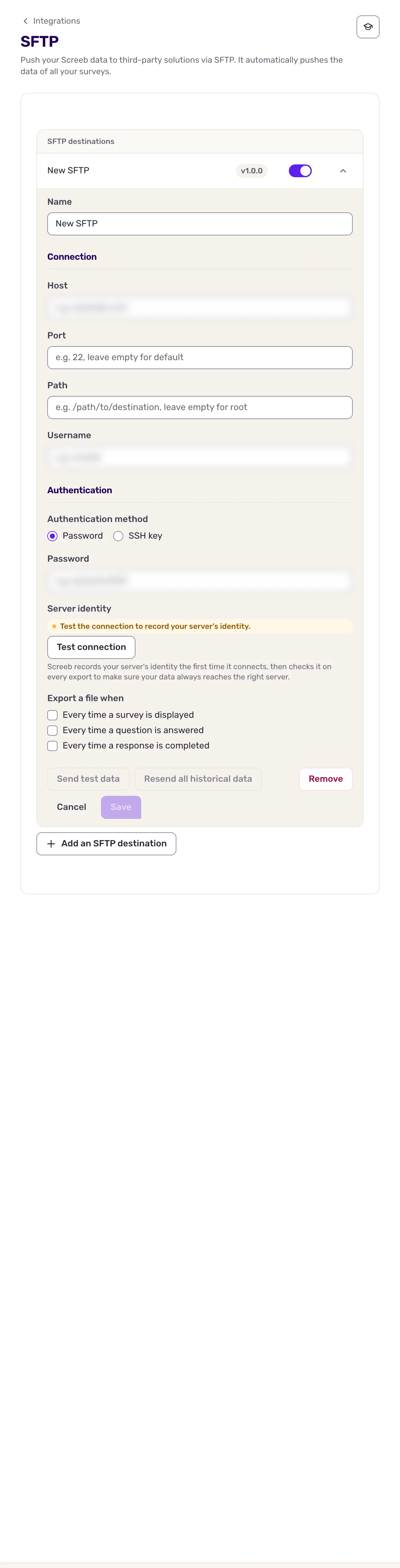
Um auf mehrere Server oder Ordner zu exportieren, klicken Sie auf SFTP-Ziel hinzufügen.
Eine einzelne Umfrage exportieren
Abschnitt betitelt „Eine einzelne Umfrage exportieren“Statt aller Umfragen können Sie nur eine Umfrage exportieren. Öffnen Sie die Umfrage, klicken Sie auf Analysieren und dann auf Verbinden. Klicken Sie im Abschnitt SFTP auf SFTP-Ziel hinzufügen, füllen Sie dieselben Felder aus, klicken Sie auf Anwenden und anschließend oben auf der Seite auf Speichern.
Übertragene Daten
Abschnitt betitelt „Übertragene Daten“Die Dateien gehen nur von Screeb zu Ihrem Server. Jede Datei ist nach der Antwort benannt und enthält den Workspace, den Kanal, die Umfrage, den Benutzer mit seinen Eigenschaften sowie die Antwort mit ihren Einzelantworten:
- Eine Anzeige landet in
workspaces/<workspace_id>/surveys/<survey_id>/displays/<response_id>.json. - Eine beantwortete Frage oder eine abgeschlossene Antwort landet in
workspaces/<workspace_id>/surveys/<survey_id>/responses/<response_id>.json. Jeder neue Upload für dieselbe Antwort ersetzt die Datei, sodass sie immer den aktuellen Stand enthält.
Der von Ihnen festgelegte Pfad wird vorangestellt. Die Dateien werden unter einem temporären Namen geschrieben und danach umbenannt, sodass ein Skript nie eine halb geschriebene Datei liest. Es werden nur Antworten auf Umfragen exportiert, nicht auf In-App-Nachrichten, und Testantworten aus der Umfragevorschau werden übersprungen. Das Dateiformat ist in der SFTP-v1.0.0-Entwicklerdokumentation beschrieben.
Um die Antworten zu exportieren, die vor dem Anlegen des Ziels gesammelt wurden, öffnen Sie es, klicken Sie auf Alle historischen Daten erneut senden, wählen Sie das Event und anschließend den Zeitraum.
Fehlerbehebung
Abschnitt betitelt „Fehlerbehebung“Der Verbindungstest schlägt fehl. Prüfen Sie Host, Port, Benutzername und Passwort bzw. öffentlichen Schlüssel und anschließend, ob die IP-Adressen von Screeb auf Ihrem Server erlaubt sind.
“Die Identität Ihres Servers hat sich seit der letzten Erfassung geändert. Wenn Sie weder den Server gewechselt noch Schlüssel rotiert haben, klären Sie dies mit Ihrem Team, bevor Sie speichern.” Der Server hat mit einem anderen Schlüssel geantwortet als dem gespeicherten. Wenn Sie bewusst auf einen neuen Server umgezogen sind oder dessen Schlüssel erneuert haben, klicken Sie auf Zurücksetzen, testen Sie die Verbindung erneut und speichern Sie. Andernfalls klären Sie das zuerst mit Ihrem Team: Die Exporte schlagen fehl, bis die Identität übereinstimmt.
Trennen
Abschnitt betitelt „Trennen“- Um ein Ziel zu pausieren, schalten Sie seinen Schalter in der Liste aus. Um es zu löschen, öffnen Sie es und klicken Sie auf Entfernen.
- Um die Integration zu entfernen, klicken Sie oben rechts auf der SFTP-Seite auf Mehr, dann auf Löschen und bestätigen Sie mit Integration löschen.