

Exporter les réponses vers un serveur SFTP
Déposez un fichier JSON sur votre serveur SFTP à chaque affichage d'enquête, réponse à une question ou fin de réponse.
L’intégration SFTP dépose vos données d’enquête sous forme de fichiers JSON sur votre propre serveur SFTP, où vos outils internes ou vos pipelines peuvent les récupérer. Configurez-la une fois pour toutes les enquêtes du workspace, ou sur une seule enquête.
Avant de commencer
Section intitulée « Avant de commencer »- L’export SFTP fait partie de votre offre. Sinon, la carte SFTP du catalogue affiche Changer d'offre pour installer.
- Vous êtes administrateur du workspace Screeb : seuls les administrateurs peuvent installer et configurer les intégrations.
- Vous avez un serveur SFTP accessible depuis internet, son nom d’hôte ou son adresse IP, et un compte utilisateur sur ce serveur. Cet utilisateur se connecte avec un mot de passe, ou avec une clé SSH que Screeb génère pour vous.
Connecter
Section intitulée « Connecter »- Ouvrez Intégrations, trouvez SFTP et cliquez sur Installer. La page SFTP s’ouvre avec une première destination prête à remplir.
- Saisissez un Nom pour cette destination.
- Renseignez Hôte et Nom d'utilisateur. Laissez Port vide pour utiliser le port 22, et Chemin vide pour écrire à la racine du compte.
- Sous Méthode d'authentification, choisissez Mot de passe et saisissez le mot de passe, ou choisissez Clé SSH et cliquez sur Générer une paire de clés. Copiez la Clé publique dans le fichier
authorized_keysde cet utilisateur sur votre serveur. La clé privée reste chez Screeb et ne peut pas être affichée. - Si votre serveur n’accepte que des adresses IP connues, autorisez celles listées sous Adresses IP de sortie de Screeb.
- Sous Identité du serveur, cliquez sur Tester la connexion. En cas de succès, Screeb affiche Identité du serveur enregistrée avec l’empreinte de votre serveur. Si vous avez indiqué un chemin, le test crée ce dossier s’il n’existe pas encore.
- Sous Exporter un fichier lorsque, cochez un ou plusieurs événements : À chaque affichage d'une enquête, À chaque réponse à une question, À chaque réponse complétée.
- Si vous le souhaitez, cliquez sur Envoyer des données de test et choisissez un événement pour déposer un fichier d’exemple.
- Cliquez sur Enregistrer. L’identité du serveur est alors enregistrée : chaque export vérifie ensuite qu’il s’agit bien du même serveur.
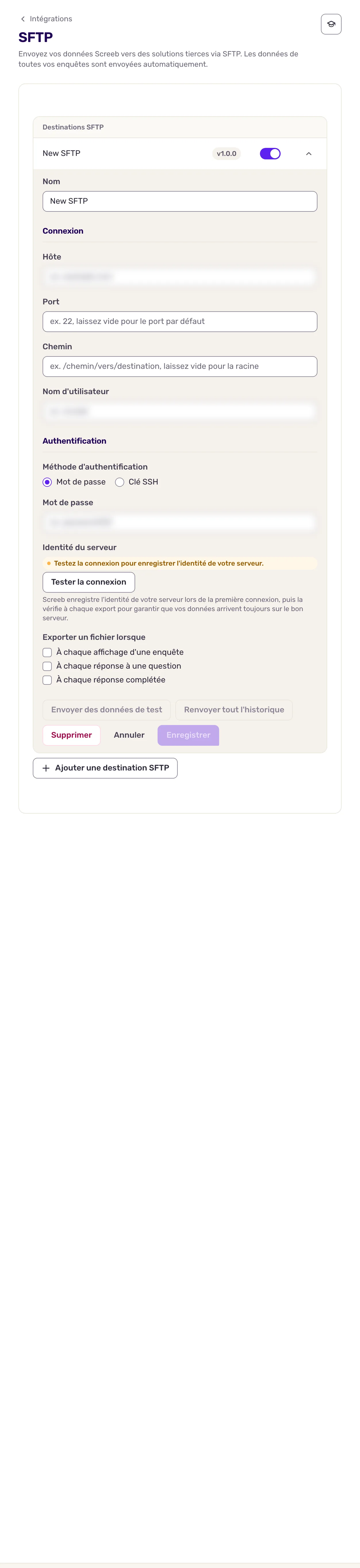
Pour exporter vers plusieurs serveurs ou dossiers, cliquez sur Ajouter une destination SFTP.
Exporter une seule enquête
Section intitulée « Exporter une seule enquête »Au lieu de toutes les enquêtes, vous pouvez n’en exporter qu’une. Ouvrez l’enquête, cliquez sur Analyser, puis sur Connecter. Dans la section SFTP, cliquez sur Ajouter une destination SFTP, remplissez les mêmes champs, cliquez sur Appliquer, puis sur Enregistrer en haut de la page.
Données échangées
Section intitulée « Données échangées »Les fichiers vont uniquement de Screeb vers votre serveur. Chaque fichier porte l’identifiant de la réponse et contient le workspace, le canal, l’enquête, l’utilisateur avec ses propriétés, et la réponse avec ses réponses aux questions :
- Un affichage est déposé dans
workspaces/<workspace_id>/surveys/<survey_id>/displays/<response_id>.json. - Une question répondue ou une réponse terminée est déposée dans
workspaces/<workspace_id>/surveys/<survey_id>/responses/<response_id>.json. Chaque nouveau dépôt pour la même réponse remplace le fichier, qui contient donc toujours le dernier état.
Le chemin que vous avez indiqué est ajouté devant. Les fichiers sont écrits sous un nom temporaire puis renommés : un script ne lit jamais un fichier à moitié écrit. Seules les réponses aux enquêtes sont exportées, pas celles des messages in-app, et les réponses de test faites depuis l’aperçu de l’enquête sont ignorées. Le format des fichiers est décrit dans la documentation développeurs SFTP v1.0.0.
Pour exporter les réponses collectées avant la création de la destination, ouvrez-la, cliquez sur Renvoyer tout l'historique, choisissez l’événement, puis les dates.
Dépannage
Section intitulée « Dépannage »Le test de connexion échoue. Vérifiez l’hôte, le port, le nom d’utilisateur et le mot de passe ou la clé publique, puis que les adresses IP de Screeb sont autorisées sur votre serveur.
“L'identité de votre serveur a changé depuis son dernier enregistrement. Si vous n'avez pas changé de serveur ni renouvelé de clé, vérifiez avec votre équipe avant d'enregistrer.” Le serveur a répondu avec une autre clé que celle enregistrée. Si vous avez changé de serveur ou renouvelé sa clé volontairement, cliquez sur Réinitialiser, testez de nouveau la connexion et enregistrez. Sinon, vérifiez d’abord avec votre équipe : les exports échouent tant que l’identité ne correspond pas.
Déconnecter
Section intitulée « Déconnecter »- Pour mettre une destination en pause, désactivez son interrupteur dans la liste. Pour la supprimer, ouvrez-la et cliquez sur Supprimer.
- Pour retirer l’intégration, cliquez sur Plus en haut à droite de la page SFTP, puis sur Supprimer, et confirmez avec Supprimer l'intégration.