

Exporta respuestas a un servidor SFTP
Sube un archivo JSON a tu servidor SFTP cada vez que se muestra una encuesta, se responde una pregunta o termina una respuesta.
Esta página se tradujo automáticamente. La versión en inglés es la referencia.
La integración SFTP sube los datos de tus encuestas como archivos JSON a tu propio servidor SFTP, donde tus herramientas internas o tus pipelines pueden recogerlos. Configúrala una sola vez para todas las encuestas del Workspace, o solo para una encuesta.
Antes de empezar
Sección titulada «Antes de empezar»- La exportación SFTP forma parte de tu plan. Sin ella, la tarjeta SFTP del catálogo muestra Mejorar plan para instalar.
- Eres administrador del Workspace de Screeb: solo los administradores pueden instalar y configurar integraciones.
- Tienes un servidor SFTP accesible desde internet, su nombre de host o dirección IP, y una cuenta de usuario en él. El usuario inicia sesión con una contraseña o con una clave SSH que Screeb genera por ti.
Conectar
Sección titulada «Conectar»- Abre Integraciones, busca SFTP y haz clic en Instalar. Se abre la página de SFTP con un primer destino listo para rellenar.
- Introduce un Nombre para este destino.
- Rellena Host y Nombre de usuario. Deja Puerto vacío para usar el puerto 22, y Ruta vacío para escribir en la raíz de la cuenta.
- En Método de autenticación, elige Contraseña e introduce la contraseña, o elige Clave SSH y haz clic en Generar un par de claves. Copia la Clave pública en el archivo
authorized_keysde ese usuario en tu servidor. La clave privada se queda en Screeb y no se puede mostrar. - Si tu servidor solo acepta direcciones IP conocidas, autoriza las direcciones que aparecen en Direcciones IP de salida de Screeb.
- En Identidad del servidor, haz clic en Probar conexión. Si todo va bien, Screeb muestra Identidad del servidor registrada con la huella de tu servidor. Si has indicado una ruta, la prueba crea esa carpeta cuando todavía no existe.
- En Exportar un archivo cuando, marca uno o varios eventos: Cada vez que se muestra una encuesta, Cada vez que se responde una pregunta, Cada vez que se completa una respuesta.
- Opcionalmente, haz clic en Enviar datos de prueba y elige un evento para subir un archivo de ejemplo.
- Haz clic en Guardar. Esto también registra la identidad del servidor: a partir de ese momento, cada exportación comprueba que el servidor sea el mismo.
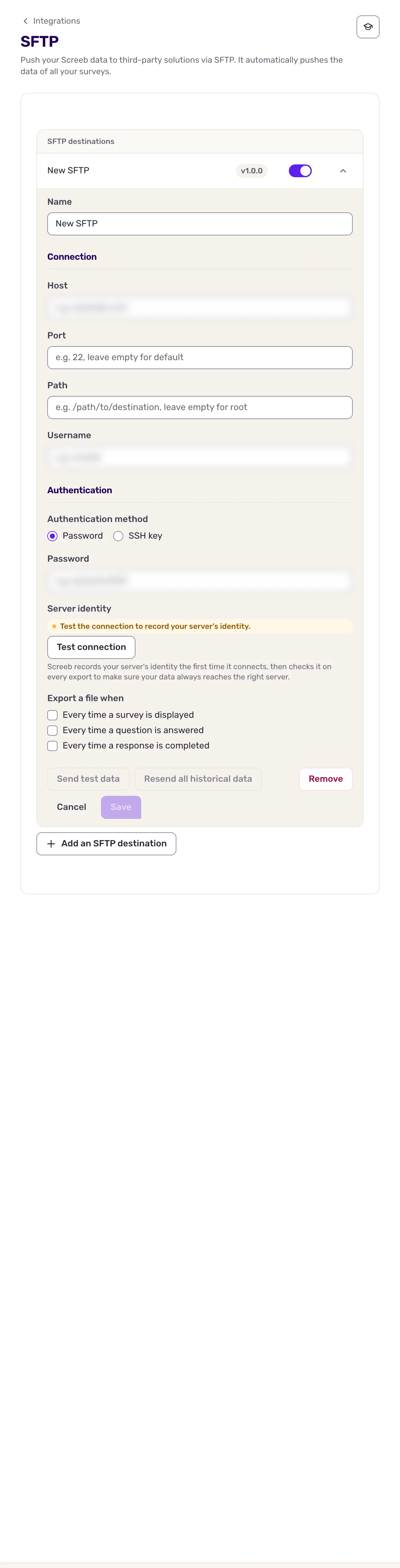
Para exportar a varios servidores o carpetas, haz clic en Agregar un destino SFTP.
Exportar una sola encuesta
Sección titulada «Exportar una sola encuesta»En lugar de todas las encuestas, puedes exportar una sola. Abre la encuesta, haz clic en Analizar y después en Conectar. En la sección SFTP, haz clic en Agregar un destino SFTP, rellena los mismos campos, haz clic en Aplicar y después en Guardar en la parte superior de la página.
Datos intercambiados
Sección titulada «Datos intercambiados»Los archivos solo van de Screeb a tu servidor. Cada archivo lleva el nombre de la respuesta y contiene el Workspace, el canal, la encuesta, el usuario con sus propiedades, y la respuesta con sus contestaciones:
- Una visualización va a
workspaces/<workspace_id>/surveys/<survey_id>/displays/<response_id>.json. - Una pregunta respondida o una respuesta terminada va a
workspaces/<workspace_id>/surveys/<survey_id>/responses/<response_id>.json. Cada nueva subida para la misma respuesta reemplaza el archivo, así que siempre contiene el último estado.
La ruta que indiques se añade al principio. Los archivos se escriben con un nombre temporal y después se renombran, de modo que un script nunca lee un archivo a medio escribir. Solo se exportan las respuestas a encuestas, no a mensajes in-app, y las respuestas de prueba de la vista previa de la encuesta se omiten. El formato del archivo se describe en la documentación para desarrolladores de SFTP v1.0.0.
Para exportar las respuestas recogidas antes de que existiera el destino, ábrelo, haz clic en Reenviar todos los datos históricos, elige el evento y después las fechas.
Solución de problemas
Sección titulada «Solución de problemas»La prueba de conexión falla. Comprueba el host, el puerto, el nombre de usuario y la contraseña o la clave pública, y después que las direcciones IP de Screeb estén autorizadas en tu servidor.
“La identidad de tu servidor cambió desde el último registro. Si no cambiaste de servidor ni rotaste claves, consúltalo con tu equipo antes de guardar.” El servidor ha respondido con una clave distinta de la registrada. Si has cambiado de servidor o has renovado su clave a propósito, haz clic en Restablecer, prueba la conexión de nuevo y guarda. Si no, consúltalo antes con tu equipo: las exportaciones fallan hasta que la identidad coincida.
Desconectar
Sección titulada «Desconectar»- Para pausar un destino, desactiva su interruptor en la lista. Para eliminarlo, ábrelo y haz clic en Quitar.
- Para quitar la integración, haz clic en Más en la parte superior derecha de la página de SFTP, después en Eliminar, y confirma con Eliminar integración.