

Screeb のデータを Stitch に送信する
Stitch の webhook を使って、アンケートの表示回数、回答、完了した回答をデータウェアハウスに送信します。
このページは自動翻訳されています。英語版が正式な内容です。
Stitch 連携は、Workspace のアンケートデータを Stitch の webhook に送信します。Stitch がそのデータをデータウェアハウスに読み込むので、他のデータと結合して分析できます。Workspace のすべてのアンケートが対象で、アンケートごとの設定は必要ありません。
- Stitch がご契約のプランに含まれていること。含まれていない場合、連携設定のカタログにある Stitch のカードには アップグレードしてインストール と表示されます。
- Screeb の Workspace の管理者であること。連携設定のインストールと設定ができるのは管理者のみです。
- Stitch のアカウントを持っていて、そこに webhook ソースを追加できること。Stitch はこのソースに
stitchdata.com/v1/clients/を含む URL を発行します。Screeb はこの形式の URL のみ受け付けます。
- Stitch で Screeb 用の webhook ソースを追加し、その URL をコピーします。
- Screeb で 連携 を開き、Stitch を見つけて インストール をクリックします。入力待ちの最初の接続が用意された Stitch のページが開きます。
- 名前 に、チームが分かりやすい名前(例:ウェアハウスの名前)を入力します。
- URL に、Stitch の webhook URL を貼り付けます。
- データを送信 で、Screeb がデータを送信するタイミングとして アンケートが表示されるたび、質問が回答されるたび、回答が完了するたび のいずれかを選択します。1 つの接続で送信できるイベントは 1 種類です。
- 設定を確認するには、テストデータを送信 をクリックしてイベントを選択します。Screeb が URL にサンプルを送信し、Stitch の次回の読み込み後に表示されます。
- 保存 をクリックします。接続はバージョンと一時停止用のスイッチとともに一覧に表示されます。
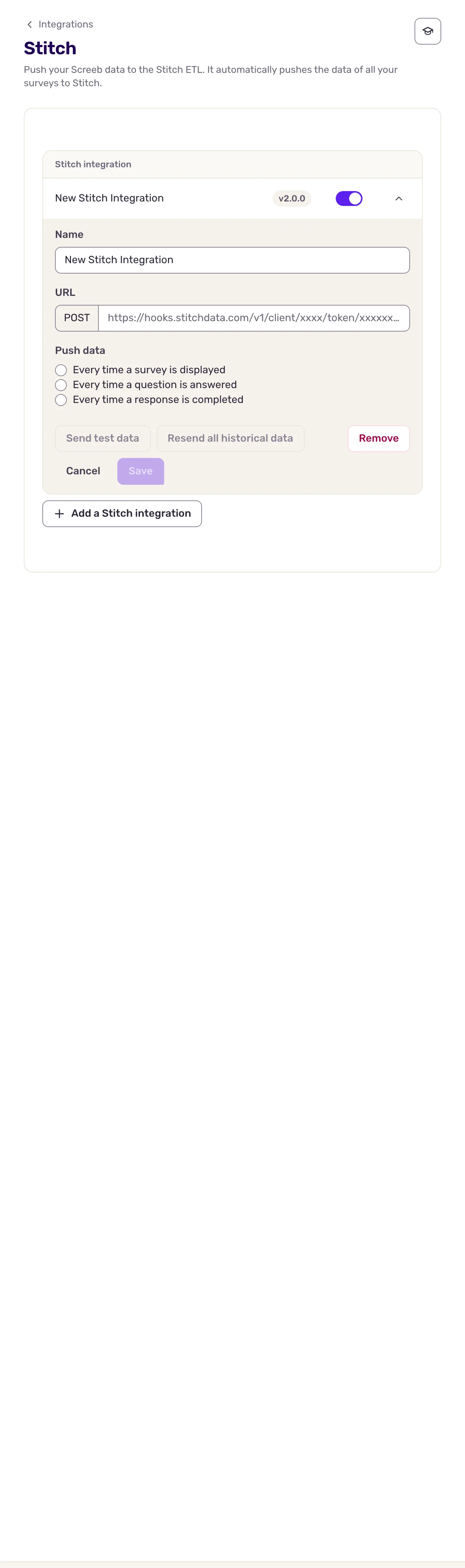
複数の種類のイベントを送信したい場合や、複数の Stitch ソースにデータを送りたい場合は、Stitch連携を追加 をクリックして、それぞれに接続を設定してください。
やり取りされるデータ
Section titled “やり取りされるデータ”データは Screeb から Stitch への一方向のみです。有効な接続ごとに、Screeb はイベントごとに 1 件のリクエストを URL に送信します。
- アンケートが表示されるたび:アンケートが表示されたとき。ユーザーが何も回答しなくても送信されます。
- 質問が回答されるたび:質問に回答するたびに 1 件のリクエストが送信されます。
- 回答が完了するたび:ユーザーがアンケートを完了した、または閉じたことで回答が終了したとき。回答の有効期限が切れた場合や削除された場合にも送信されます。
各リクエストには、Workspace、チャネル、アンケート、プロパティを含むユーザー、そして回答内容、非表示フィールド、コンテキストを含む回答が含まれます。送信されるのはアンケートへの回答のみで、アプリ内メッセージへの回答は対象外です。また、アンケートのプレビューで行ったテスト回答は送信されません。
新しい接続では v2.0.0 形式が使われます。Stitch がウェアハウスに作成するテーブルとそのカラムについては、Stitch v2.0.0 developer documentation をご覧ください。
接続を作成する前に収集した回答を読み込むには、接続を開いて すべての過去データを再送信 をクリックし、再送信するイベントを選択します。
トラブルシューティング
Section titled “トラブルシューティング”URL フィールドにエラーが表示される。 URL には stitchdata.com/v1/clients/ が含まれている必要があります。Stitch の webhook ソースから URL をもう一度コピーしてください。
Stitch にデータが届かない。 接続のスイッチがオンになっているか確認し、テストデータを送信 を実行してください。Stitch は webhook のデータをバッチで読み込むため、ウェアハウスを確認するまで少し時間を置いてください。
接続を解除する
Section titled “接続を解除する”- 接続を一時停止するには、一覧でそのスイッチをオフにします。
- 接続を 1 つ削除するには、その接続を開いて 削除 をクリックします。
- 連携設定そのものを削除するには、Stitch ページの右上にある もっと見る をクリックし、削除 を選んで、連携を削除 で確定します。すべての接続が削除されます。