

Envía feedback a Jira
Convierte las respuestas de tus encuestas en incidencias de Jira, de forma automática para cada nueva respuesta o una a una desde la lista de respuestas.
Esta página se tradujo automáticamente. La versión en inglés es la referencia.
La integración con Jira convierte las respuestas de tus encuestas en incidencias de Jira, para que el feedback llegue al backlog del equipo que actúa sobre él. Screeb puede crear una incidencia por cada nueva respuesta de una encuesta, o puedes enviar una sola respuesta desde la lista de respuestas. En Screeb, la integración se llama Jira Software. Funciona con proyectos de Jira Cloud; Confluence no es compatible.
Antes de empezar
Sección titulada «Antes de empezar»- Jira Software forma parte de tu plan. Si no lo incluye, el catálogo muestra Mejorar plan para instalar en lugar de Instalar.
- Instalar y conectar Jira Software desde Integraciones, y sincronizar un proyecto desde la ventana de compartir, requiere el rol de Admin. Compartir una encuesta con Jira requiere el rol de Editor o superior: sin él, la acción de compartir no aparece.
- Tu cuenta de Atlassian puede editar y administrar el proyecto de Jira. En un proyecto gestionado por la empresa, Screeb añade un tipo de incidencia, una pantalla y un campo por pregunta, lo que requiere permisos de administración de Jira.
Conectar
Sección titulada «Conectar»Conecta tu cuenta de Atlassian
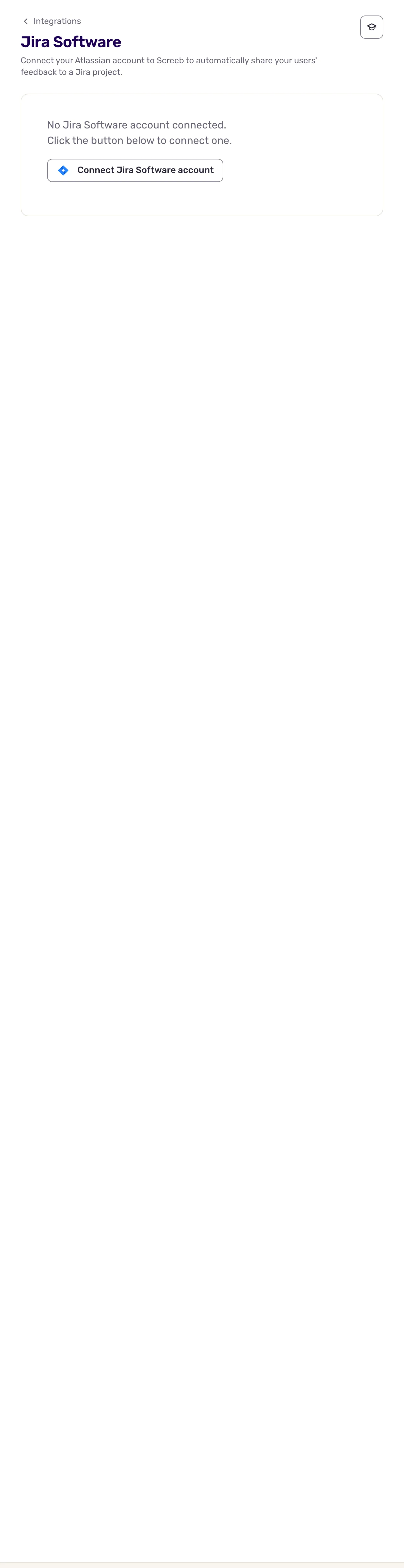
Sección titulada «Conecta tu cuenta de Atlassian»- Abre Integraciones, busca Jira Software y haz clic en Instalar. Se abre su página.
- Haz clic en el botón para conectar tu cuenta de Jira Software. Se abre Atlassian.
- Inicia sesión y acepta el acceso que pide Screeb: leer y escribir incidencias de Jira, y administrar proyectos y su configuración.
- Atlassian te devuelve a Screeb, que ahora indica que la cuenta está conectada.
Crea una incidencia por cada respuesta
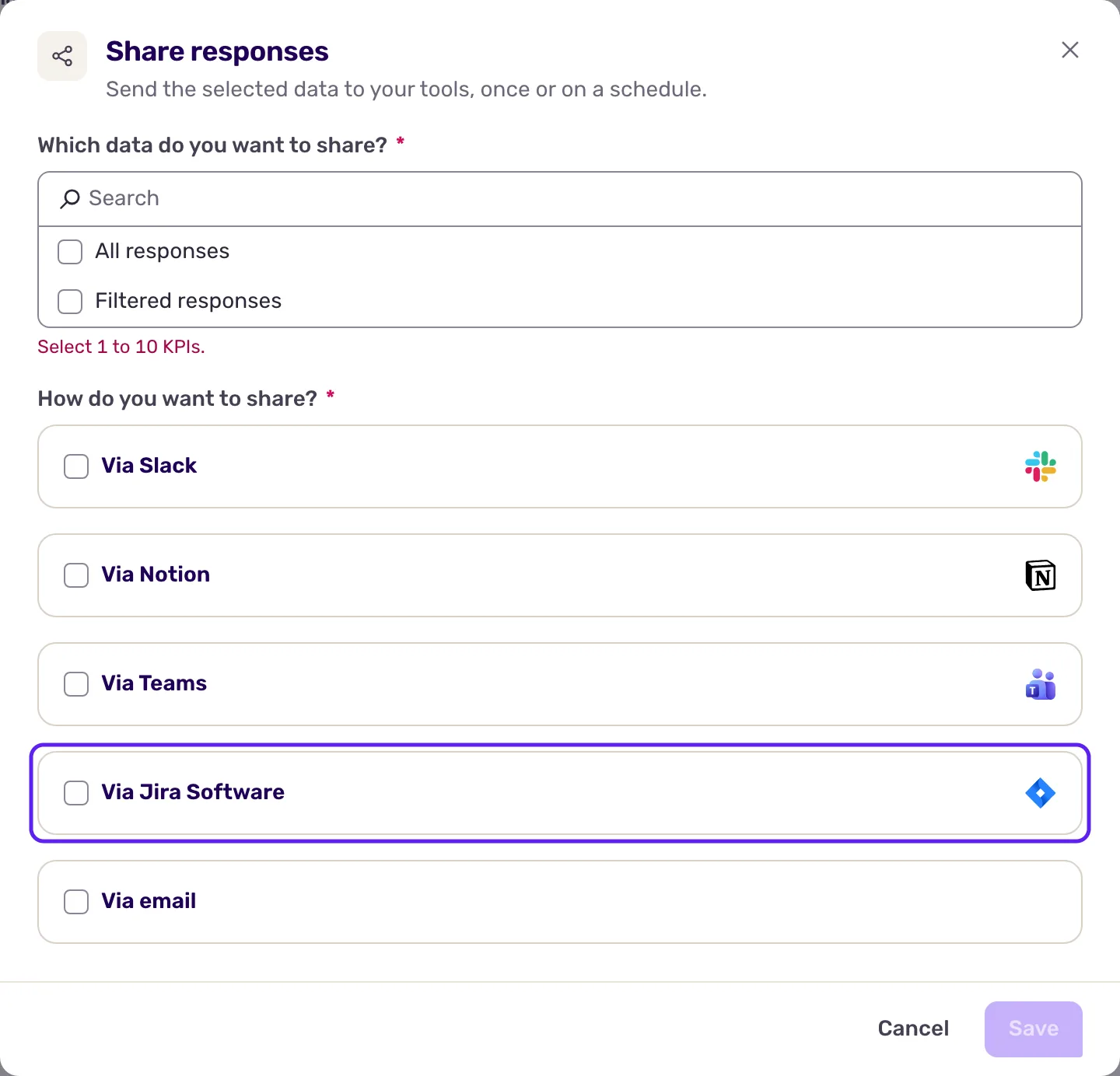
Sección titulada «Crea una incidencia por cada respuesta»- Abre una encuesta, haz clic en Analizar y luego en Todas las respuestas. Jira solo se ofrece en este informe.
- Haz clic en Compartir respuestas en la parte superior derecha.
- En ¿Qué datos deseas compartir?, elige Todas las respuestas, o Respuestas filtradas y define tus reglas.
- En ¿Cómo deseas compartir?, marca Jira Software.
- En Seleccionar un proyecto, elige el proyecto de Jira y haz clic en Sincronizar. Screeb prepara el proyecto para esta encuesta, y el proyecto aparece en Compartir en un proyecto de Atlassian.
- Haz clic en Guardar.
Envía una sola respuesta
Sección titulada «Envía una sola respuesta»- En Todas las respuestas, abre el menú al final de la fila de una respuesta y elige la entrada que la envía a Jira Software. Se abre la ventana Reenviar a Jira.
- Elige el proyecto en Proyecto de Jira y haz clic en Enviar. Screeb lo confirma con Comentario enviado.
Datos intercambiados
Sección titulada «Datos intercambiados»Los datos solo van de Screeb a Jira. Cada respuesta genera una incidencia, creada con la primera respuesta y actualizada con cada nueva respuesta. Con Respuestas filtradas, la incidencia se crea cuando la respuesta termina o caduca, si cumple tus reglas. Las respuestas dadas antes de guardar no se envían, ni tampoco aquellas en las que el usuario no respondió nada.
- Proyecto gestionado por el equipo: la incidencia lleva como título el ID de la respuesta. Su descripción contiene una tabla con las preguntas y respuestas, y después los campos ocultos, las propiedades de usuario y el contexto de la respuesta.
- Proyecto gestionado por la empresa: la incidencia usa un tipo de incidencia de Screeb creado para la encuesta, con un campo por pregunta más el ID de la respuesta, la fecha, la finalización, el identificador, el nombre, el email, las etiquetas, los campos ocultos y las propiedades de usuario.
Solución de problemas
Sección titulada «Solución de problemas»No se pudo sincronizar el proyecto Tu cuenta de Atlassian no tiene permisos para modificar el proyecto. Pide a un administrador de Jira que conecte la integración, o elige otro proyecto.
No se pudo conectar con Atlassian La conexión está rota, y la página de la integración muestra Reconexión requerida. Abre la página de Jira Software y haz clic en Reconectar.
El proyecto no aparece en la lista. Screeb se conecta a un único sitio de Jira, el primero que Atlassian devuelve para tu cuenta. Si trabajas con varios sitios, conéctate con una cuenta que tenga acceso al correcto.
Desconectar
Sección titulada «Desconectar»- Para dejar de crear incidencias de una encuesta, abre de nuevo su ventana de compartir y haz clic en Dejar de compartir. Las incidencias existentes se quedan en Jira.
- Para desconectar Jira, abre la página de Jira Software, haz clic en Revocar acceso y confirma.
- Para eliminar la integración, haz clic en Más en la parte superior derecha de esa página, luego en Eliminar, y confirma con Eliminar integración.