

Feedback an Jira senden
Wandeln Sie Umfrageantworten in Jira-Vorgänge um, automatisch für jede neue Antwort oder einzeln aus der Antwortenliste.
Diese Seite wurde automatisch übersetzt. Maßgeblich ist die englische Version.
Die Jira-Integration wandelt Umfrageantworten in Jira-Vorgänge um, damit Feedback im Backlog des Teams landet, das darauf reagiert. Screeb kann für jede neue Antwort einer Umfrage einen Vorgang erstellen, oder Sie senden eine einzelne Antwort aus der Antwortenliste. In Screeb heißt die Integration Jira Software. Sie funktioniert mit Jira-Cloud-Projekten; Confluence wird nicht unterstützt.
Bevor Sie beginnen
Abschnitt betitelt „Bevor Sie beginnen“- Jira Software ist Teil Ihres Tarifs. Ohne ihn zeigt der Katalog Upgrade zum Installieren statt Installieren.
- Für die Installation und Verbindung von Jira Software über Integrationen sowie für die Synchronisierung eines Projekts im Teilen-Fenster brauchen Sie die Admin-Rolle. Um eine Umfrage an Jira zu teilen, brauchen Sie mindestens die Editor-Rolle: Ohne sie wird die Aktion zum Teilen nicht angezeigt.
- Ihr Atlassian-Konto kann das Jira-Projekt bearbeiten und verwalten. In einem unternehmensverwalteten Projekt fügt Screeb einen Vorgangstyp, einen Bildschirm und ein Feld pro Frage hinzu, wofür Jira-Administratorrechte nötig sind.
Verbinden
Abschnitt betitelt „Verbinden“Atlassian-Konto verbinden
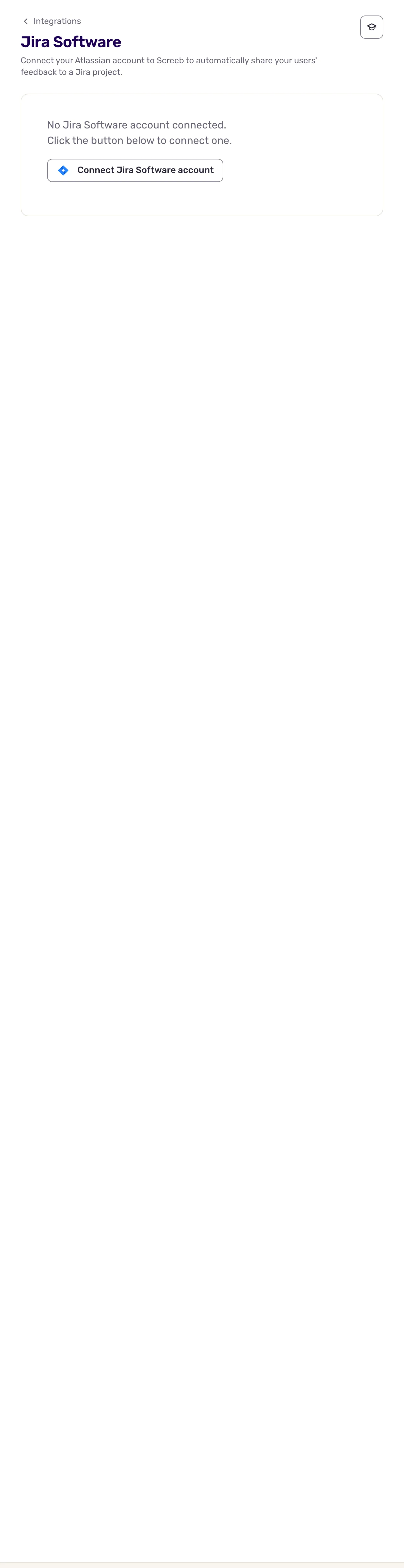
Abschnitt betitelt „Atlassian-Konto verbinden“- Öffnen Sie Integrationen, suchen Sie Jira Software und klicken Sie auf Installieren. Die zugehörige Seite öffnet sich.
- Klicken Sie auf die Schaltfläche, um Ihr Jira-Software-Konto zu verbinden. Atlassian öffnet sich.
- Melden Sie sich an und akzeptieren Sie die Zugriffe, die Screeb anfragt: Jira-Vorgänge lesen und schreiben sowie Projekte und deren Konfiguration verwalten.
- Atlassian leitet Sie zurück zu Screeb, wo nun angezeigt wird, dass das Konto verbunden ist.
Für jede Antwort einen Vorgang erstellen
Abschnitt betitelt „Für jede Antwort einen Vorgang erstellen“- Öffnen Sie eine Umfrage, klicken Sie auf Analysieren und dann auf Alle Antworten. Jira wird nur in diesem Bericht angeboten.
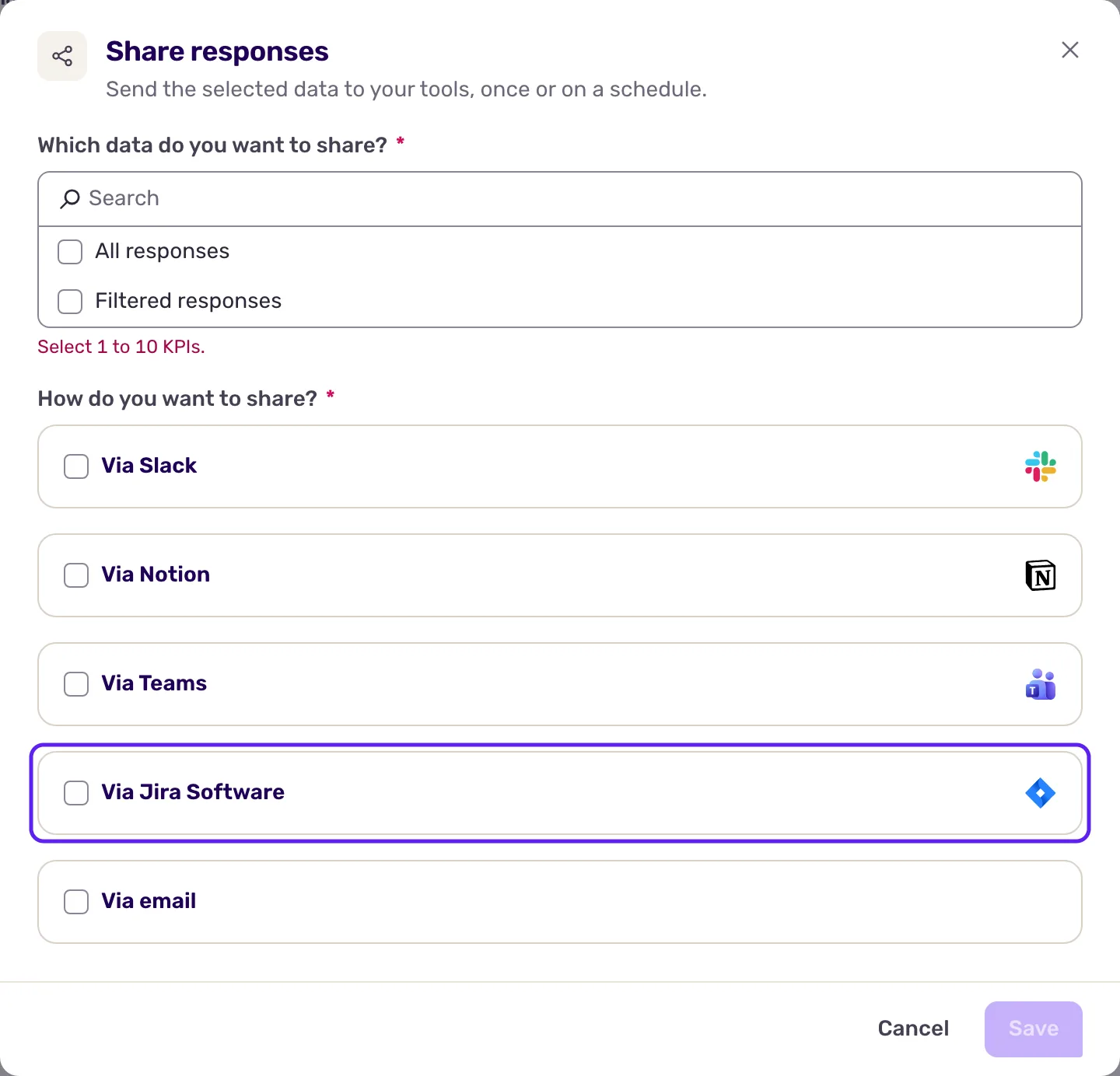
- Klicken Sie oben rechts auf Antworten teilen.
- Wählen Sie unter Welche Daten möchten Sie teilen? die Option Alle Antworten oder Gefilterte Antworten und legen Sie Ihre Regeln fest.
- Aktivieren Sie unter Wie möchten Sie teilen? die Option Jira Software.
- Wählen Sie in Projekt auswählen das Jira-Projekt aus und klicken Sie auf Synchronisieren. Screeb bereitet das Projekt für diese Umfrage vor, und das Projekt erscheint unter Mit Atlassian-Projekt teilen.
- Klicken Sie auf Speichern.
Eine einzelne Antwort senden
Abschnitt betitelt „Eine einzelne Antwort senden“- Öffnen Sie in Alle Antworten das Menü am Ende einer Antwortzeile und wählen Sie den Eintrag, der sie an Jira Software sendet. Das Fenster Zu Jira weiterleiten öffnet sich.
- Wählen Sie das Projekt in Jira-Projekt aus und klicken Sie auf Senden. Screeb bestätigt mit Feedback gesendet.
Ausgetauschte Daten
Abschnitt betitelt „Ausgetauschte Daten“Daten fließen nur von Screeb zu Jira. Jede Antwort erhält einen Vorgang, der bei der ersten Antwort erstellt und mit jeder neuen Antwort aktualisiert wird. Bei Gefilterte Antworten wird der Vorgang erstellt, sobald die Antwort abgeschlossen ist oder abläuft, sofern sie Ihren Regeln entspricht. Antworten, die vor dem Speichern gegeben wurden, werden nicht gesendet, ebenso wenig Antworten, bei denen der Benutzer nichts beantwortet hat.
- Teamverwaltetes Projekt: Der Vorgang trägt die Antwort-ID als Titel. Die Beschreibung enthält eine Tabelle mit den Fragen und Antworten, danach die versteckten Felder, die Nutzereigenschaften und den Kontext der Antwort.
- Unternehmensverwaltetes Projekt: Der Vorgang verwendet einen für die Umfrage erstellten Screeb-Vorgangstyp mit einem Feld pro Frage sowie Antwort-ID, Datum, Abschluss, Kennung, Name, E-Mail, Tags, versteckten Feldern und Nutzereigenschaften.
Fehlerbehebung
Abschnitt betitelt „Fehlerbehebung“Das Projekt konnte nicht synchronisiert werden Ihrem Atlassian-Konto fehlen die Rechte, das Projekt zu ändern. Bitten Sie einen Jira-Administrator, die Integration zu verbinden, oder wählen Sie ein anderes Projekt.
Atlassian konnte nicht erreicht werden Die Verbindung ist unterbrochen, und die Integrationsseite zeigt Erneute Verbindung erforderlich. Öffnen Sie die Jira-Software-Seite und klicken Sie auf Erneut verbinden.
Das Projekt fehlt in der Liste. Screeb verbindet sich mit einer Jira-Site, und zwar mit der ersten, die Atlassian für Ihr Konto zurückgibt. Wenn Sie mit mehreren Sites arbeiten, verbinden Sie sich mit einem Konto, das Zugriff auf die richtige hat.
Trennen
Abschnitt betitelt „Trennen“- Um keine Vorgänge mehr für eine Umfrage zu erstellen, öffnen Sie erneut das Teilen-Fenster und klicken Sie auf Freigabe beenden. Bestehende Vorgänge bleiben in Jira.
- Um Jira zu trennen, öffnen Sie die Jira-Software-Seite, klicken Sie auf Zugriff widerrufen und bestätigen Sie.
- Um die Integration zu entfernen, klicken Sie oben rechts auf dieser Seite auf Mehr, dann auf Löschen, und bestätigen Sie mit Integration löschen.